


 Video Converter Ultimate
 ضبط صفحه
 تعمیر ویدیو
7 ضبط کننده MP3 مشهور با پشتیبانی از همه سیستم عامل ها (رایگان و پولی)
تبدیل دستگاه همراه و رایانهتان به یک پخشکننده قابلحمل MP3 این امکان را میدهد که هر زمان و هر کجا موسیقی مورد علاقهتان را پخش کنید. دیگر لازم نیست به اشتراکهای پریمیوم سرویسهای موسیقی مانند Spotify و امثال آن وابسته باشید. میتوانید به سادگی موسیقی را استریم کرده و ضبط کنید. این مثل زدن دو نشان با یک تیر است؛ هم از مشکلات کپیرایت دور میمانید و هم هر طور که خواستید به آن گوش میدهید. حالا میتوانید هر آهنگی را که میخواهید روی دستگاه همراه خود ذخیره کنید. در این حالت، به یک ضبطکننده MP3 نیاز دارید که به اندازه کافی قابلاعتماد باشد تا صدای بدون وقفه و بدون افت کیفیت ضبط کند. ما این نیاز شما را پوشش دادهایم. فهرست زیر را ببینید تا ابزارهایی را پیدا کنید که میتوانند برایتان فایلهای .mp3 ضبط کنند.

قسمت 1. ضبط آنلاین MP3 رایگان برای ضبط MP3 بدون ضرر
ضبط کننده صوتی رایگان FVC
یکی از هوشمندانهترین روشها برای ضبط صدا در رایانه استفاده از یک برنامه رایگان است. خیلیها فکر میکنند برای داشتن بهترین کیفیت باید ابزار خاصی داشته باشند یا برای ابزار پریمیوم پول پرداخت کنند. در واقع، نیازی به این کار نیست. ابزارهای رایگان زیادی بهصورت آنلاین وجود دارد که میتوانند مطابق انتظارات شما عمل کنند. یکی از آنها FVC Free Audio Recorder است. این ضبطکننده صدا یک ضبطکننده معمولی نیست. این ابزار قادر است صدا را با همان کیفیت نسخه اصلی ضبط کند. علاوه بر این، میتوان آن را تقریباً روی همه پلیرهایی که در پلتفرمهای مختلف استفاده میشوند پخش کرد. این ویژگی برای یک ضبطکننده صدای رایگان کمیاب است. اگر بیشتر آن را بررسی کنید، امکانات بیشتری از این ابزار به دست میآورید. در همین حال، در ادامه یک راهنمای گامبهگام برای استفاده از این ابزار آمده است.
گام 1. به وبسایت رسمی FVC Free Audio Recorder بروید. اجازه دسترسیها را بدهید و مراحل را دنبال کنید تا نوار شناور ظاهر شود.

گام 2. به طور پیشفرض، صدای سیستم فعال است؛ برای میکروفون، اگر میخواهید هر دو را ضبط کنید باید روی آن کلیک کنید.
گام 3. با کلیک روی دکمه REC ضبط را شروع کنید.

گام 4. با کلیک روی دکمه آبی Stop ضبط را متوقف کنید.

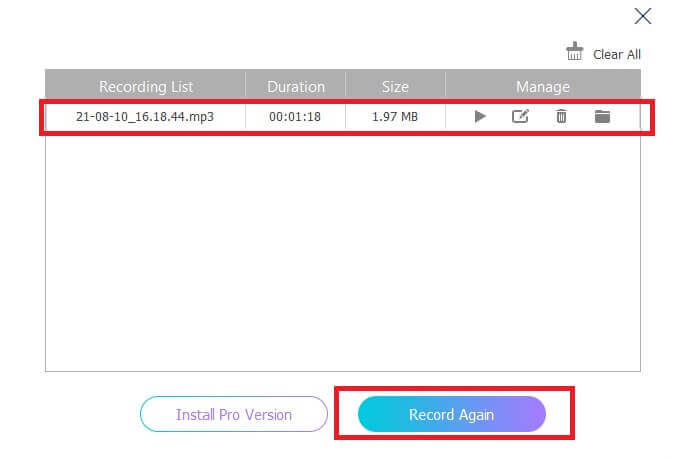
گام 5. سپس فایل به طور خودکار ذخیره میشود. از آنجا پنجره دیگری ظاهر میشود که میتوانید در آن فایل ضبطشده را پخش کنید یا دوباره ضبط نمایید.
طرفداران
- رایگان و ایمن.
- تقریباً در همه مرورگرها قابل دسترسی است.
- دسترسی نامحدود
- محدودیت مدت ندارد.
منفی ها
- نمی توان هیچ تنظیماتی را در ابزار تغییر داد.
Screencast-O-Matic
در همان لیگ با FVC Free Audio Recorder ، Screencast-O-Matic همچنین یک ضبط کننده صوتی است که از ابزارهایی که باید امتحان کنید پشتیبانی می کند و می توانید بسیار مفید بدانید. این صفحه نمایش و دستگاه ضبط صدا مدتی است که وجود دارد. بسیاری نیز گواهی داده اند که این ابزار به ویژه برای مربیان و دانش آموزان مفید بوده است. برای حمایت از آن ، ما ابزار را به لیست اضافه کردیم. این نشان می دهد که ابزار چقدر می تواند در ضبط ویدئو و صدا مفید باشد. تنها کاری که باید انجام دهید این است که یک حساب کاربری ثبت کنید و به ضبط صفحه ، ابزار ویرایش و موارد دیگر دسترسی پیدا کنید.
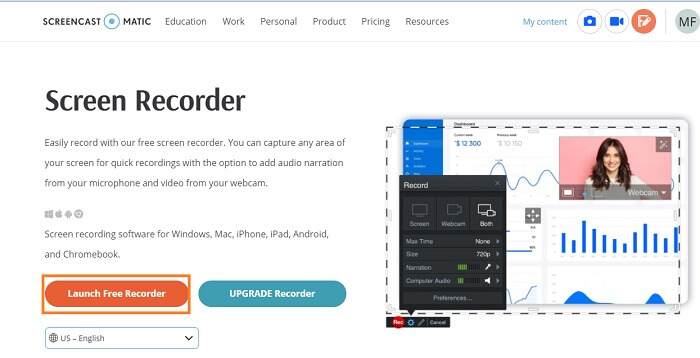
گام 1. به وبسایت رسمی Screencast-O-Matic بروید. روی Free Recorder کلیک کنید و صبر کنید تا ابزار اجرا شود.
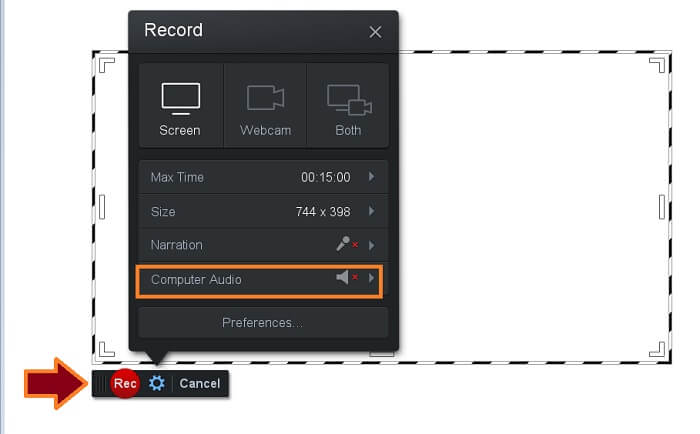
گام 2. ابزار ظاهر خواهد شد. Computer Audio را فعال کنید، سپس برای ضبط روی دکمه REC کلیک کنید.
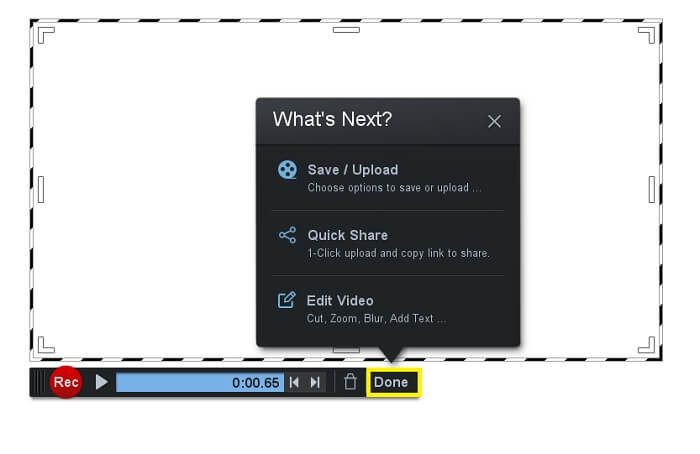
گام 3. برای Stop کردن ضبط، دوباره روی همان دکمه کلیک کنید. سپس برای ذخیره ضبط روی Done کلیک کنید.
طرفداران
- رایگان و ایمن.
- تقریباً در همه مرورگرها قابل دسترسی است.
- دسترسی نامحدود
- محدودیت مدت ندارد.
منفی ها
- نمی توان هیچ تنظیماتی را در ابزار تغییر داد.
قسمت 2. 3 ضبط کننده MP3 برتر برای Windows و Mac
اگر مایل هستید از برنامه های رایگان فراتر بروید ، می توانید لیستی از نرم افزارهای قابل بارگیری را در نظر بگیرید که می تواند بهترین تجربه را به شما ارائه دهد.
ضبط صفحه FVC
ضبط کننده صفحه ای که می تواند صفحه و صدا را به طور جداگانه ضبط کند. FVC Screen Recorder Premium عالی است. از رابط کاربری بی عیب و نقص گرفته تا ثبات در عملکرد ، استفاده از آن هیچ وقت تلف نمی شود. تنها چند دستگاه ضبط صفحه می توانند کارهایی را انجام دهند که FVC Screen Recorders می تواند انجام دهد. نرخ بیت قابل تنظیم است ، می تواند صدا را با خروجی شفاف ضبط کند و البته از فرمت MP3 قابل پخش در تقریباً همه دستگاه ها پشتیبانی می کند. هر چیزی که برای تولید صوت با کیفیت برای پادکست ، آموزش ها یا لیست موسیقی شخصی خود نیاز دارید ، این ابزار یک ابزار عالی برای شما است. برای آشنایی بیشتر با این ابزار ، در اینجا لیستی از نکات خوب و راهنمای نحوه استفاده از آن آمده است.
چه چیزی در مورد آن دوستداشتنی است؟
● بدون فرآیند پیچیده
● بدون محدودیت در استفاده.
● بدون محدودیت مدت.
گام 1. با کلیک روی دکمههای دانلود زیر، ابزار را دریافت کنید.
گام 2. مراحل نصب را دنبال کنید تا برنامه اجرا شود. از آنجا، System Sound را روی ON قرار دهید. در صورت لزوم میتوانید میکروفون را نیز فعال کنید.
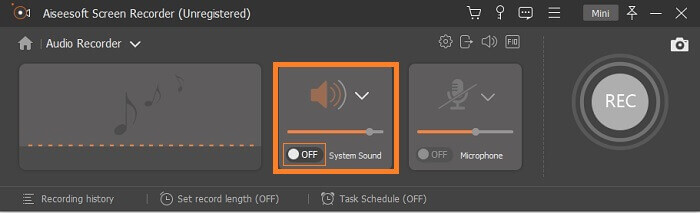
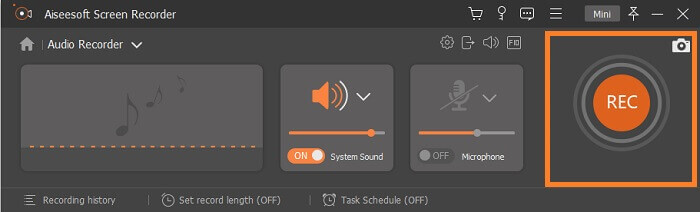
گام 3. با کلیک روی دکمه REC ضبط را شروع کنید.
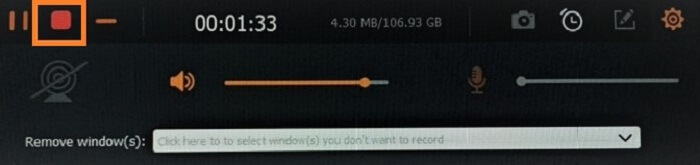
گام 4. پس از اتمام ضبط، برای متوقف کردن ضبط روی دکمه قرمز Square کلیک کنید.
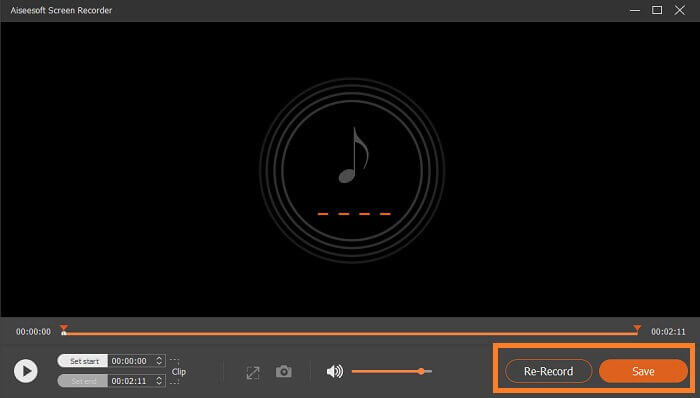
گام 5. به محض اینکه آن را متوقف کنید، پنجره دیگری ظاهر میشود که در آن میتوانید بین Re-record و Save یکی را انتخاب کنید.
بندیکام
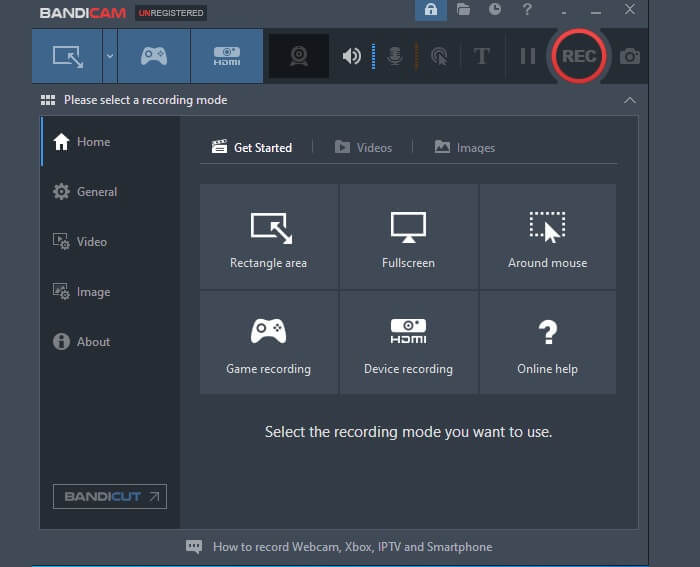
هنگام صحبت در مورد ضبط صفحه به عنوان یکی از پیشرفته ترین ابزارها برچسب گذاری می شود. Bandicam می تواند فعالیت رایانه شما مانند بازی ها ، تماس های تصویری ، کنفرانس ها و کلاس ها را ضبط کند. همچنین ، این دستگاه می تواند دستگاههای ویدیویی خارجی مانند Xbox/ Smartphones ، IPTV و وب کم را ضبط کند. البته این ابزار می تواند صدا را نیز ضبط کند. تنها نکته منفی این است که نمی توانید صدا را جداگانه ضبط کنید. فقط می توانید دوربین را خاموش کنید یا روی یک صفحه سیاه ضبط کنید و فقط صدا را ضبط کنید. با مطالعه لیست زیر اطلاعات عمیق تری در مورد این ابزار بدست آورید.
چه چیزی در مورد آن دوستداشتنی است؟
if اگر منتظر پخش خاصی هستید ، می توانید ضبط را برنامه ریزی کنید.
می توانید صدا و صوت خود را همزمان مخلوط کنید.
key کلید Chroma برای پوشاندن وب کم پشتیبانی می شود.
غم و اندوه
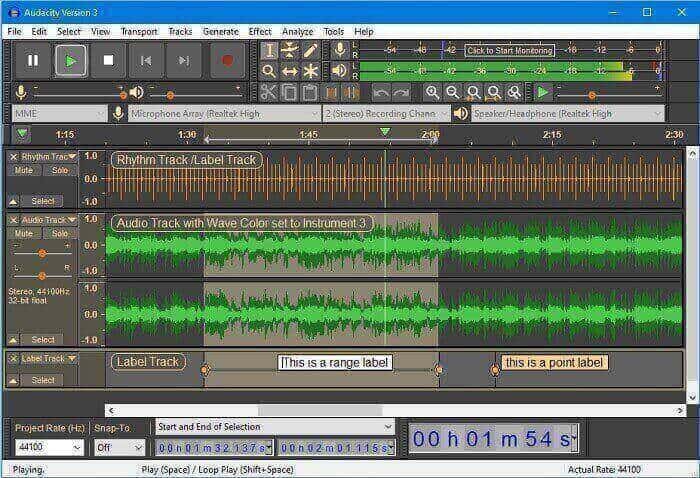
Audacity به عنوان یکی از ابزارهای مورد نیاز برای ارائه صدایی با کیفیت بالا شناخته شده است. از 16 بیت و 32 بیت بیت پشتیبانی می کند که می تواند صدای زنده را از طریق صدای سیستم و میکروفون ضبط کند. بیش از آن می توانید دستگاه ها را از میکسرها ، ضبط های دیجیتالی و موارد دیگر ضبط کنید. برای کسانی که کنجکاو هستند ، این ابزار با ویندوز 10 ، ویندوز 8 و ویندوز 7 سازگار است. توصیه می شود یک RAM با سرعت مناسب 2GB / 1 GHz و سرعت ایده آل 4 GB / 2 GHz داشته باشید. با این حال ، اگر می خواهید از بهترین قابلیت این ابزار استفاده کنید ، از حداقل نیاز تجاوز کنید.
چه چیزی در مورد آن دوستداشتنی است؟
● می تواند صادرات انبوه را با چندین پرونده ضبط شده به طور همزمان انجام دهد.
می توانید قسمتی از ضبط را بریده ، کپی ، چسبانده و حذف کنید.
● از LV2 ، Nyquist ، Audio ، VST و LADSPA پشتیبانی می کند.
قسمت 3. ضبط MP3 برای iPhone و Android
به احتمال زیاد بسیاری از مردم دستگاه تلفن همراه خود را با خود حمل می کنند. بنابراین ما به فکر افزودن برنامه هایی افتادیم که می توانید در دستگاه های تلفن همراه خود نیز استفاده کنید. اگرچه دستگاه های Android و Apple دارای ضبط داخلی هستند ، اما گاهی اوقات کیفیت تولید شده توسط آنها رضایت بخش نیست و مشخص نیست. بنابراین ، با خیال راحت لیست زیر را بررسی کنید.
ضبط صدا و ویرایشگر برای Android
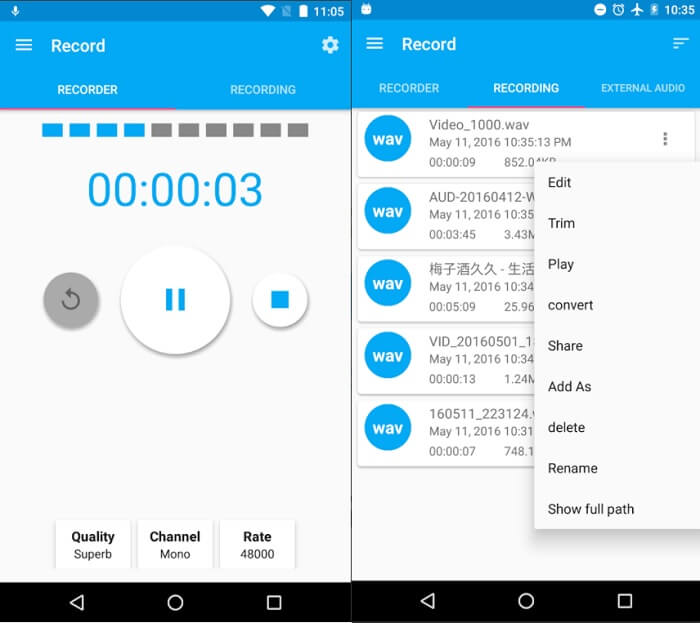
ضبط صدا و ویرایشگر همچنین به عنوان AAR شناخته می شوند ابزاری است که می توانید آن را به صورت رایگان از فروشگاه Play بارگیری کنید. اگر به دنبال ابزارهایی هستید که بتوانند صدا را بدون نویز پس زمینه و صدای ایستا ضبط کنند ، می توانید به این ابزار اعتماد کنید. برای افزودن ، یک ویژگی ویرایش وجود دارد که می توانید در برش ، ادغام و تبدیل فایل استفاده کنید. همچنین هنگام ضبط صدای خود ، می توانید صدای خود و صدایی را که استفاده از آن جالب است تغییر دهید. بنابراین ، موارد بیشتری برای بررسی وجود دارد ، لیست زیر را بخوانید.
چه چیزی در مورد آن دوستداشتنی است؟
می تواند صدا را با کیفیت بالا و با پشتیبانی از فرمت های مناسب ضبط کند.
● می تواند چندین فایل صوتی را ادغام کرده و بیش از حد مخلوط کند.
می توانید حجم صوتی فایل ضبط شده را افزایش یا کاهش دهید.
ضبط صدا و ویرایشگر صدا
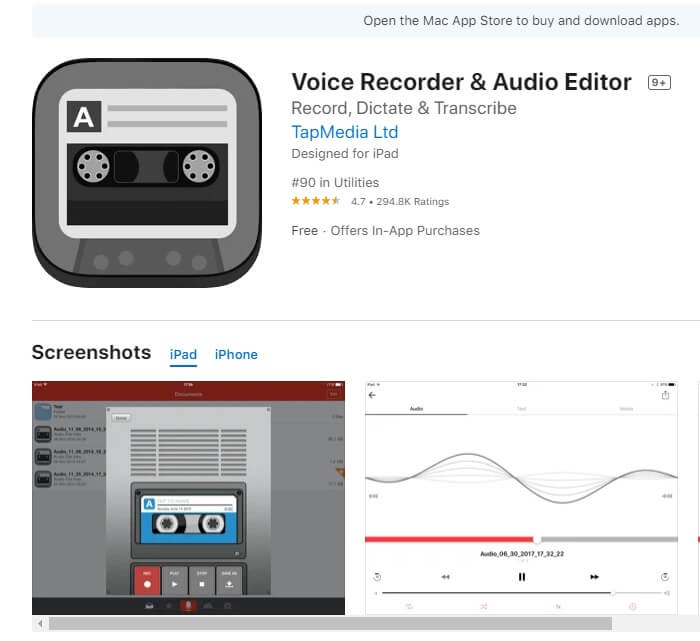
با استفاده از ضبط کننده صدا و ویرایشگر صدا می توانید هر چند بار که دوست دارید صدا ضبط کنید. تا زمانی که هنوز حافظه کافی روی گوشی خود دارید ، این ابزار شما را محدود نمی کند. این ابزار استانداردهای امنیتی اپل را تصویب کرده و حتی از ارائه دهندگان مختلف درایو مانند iCloud Drive ، Dropbox ، Google Drive ، OneDrive و موارد دیگر پشتیبانی ابری را ارائه می دهد. بدانید که دارای ویژگی های پیشرفته مانند چندین فرمت صوتی است و حتی از ضبط های شما با گذرواژه محافظت می کند. اگر می خواهید این برنامه را بهتر بشناسید ، موارد زیر را مشاهده کنید.
چه چیزی در مورد آن دوستداشتنی است؟
این برنامه دارای چیزی است که آنها به آن حلقه و ضبط تریم می گویند.
15 15 ثانیه را رد کنید
● ضبط ها را مستقیماً از سایت های رسانه های اجتماعی به اشتراک بگذارید.
قسمت 4. نمودار مقایسه
برای سهولت در تصمیم گیری به جدول زیر مراجعه کنید.
| امکانات | ضبط کننده صوتی رایگان FVC | Screencast-O-Matic | ضبط صفحه FVC | بندیکام | غم و اندوه | ضبط صدا و ویرایشگر برای Android | ضبط صدا و ویرایشگر صدا برای iPhone |
| پلت فرم دستگاه | مبتنی بر وب | مبتنی بر وب | نرم افزار رومیزی | نرم افزار رومیزی | نرم افزار رومیزی | برنامه موبایل | برنامه موبایل |
| Mp3 پشتیبانی می شود |  | | | | | | |
| دسترسی نامحدود | نامحدود | نامحدود | پس از اشتراک نامحدود | پس از اشتراک نامحدود | پس از اشتراک نامحدود | نامحدود | نامحدود |
| ابزار ویرایش داخلی |  | | | | | | |
| میزان بیت قابل تنظیم | | | | | | | |
| کیفیت صوتی بالا | | | | | | | |
| بدافزار ایمن است | | | | | با مسئولیت خود دانلود کنید | | |
قسمت 5. سوالات متداول در مورد ضبط MP3
MP3 از چه پخش کننده هایی پشتیبانی می کند؟
بیشتر پخشکنندههای صوتی امروزی با MP3 سازگارند، بهخصوص پخشکنندههای قابلحمل. از آنجا که .mp3 بهعنوان یک فایل جهانی برای همه پلیرهایی که توسط دستگاهها و رایانههای مختلف پشتیبانی میشوند شناخته میشود. برای بررسی بیشتر میتوانید مطلب Best MP3 player را بخوانید.
عیب MP3 چیست؟
برای فایلی که از الگوریتم های تلف کننده استفاده می کند ، طبیعی است که هنوز چیزی وجود داشته باشد که به خطر بیفتد. از آنجا که فرمت های MP3 حجم فایل را فشرده می کند ، کیفیت آن به اندازه AC3 رضایت بخش نیست. این امر همچنین باعث دزدی دریایی موسیقی می شود و می تواند به جلو حرکت کند زیرا تکرار آن ارزان تر خواهد بود.
تفاوت بین MP3 و MP4 چیست؟
MP4 یک فرمت کانتینر چندرسانهای است. به این معنا که شامل ویدئو و صداست. در همین حال، MP3 یک فرمت کُدگذاری صوتی است که فقط حاوی صدا است. با این حال، هر دو به عنوان فرمتهای جهانی شناخته میشوند، زیرا بیشتر پلیرها از آنها پشتیبانی میکنند. برای جزئیات بیشتر میتوانید به مطلب What's The Difference Between MP3 and MP4 مراجعه کنید.
نتیجه
به طور خلاصه ، این مقاله ابزارهای ضبط MP3 رایگان مبتنی بر وب ، نرم افزارهای رومیزی و برنامه های تلفن همراه را برای ضبط صدای MP3 ذکر کرده است. همچنین یک جدول برای شما تهیه شده است تا تفاوت قابل توجه بین ابزارها را مشاهده کنید. این بدان معناست که همه شما گزینه هایی را دارید که از هر دستگاهی که استفاده می کنید نیاز دارید.
-
 عمل! بررسی ضبط کننده صفحه نمایش - معایب ، موافقان و بهترین گزینه جایگزین آن
 آیا Action Screen Recorder نرم افزار ضبط کننده بازی مورد نظر برای ضبط فیلم های گیم پلی است؟ فقط جزئیات بیشتر را از بررسی و گزینه جایگزین آن از مقاله بیاموزید.
-
 3 بهترین ضبط کننده تماس فیس بوک برای رایانه ها ، iOS و Android
 وقتی می خواهید تماس های فیس بوک را ضبط کنید تا چیزهای ارزشمندی را ذخیره کنید ، تعداد زیادی ضبط کننده تماس فیس بوک برای انتخاب وجود دارد. در اینجا می توانید 3 بهترین ابزار برای ضبط تماس های ویدئویی فیس بوک برای کامپیوتر ، iOS و Android را بیاموزید.
-
 6 ضبط کننده WAV رایگان برتر موجود در ویندوز و مک
 بهترین نرم افزار ضبط WAV که در این مقاله به اشتراک می گذاریم دارای انواع ویژگی های مفید است که به شما در ضبط صدا و صدا مانند متخصصان کمک می کند.
