


 Video Converter Ultimate
 ضبط صفحه
 تعمیر ویدیو
JPG/JPEG چیست و چگونه تصاویر را به JPG تبدیل کنیم
امروزه فرمتهای فایل JPG، PNG و GIF محبوبترین فرمتها هستند. هنگام استفاده از تصاویر در وبسایت یا پستهای شبکههای اجتماعی، معمولاً با این نوع فایلها روبهرو میشوید. لازم است به خاطر داشته باشید که هرکدام از این فرمتها قابلیتهای متمایزی دارند؛ یعنی هر یک ویژگیهای خاص خود را دارد. اما در این مطلب، تمرکز ما بر روی فرمت فایل JPG/JPEG است. شما با تعریف آن، قابلیتها و نحوه باز کردن فایلهای JPG/JPEG آشنا خواهید شد. همچنین یاد میگیرید چگونه به بهترین شکل تصاویر را با استفاده از یک ابزار آنلاین به فرمت JPG/JPEG تبدیل کنید.

بخش 1. اطلاعات در مورد JPG یا JPEG
فرمت JPG/JPEG چیست؟
فرمت فایل تصویری JPG بهترین فایل هنگام فشرده سازی تصویر است. JPG یک فایل محبوب برای کاربران است. از آن برای عکس و گرافیک اینترنتی استفاده می کنند. همچنین به عنوان فایل های JPEG یا JPG شناخته می شود. نام کامل JPEG Joint Experts Group است. این گروه این فایل تصویری محبوب را ایجاد می کند. علاوه بر این، بیشتر تصاویر بیت مپ دارای پسوند فایل jpg. هستند. دلیل اصلی کاهش حجم فایل هاست. JPG یک فرمت با اتلاف است که در صورت فشرده سازی بیش از حد بر کیفیت تصویر تأثیر می گذارد. این فرمت در همه برنامه ها قابل دسترسی است. به این ترتیب، نیازی نیست به نحوه باز کردن این فایل در برنامه ها یا دستگاه های مختلف فکر کنید. الگوریتم فشرده سازی آن حجم فایل را کاهش می دهد. یکی از دلایل محبوبیت این روزها همین است. به این ترتیب ایجاد داستان، اشتراک گذاری و ارسال عکس در وب سایت ها با آرامش بیشتری همراه است. برای اطلاعات بیشتر، میتوانید با مواردی مواجه شوید که وبسایتها فایل JPEG را تشخیص نمیدهند. به عنوان مثال، برخی از نمایشگرها و ویرایشگرهای عکس فقط یک تصویر را با فایل .JPG باز می کنند. بهترین راه حلی که می توانید انجام دهید تغییر نام پسوند فایل است. می توانید فایل JPEG را به فایل JPG تبدیل کنید. به این ترتیب وب سایت می تواند تصویر را تشخیص دهد.
علاوه بر این، فایل JPG مزایایی دارد که باید بدانید. JPG یک تصویر با وضوح بالا است. وضوح بالای آن یکی از مزایای بزرگ این فایل تصویری است. از رنگ های 24 بیتی تا 16 میلیون رنگ پشتیبانی می کند. وضوح همچنان عالی خواهد بود، حتی پس از اعمال ویرایش سطح بالا با استفاده از برخی ابزارها. همچنین JPG از نظر اندازه کوچکتر است. در مقایسه با سایر فرمت های فایل تصویری، اندازه فایل ایده آلی دارد. حتی اگر اندازه کوچکتری داشته باشد، بر کیفیت و وضوح تصویر تأثیر نمی گذارد. پس از دانستن مزایا، برای آگاهی بیشتر باید معایب آن را بشناسید. هنگام عکاسی با فرمت JPG، باید پردازنده و تنوع رنگ دوربین را محدود کنید. این فایل همچنین از تصاویر لایه ای پشتیبانی نمی کند. اگر قصد دارید یک تصویر را ویرایش کنید و به یک لایه اضافی نیاز دارید، JPG فرمت مناسبی برای این کار نیست.
قسمت 2. نحوه باز کردن فایل JPG/JPEG
اگر برای باز کردن فایل JPG خود در دستگاه های خود مشکل دارید، این قسمت به شما کمک خواهد کرد. آیا می خواهید بدانید چگونه یک فایل JPG را در ویندوز 11، اندروید و آیفون باز کنید؟ می توانید دستورالعمل های داده شده در زیر را دنبال کنید.
برای کاربران ویندوز
مرحله 1: کلیدهای Ctrl + E را روی صفحهکلید خود فشار دهید تا File Explorer باز شود. نماد آن مانند یک پوشه با یک گیره آبی است.
مرحله 2: به پنل پوشه Quick access بروید. سپس به بخش Download مراجعه کنید تا عکس JPG ذخیرهشده را ببینید.
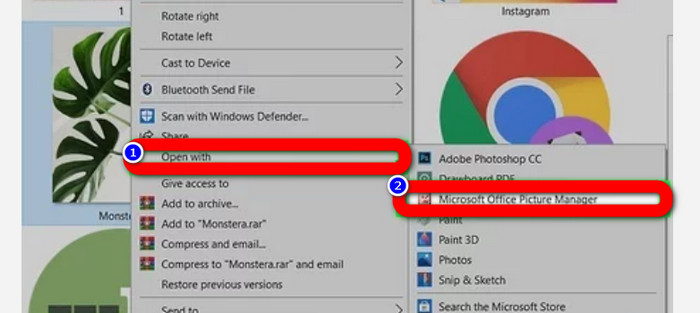
مرحله 3: وقتی فایلهای JPG/JPEG را دیدید، آنها را با برنامهای غیر از Photos باز کنید. برای این کار، روی عکس راستکلیک کرده، گزینه Open with را انتخاب کرده و سپس برنامه مورد نظر را برگزینید.
برای کاربران اندروید
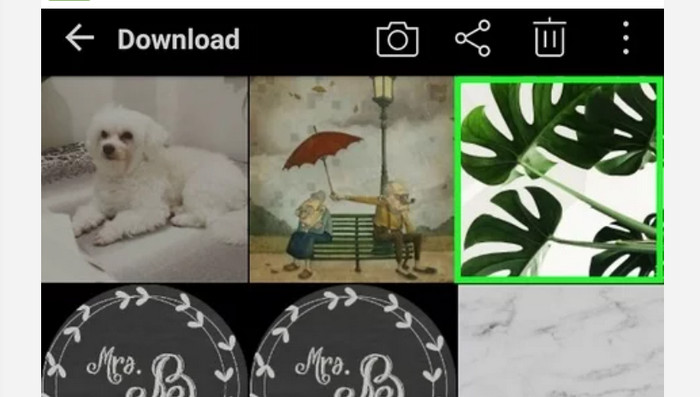
مرحله 1: برنامه Gallery را در دستگاه اندروید خود باز کنید.
مرحله 2: آلبوم دوربین را باز کنید تا عکسهایی را که با دوربین گوشی گرفتهاید ببینید. آلبومهای مختلف دیگری نیز در گوشی شما وجود دارد.
مرحله 3: اگر تعداد زیادی عکس میبینید، روی یک عکس ضربه بزنید تا در حالت تمامصفحه باز شود. به این ترتیب میتوانید تصویر JPG/JPEG خود را مشاهده کنید.
برای کاربران آیفون
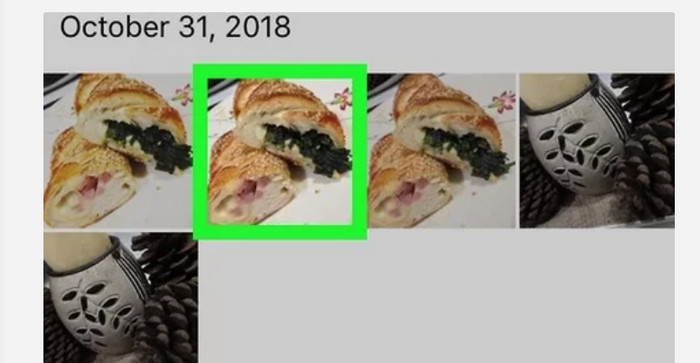
مرحله 1: روی برنامه Photos در آیفون خود ضربه بزنید. این برنامه شامل تمام تصاویری است که از دوربین و اینترنت ذخیره کردهاید. آیکون این برنامه شبیه یک گل رنگارنگ است.
مرحله 2: پس از اجرای برنامه Photos، همه عکسهای خود را در آن مشاهده میکنید. همچنین مانند گوشی اندرویدی، درون برنامه آلبومهای مختلفی خواهید دید.
مرحله 3: روی تصویر کلیک کنید تا در حالت تمامصفحه باز شود. به این شکل میتوانید تصویر را واضحتر ببینید. علاوه بر باز کردن تصویر، میتوانید آن را در برنامه Photos ویرایش نیز بکنید. آیکونهایی وجود دارد که با استفاده از آنها میتوانید کیفیت تصاویر خود را بهتر کنید.
قسمت 3. روش عالی برای تبدیل تصاویر به JPG
ابزار FVC Free Image Converter یک ابزار آنلاین است که میتوانید از آن برای تبدیل تصاویر به فرمت JPG استفاده کنید. این ابزار میتواند تنها با چند کلیک تصویر شما را تبدیل کند. همچنین از فرمتهای ورودی مختلفی مانند JPG، PNG، GIF، TIFF و موارد دیگر پشتیبانی میکند. بنابراین دیگر لازم نیست نگران این باشید که ابزارها یا دستگاههای خاصی نتوانند تصویر شما را باز کنند. از این مبدل آنلاین تصویر برای تبدیل آنها استفاده کنید. این ابزار میتواند کیفیت عالی عکسهای اصلی را حفظ کند؛ بهطوریکه پس از تبدیل، تفاوتی میان فایل اصلی و فایل تبدیلشده مشاهده نخواهید کرد. علاوه بر این، کار با این مبدل تصویر بسیار آسان است. فرآیند تبدیل در آن واضح و قابلدرک است و آن را برای مبتدیان مناسب میسازد. همچنین قادر است تصاویر را به صورت دستهای تبدیل کند؛ به این ترتیب میتوانید تعداد زیادی فایل را یکجا تبدیل کنید. شما میتوانید از این برنامه در مرورگرهای مختلفی مانند Google، Safari، Mozilla، Explorer و غیره استفاده کنید. در نهایت، این برنامه حفظ حریم خصوصی هر کاربر را تضمین میکند. پس از دانلود و تبدیل تصویر، این مبدل به صورت خودکار عکس شما را حذف خواهد کرد.
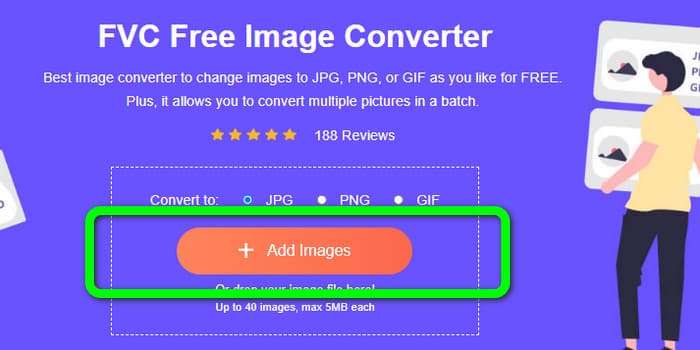
مرحله 1: ابتدا به وبسایت FVC Free Image Converter بروید. به قسمت گزینههای فرمت مراجعه کرده و فرمت فایل JPG را انتخاب کنید.
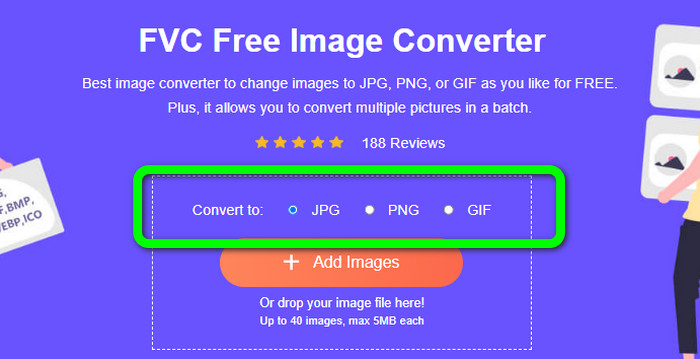
مرحله 2: برای آپلود عکسی که میخواهید تبدیل کنید، روی دکمه Add Images کلیک کنید. اگر میخواهید چندین فایل را به صورت دستهای تبدیل کنید، دوباره روی Add Images کلیک کنید.
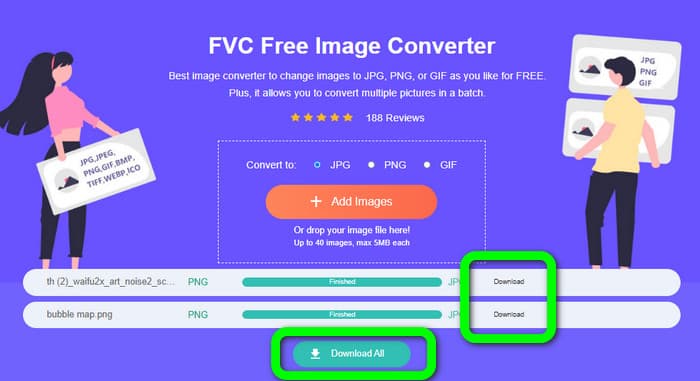
مرحله 3: وقتی فرآیند تبدیل به پایان رسید، برای ذخیره آنها به صورت تکی روی دکمه Download کلیک کنید. اگر میخواهید همه را یکجا ذخیره کنید، روی دکمه Download All کلیک کنید.
مربوط به:
توضیحات کامل درباره تفاوتهای JPEG، JPG و PNG
۸ مبدل شگفتانگیز تصویر [اطلاعات کامل]
بخش 4. سوالات متداول در مورد فایل JPG/JPEG
1. چگونه بفهمم که عکس من یک فایل JPG است؟
می توانید روی عکس در پوشه فایل خود کلیک راست کنید. سپس به گزینه Properties بروید. به منوی عمومی بروید و نوع فایل تصویر خود را ببینید.
2. JPEG چقدر تصاویر را فشرده می کند؟
خیلی خوب. داده های فشرده نشده برای عکس های تمام رنگی 24 بیت در پیکسل است. محبوبترین روشهای فشردهسازی بدون تلفات میتوانند چنین دادههایی را در حدود ۲:۱ فشرده کنند. JPEG می تواند فشرده سازی 10:1 تا 20:1 را بدون از دست دادن قابل تشخیص به دست آورد. این مقدار فضای ذخیره سازی لازم را به 1-2 بیت در هر پیکسل کاهش می دهد. با داده های کوچک، فشرده سازی 30:1 تا 50:1 برای کاهش عیوب قابل اجرا است. در حالی که استفاده های با کیفیت پایین مانند نمایه های آرشیو می توانند 100:1 را با سهولت نسبی فشرده کنند. نسبت 100:1 یک تصویر فشرده شده JPEG از همان مقدار فضا استفاده می کند که یک تصویر تمام رنگی در مقیاس یک دهم. علیرغم داشتن جزئیات بسیار بیشتر از یک تصویر کوچک، این کار را انجام می دهد.
3. چگونه یک فایل JPG را در فتوشاپ باز کنیم؟
فتوشاپ را روی کامپیوتر خود راه اندازی کنید. به گزینه File > Open بروید. فایل پوشه روی صفحه نمایش شما ظاهر می شود. فایل JPG را انتخاب کرده و روی OK کلیک کنید. پس از آن، فایل تصویری JPG را در فتوشاپ خواهید دید.
نتیجه
این مقاله برای شما توضیح داد که JPG/JPEG به چه معناست، همراه با تعریف و ویژگیهای آن. علاوه بر این، سادهترین روش تبدیل تصاویر به فرمت JPG با استفاده از FVC Free Image Converter را نیز معرفی کردیم. پس منتظر چه هستید؟ از این ابزار استفاده کنید تا تصاویر خود را بهراحتی به فرمت JPG تبدیل کنید.
-
 روش های تبدیل تصاویر به JPG آنلاین و آفلاین
 آیا به دلایلی می خواهید فایل را به فرمت JPG تبدیل کنید؟ پس این مقاله برای تو است. بهترین روش تبدیل تصویر به JPG را به شما آموزش می دهیم
-
 روش های مفید برای تبدیل آسان تصاویر به فرمت PNG
 آیا به دنبال بهترین راه برای ذخیره تصویر خود به صورت PNG هستید؟ این راهنما راه حل های عالی برای تبدیل تصاویر به PNG به صورت آنلاین و آفلاین ارائه می دهد
-
 HEIC را با 6 روش آفلاین و آنلاین موثر به JPG تبدیل کنید
 آیا می خواهید بدانید چگونه HEIC را به JPG تبدیل کنید؟ در این مورد، ما 6 روش آنلاین و آفلاین را اضافه می کنیم که می توانید از آنها برای تکمیل و انجام کامل این کار استفاده کنید.
