


 Video Converter Ultimate
 ضبط صفحه
 تعمیر ویدیو
FPS چیست و تمام اطلاعاتی که باید بدانید
وقتی مخفف FPS را میشنوید، ممکن است خیلی فنی به نظر برسد. این واژه را بیشتر از زبان گیمرهایی میشنوید که درباره کامپیوترهای خود صحبت میکنند. اگر از آن دسته افرادی هستید که نمیدانند FPS چیست، ما معنای آن و تمام اطلاعاتی را که لازم است در این زمینه بدانید، برایتان باز میکنیم. پس بدون اتلاف وقت، بیایید عمیقتر به همه اطلاعات مربوط به این موضوع بپردازیم که FPS چیست.

قسمت 1. FPS به چه معناست؟
FPS مخفف Frames Per Second است، یک اصطلاح فنی که در گرافیک کامپیوتری استفاده می شود اگر بپرسید FPS مخفف چیست. با این حال، این نه تنها برای گرافیک کامپیوتری بلکه برای هر سیستم ضبط حرکت نیز کاربرد دارد. اگر تعجب می کنید که چرا فیلم ها گرافیک زیبا و روانی دارند، دلیل آن فریم در ثانیه است. FPS گاهی اوقات به عنوان "ضریب انفجار" و "نرخ به روز رسانی" شناخته می شود. علاوه بر آن، FPS تعداد فریم های یک سری تصاویر متوالی است. و آیا می دانستید؟ ویدیویی که ما در حال تماشای آن هستیم حرکت نمی کند. این فقط یک سری از تصاویر است که در یک فاز سریع پخش می شود.
اگر ویدیو یا کلیپ فیلم شما FPS بالاتری دارد، پس ویدیوی شما روان تر است. در مقابل، اگر ویدیوی شما فریم در ثانیه پایینی داشته باشد، گرافیک ویدیوی شما خشن است. و اگر یک گیمر حرفه ای هستید، احتمالاً می خواهید در حین انجام بازی آنلاین مورد علاقه خود، گرافیک روانی داشته باشید و FPS یا فریم بر ثانیه نقش مهمی ایفا می کند.
امیدواریم به سوال شما در مورد اینکه FPS مخفف چیست اکنون پاسخ داده شده باشد. برای کسب اطلاعات بیشتر در مورد FPS بیشتر بخوانید.
بخش 2. FPS در موقعیت های مختلف
نرخ فریم استاندارد بر ثانیه 24 است. اما در زمینه های مختلف ویدیو، استانداردهای FPS متفاوتی وجود دارد. این قسمت FPS های متفاوتی را که هر موقعیتی دارد را می شناسد.
FPS در ویدیوهای یوتیوب
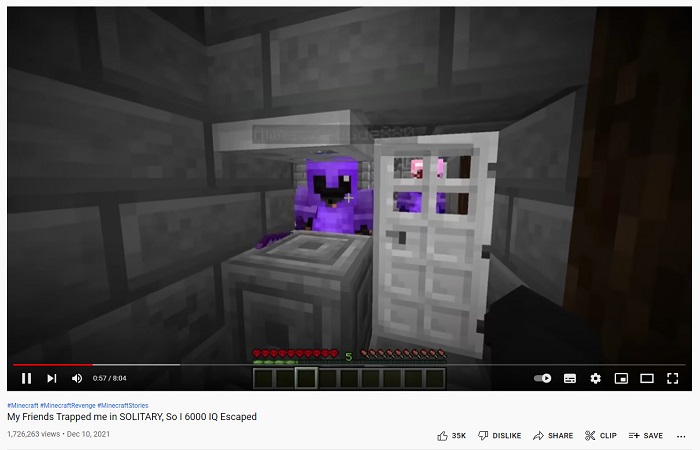
یوتیوب می تواند 24-60 فریم در ثانیه را پشتیبانی کند. با این حال، FPS توصیه شده برای ویدیوهای یوتیوب 24 FPS است. اما در این قسمت، ترجیحات متفاوتی را که بیشترین اشتراکگذاری محتوایی در ویدیوهای یوتیوب دارند، خواهید دانست.
◆ پادکستهای ویدئویی – پادکستهای ویدئویی یا برنامههای گفتوگومحور تلویزیونی معمولاً ۳۰ فریم بر ثانیه دارند. وقتی این نوع محتوا را در یوتیوب تماشا میکنید، معمولاً متوجه میشوید که حرکات عمدتاً حرکات دست هستند و حرکات اغراقشده زیادی در آنها وجود ندارد.
◆ آموزشهای آرایشی – آموزشهای آرایشی معمولاً ۶۰ فریم بر ثانیه دارند، زیرا این نوع محتوا باید ویدیویی شفاف و روان داشته باشد تا بتوان تمام جزئیات آموزش را بهخوبی دید.
◆ ویدیوهای آموزشی – این نوع محتوا معمولاً ۲۴ تا ۳۰ فریم بر ثانیه دارد، چون این نوع ویدیوها انیمیشن قابلقبولی دارند و شامل حرکات بسیار زیاد و شدید نیستند.
◆ هایلایتهای بازی – وقتی صحبت از گیمینگ یا ویدئوهای هایلایت بازی میشود، نرخ فریم پیشنهادی ۶۰ فریم بر ثانیه است. این نوع محتوا به ۶۰ فریم بر ثانیه نیاز دارد تا ویدیو دندانهدار یا خشن به نظر نرسد.
FPS در بازی
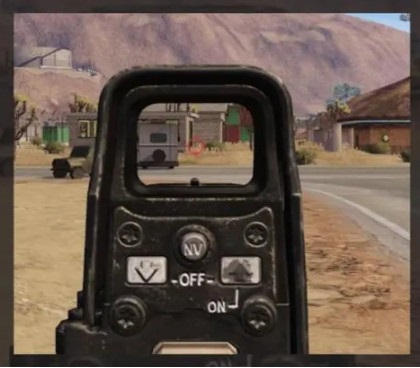
در بازی باید فریم در ثانیه بالایی داشته باشید. اما بستگی به ظرفیت کارت گرافیک و سیستم کلی دستگاه شما دارد. اگر در حال انجام یک بازی تیراندازی اول شخص هستید، این یک مزیت است که فریم در ثانیه بالاتری دارید زیرا می توانید به آرامی هدف گیری کنید. بازی معمولا 60-240 فریم در ثانیه دارد. با این حال، یک مانیتور 144 هرتز فقط می تواند 144 فریم در ثانیه و کمتر را نمایش دهد. با این وجود، میتوانید با سرعت 240 فریم در ثانیه روی یک مانیتور 144 هرتز بازی کنید، اما 96 فریم در ثانیه هدر میرود زیرا فقط 144 فریم در ثانیه نمایش میدهد. بنابراین، بستگی به دستگاه سیستم شما و ظرفیت کارت گرافیک بازی شما دارد.
FPS در سینما

سینماها یا فیلمهایی که در سینماها نمایش داده میشوند معمولاً 24 فریم در ثانیه دارند. اگر فیلمی در مورد تیراندازی اکشن تماشا کردهاید و گلوله در قسمت خاصی که گلولهها میخواستند به آنتاگونیست برخورد کنند، اثر آهسته دارد، این کار فریم بر ثانیه است. وقتی این اتفاق می افتد، فریم در ثانیه معمولا افت می کند، سپس در قسمت های دیگر فیلم، سرعت عادی فیلم را دارد.
قسمت 3. آیا می خواهید سرعت ویدیوی خود را ویرایش کنید؟
FPS نقش بزرگی در روان بودن گیم پلی یا ویدیوی شما دارد. اما یک عنصر خاص نیز نقش مهمی در داشتن یک ویدیو انتقال روان دارد که سرعت ویدیوی شماست. و اگر می خواهید سرعت ویدیوی خود را تنظیم کنید، می توانید از این ابزار که ما به عنوان بهترین ابزار تغییر سرعت ویدیو به شما پیشنهاد می کنیم استفاده کنید.
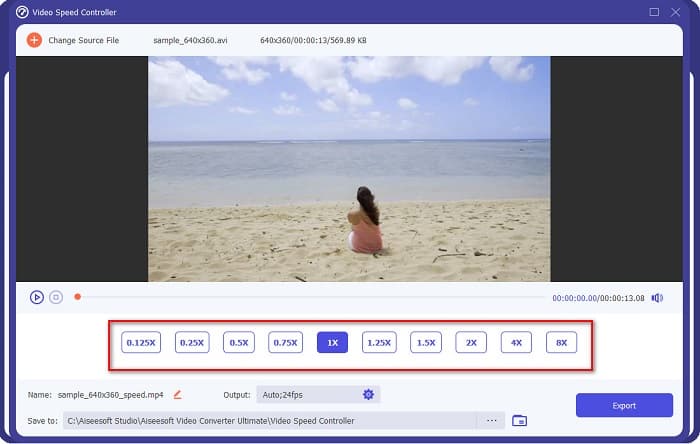
نرمافزار FVC Video Converter Ultimate یک برنامه محبوب برای تغییر سرعت ویدئو است. این نرمافزار رابط کاربری سادهای برای پردازش دارد و آن را به ابزاری مناسب برای مبتدیان تبدیل کرده است. میتوانید سرعت ویدئوی خود را با پریستهای سرعت 0.125x، 0.25x، 0.5x، 0.75x، 1.25x، 1.5x، 2x، 4x و 8x تغییر دهید. علاوه بر این، با این ابزار حرفهای میتوانید fps خروجی را نیز تغییر دهید. این برنامه به شما امکان میدهد نرخ فریم فایل ویدیویی خود را از ۱۲ فریم بر ثانیه تا ۶۰ فریم بر ثانیه تغییر دهید.
علاوه بر این، FVC Video Converter Ultimate ویژگی های ویرایش شگفت انگیزی را ارائه می دهد، مانند تصحیح رنگ، معکوس کننده ویدئو، چرخاننده ویدئو، و غیره. همچنین از فرمت های فایل های متعددی از جمله MP4، WMV، FLV، MPEG، WebM، MKV، M4V و بیش از 1000 فرمت دیگر پشتیبانی می کند. . بنابراین، اگر می خواهید از این ابزار برای تغییر سرعت ویدیو و تغییر فریم در ثانیه ویدیوی خود استفاده کنید، مراحل زیر را دنبال کنید.
مرحله ۱. با کلیک روی دکمه Download زیر، نسخه ویندوز یا مک FVC Video Converter Ultimate را دانلود کنید. فرایند نصب را دنبال کرده و سپس برنامه را اجرا کنید.
دانلود رایگانبرای ویندوز 7 یا بالاتردانلود امن
دانلود رایگانبرای MacOS 10.7 یا بالاتردانلود امن
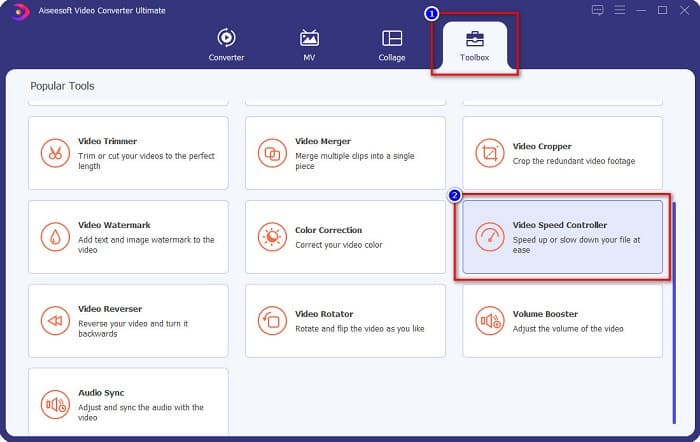
مرحله ۲. سپس در رابط اصلی نرمافزار، گزینه Toolbox را انتخاب کنید و بعد روی Video Speed Controller کلیک کنید.
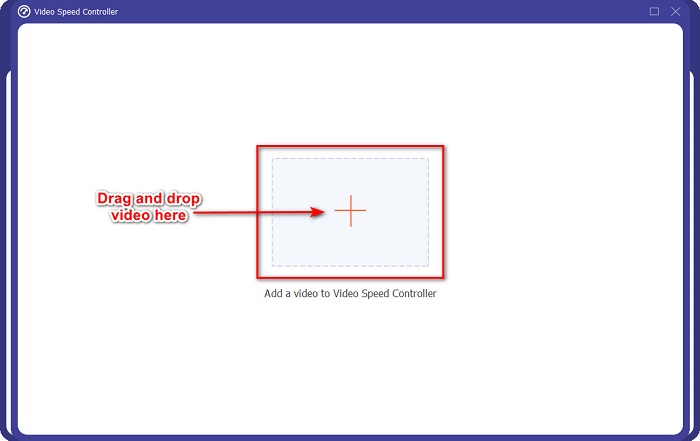
مرحله ۳. در ادامه، روی دکمه علامت + کلیک کنید یا ویدیوی خود را بکشید و رها کنید و روی علامت + بیندازید.
مرحله ۴. سپس، پریست سرعت ویدیویی را که میخواهید ویدیوی شما داشته باشد انتخاب کنید. همچنین میتوانید پیشنمایش ویدیوی خود را در بالای پریستها ببینید.
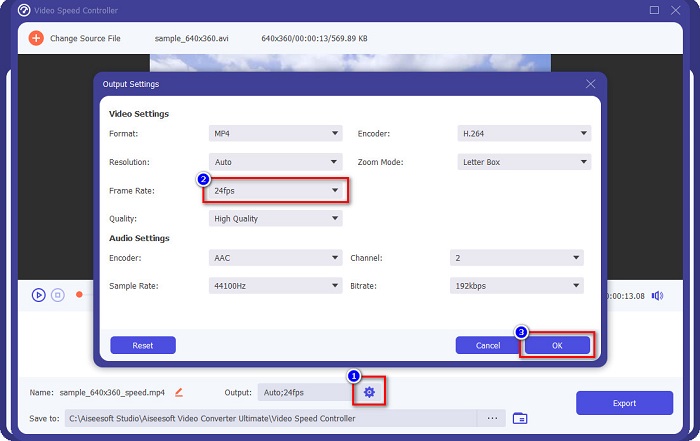
برای تغییر fps خروجی ویدیوی خود، روی دکمه چرخدنده کنار Output کلیک کنید، سپس روی دکمه کشویی کنار frame rate کلیک کرده و نرخ فریمی را که میخواهید برای خروجی داشته باشید انتخاب کنید. سپس برای ذخیره تغییرات روی OK کلیک کنید.
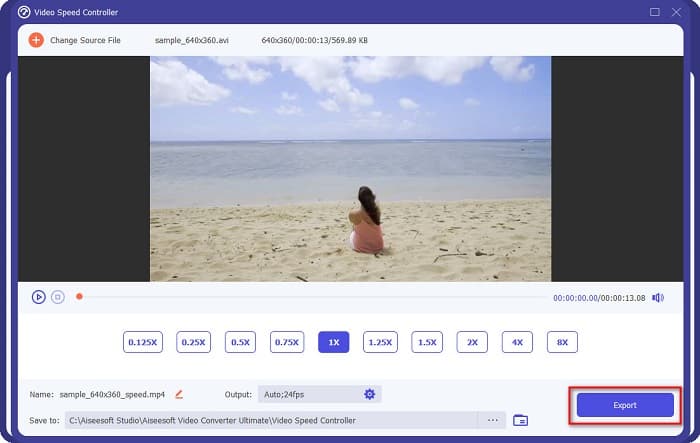
مرحله ۵. در نهایت، روی دکمه Export کلیک کنید تا تغییرات روی ویدیوی شما اعمال شود. چند ثانیه صبر کنید، سپس ویدیوی شما بهطور خودکار در فایلهای کامپیوترتان ذخیره خواهد شد.
آسان درست است؟ با دنبال کردن مراحل ساده بالا، به راحتی می توانید سرعت و فریم در ثانیه ویدیوی خود را تغییر دهید.
مرتبط:
چگونه ویدیوهای MP4 را آهسته کنیم
چگونه سرعت یک ویدیو را کم کنیم
بخش 4. سوالات متداول در مورد FPS چیست
چشم انسان چه فریم در ثانیه را می تواند ببیند؟
متخصصان می گویند که چشم انسان می تواند بین 30 فریم در ثانیه تا 60 فریم در ثانیه را ببیند. و دیگران همچنین می گویند که چشم انسان نمی تواند بیش از 60 فریم در ثانیه را درک کند.
آیا با 60 فریم در ثانیه میتوان یک بازی روان را ضبط کرد؟
آره. زیرا فریم در ثانیه استاندارد برای ضبط بازی 30 فریم در ثانیه تا 60 فریم در ثانیه است. بنابراین، اگر می خواهید ضبط بازی روانی داشته باشید، توصیه می شود 60 فریم در ثانیه داشته باشید.
آیا تغییر فریم در ثانیه ویدیوی شما بر کیفیت تأثیر می گذارد؟
تغییر fps یک ویدیو لزوماً کیفیت ویدیوی شما را تحت تأثیر قرار نمیدهد. با این حال، برخی ابزارهای تغییر fps پس از تغییر نرخ فریم، کیفیت را خراب میکنند. بنابراین اگر به دنبال ابزاری هستید که کیفیت ویدیوی شما را تحت تأثیر قرار ندهد، از FVC Video Converter Ultimate استفاده کنید.
نتیجه
سؤال شما درباره اینکه FPS چیست اکنون پاسخ داده شد. تمام اطلاعات بالا واقعی بوده و بر اساس تحقیق ارائه شدهاند. و اگر میخواهید سرعت یا fps ویدیوی خود را تغییر دهید، از FVC Video Converter Ultimate استفاده کنید؛ ابزاری که بسیاری از افراد برای تغییر fps ویدیوی خود از آن بهره میبرند.
-
 روشی آسان برای ساخت یک ویدیو با حرکت آهسته در Windows Movie Maker
 آیا می خواهید یک اثر دراماتیک روی ویدیوی خود ایجاد کنید تا تاکید کنید یا حداقل یک کلیپ را با حرکت آهسته از بقیه متمایز کنید و نمی دانید چگونه؟ برای دانستن بیشتر این مقاله را ادامه دهید.
-
 نحوه ایجاد حرکت آهسته با استفاده از Final Cut Pro [حل شد]
 میخواهید از Final Cut Pro برای ساخت ویدیوی اسلوموشن خود استفاده کنید، اما نمیدانید چگونه شروع کنید؟ این مقاله را بخوانید تا در مورد Final Cut Pro بیشتر بدانید.
-
 حقایقی که باید در مورد QuickTime Slow Motion بدانید
 آیا سعی کرده اید از QuickTime Media Player برای پخش ویدیو در حالت آهسته استفاده کنید؟ این مقاله را بخوانید تا در مورد خدمات عالی این پخش کننده رسانه بیشتر بدانید.
