


 Video Converter Ultimate
 ضبط صفحه
 تعمیر ویدیو
فراداده چیست: انواع، مثال، اهمیت و نحوه مشاهده آن
فراداده برای هر فایلی ضروری است، زیرا بسیاری از جنبههای مربوط به فایل رسانهای را توضیح میدهد. اما پرسشها این است که فراداده چیست؟ چه کاربردی دارد؟ نمونههای فراداده کداماند؟ آیا داشتن فراداده ضروری است؟ پاسخ همه این پرسشها را در ادامه این مقاله خواهید دانست. علاوه بر این، ما یک ویرایشگر فراداده عالی هم معرفی میکنیم که میتوانید با آن فراداده فایل رسانهای خود را اضافه یا ویرایش کنید. متن کامل زیر را بخوانید و درباره فراداده بیشتر بیاموزید.

بخش 1. فراداده چیست
تعریف
فراداده، دادهای درباره دادههای پنهان شده از فایل رسانه است. ابرداده چیست؟ فرض کنید میخواهید محتویات فایل و سایر ویژگیها را بشناسید، پس ابرداده یک کد تقلب است. هر فایل رسانهای دارای ابرداده است، و اگر میخواهید یک فایل رسانه سازمانیافته داشته باشید، اگر با کتابخانههای فایل رسانهای سروکار دارید، ابرداده به شما کمک میکند تا فایل را مرتب کنید. اکنون که ایده ای از ابرداده داریم، در ادامه به انواع ابرداده ها نگاه می کنیم.
انواع مختلف متادیتا چیست؟
آیا می دانستید که ابرداده انواع مختلفی دارد؟ در غیر این صورت، در زیر به شما کمک می کند تا شش ساختار دیگر ابرداده و هدف آنها از ذخیره داده را درک کنید. بنابراین اکنون، برای اینکه بدانید نمونه های متادیتا چیست، نمودار زیر را بخوانید.
| انواع فراداده | شرح |
| فراداده توصیفی | منابع یک شی خاص، شامل چندین عنصر مانند عنوان، چکیده، نویسنده و کلمه کلیدی را شناسایی می کند. |
| فراداده اداری | از آن برای مدیریت اطلاعاتی مانند نوع منبع، ایجاد یا کسب داده ها، مجوزها و موارد استفاده می شود. |
| فراداده مرجع یا فراداده توضیحی | داده های داخلی محتوا و داده های آماری با کیفیت را از دیدگاه فرد توصیف می کند. |
| فراداده های آماری | فرآیند داده های آماری را با جمع آوری، پردازش و تولید آن تشریح می کند. |
| فراداده حقوقی | این اطلاعات شامل دادههایی درباره مالک حق نشر، مجوز عمومی و مالکیت است. |
| فراداده ساختاری | داده ها نوع، نسخه، روابط و سایر ویژگی های مواد دیجیتالی را توصیف می کنند. |
اهمیت فراداده چیست؟
فراداده چیست و انواع آن قبلاً در بالا توضیح داده شده است. حال باید اهمیت آن را مشخص کنیم. با استفاده از ابرداده، می توانید سایر اطلاعات مربوط به فایل رسانه مانند نویسنده، تاریخ و زمان، مطالب دیجیتالی مختلف و بسیاری موارد دیگر را بدانید. همچنین، اگر می خواهید از فایل رسانه ای خود محافظت کنید، این یکی از بهترین راه ها برای استفاده از آن به جای استفاده از واترمارک است. بنابراین، اگر فایل رسانهای شما دارای ابرداده است، میتوانید کارهای زیادی را انجام دهید که باورتان نمیشود بتوانید انجام دهید، مانند سازماندهی آن در پوشه یا کتابخانه خود.
قسمت 2. نحوه مشاهده متادیتا در پلتفرم های مختلف
آیا می دانستید که بدون نصب ابزار خاصی می توانید ابرداده خود را در فایل رسانه ای خود از طریق دستگاه های خود بررسی کنید؟ می خواهید بدانید چگونه این کار را انجام دهید؟ در این صورت، باید جزئیات زیر را بخوانید تا اطلاعات بیشتری در مورد متادیتا در فایل رسانه ای خود داشته باشید.
برای کاربران ویندوز
مرحله 1. فایل را روی دسکتاپ خود پیدا کرده و دکمه کلیک راست ماوس را بزنید.
مرحله 2. سپس روی Properties کلیک کرده و بخش Details را پیدا کنید؛ فراداده ویدیوی خود را در زیر آن خواهید دید.
برای کاربران مک
مرحله 1. فایل رسانهای را در Finder پیدا کنید، دکمه راست ماوس را بزنید و روی Tools کلیک کنید.
مرحله 2. در زیر آن، روی Show Inspector کلیک کنید.
مرحله 3. پنجره دیگری نمایش داده میشود، سپس روی Exit بزنید و فراداده موجود روی فایل خود را خواهید دید.
برای کاربران آیفون
مرحله 1. برنامه Photo را باز کنید.
مرحله 2. روی ویدئو یا تصویری که میخواهید فرادادهاش را بررسی کنید، کلیک کنید.
مرحله 3. روی آیکون i تیک بزنید و فراداده روی صفحه شما نمایش داده خواهد شد.
برای کاربران اندروید
مرحله 1. برنامه Google Photo را روی دستگاه خود اجرا کنید – اگر هنوز آن را روی گوشیتان دانلود نکردهاید، باید ابتدا آن را از Play Store دانلود کنید.
مرحله 2. فایل را باز کرده و روی آیکون i کلیک کنید تا فراداده را مشاهده کنید.
قسمت 3. نحوه ویرایش یا اضافه کردن متادیتا با بهترین ویرایشگر متادیتا روی دسکتاپ
با بهترین ویرایشگر فراداده، میتوانید بهراحتی روی فایل رسانهای که فرادادهای ندارد، فراداده اضافه کنید یا آن را ویرایش کنید. FVC Video Converter Ultimate ابزار کاملی است که باید برای تغییر یا افزودن فراداده روی هر فایل رسانهای بهسادگی از آن استفاده کنید. پس برای اینکه بدانید فراداده به چه کاری میآید، میتوانید مراحل زیر را دنبال کنید و بهآسانی بیاموزید چه چیزهای دیگری را میتوانید به فراداده اضافه کنید.
مرحله 1. روی دکمه دانلود زیر بزنید تا ابزار را روی ویندوز یا macOS خود دانلود کنید، روی فایل دانلودشده کلیک کنید، مراحل نصب را دنبال کرده و برنامه را باز کنید.
دانلود رایگانبرای ویندوز 7 یا بالاتردانلود امن
دانلود رایگانبرای MacOS 10.7 یا بالاتردانلود امن
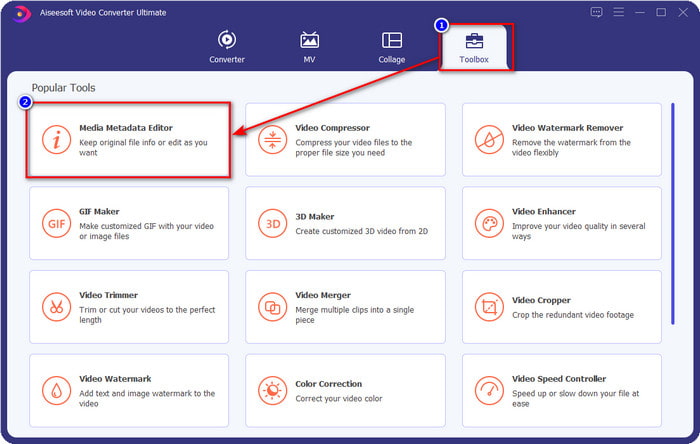
مرحله 2. به بخش Toolbox بروید و Media Metadata Editor را پیدا کنید؛ روی آن کلیک کنید تا باز شود.
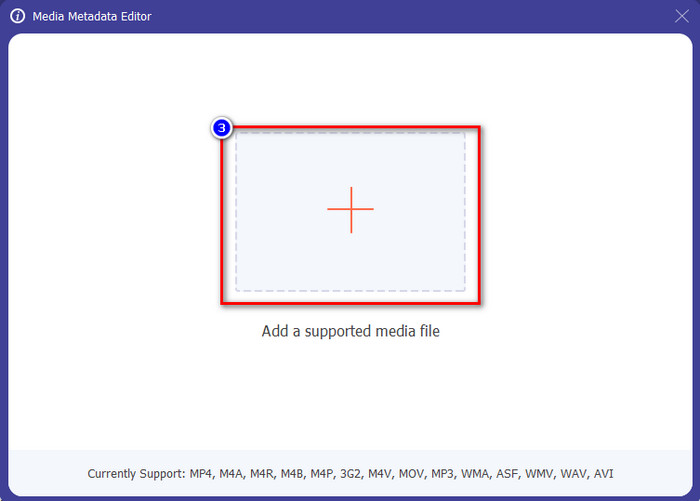
مرحله 3. پنجره جدیدی روی صفحه شما باز میشود؛ روی دکمه + بزنید تا ویدیویی را که میخواهید فرادادهاش را اضافه یا ویرایش کنید، وارد کنید. ویدئو را در پوشههای کامپیوتر خود پیدا کرده و برای ادامه روی Open کلیک کنید.
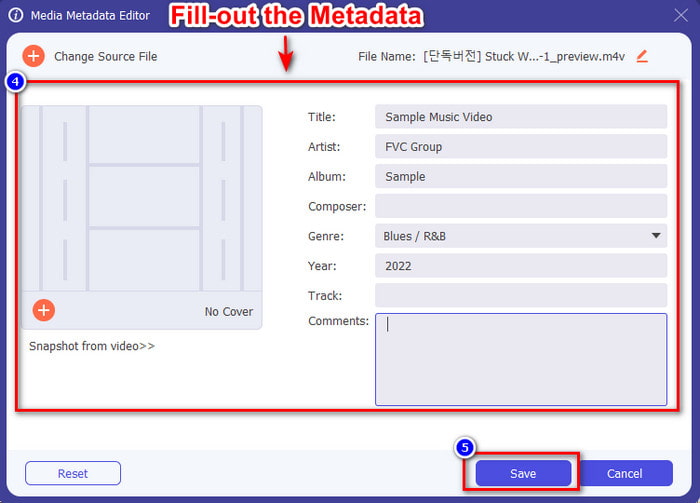
مرحله 4. صبر کنید تا ابزار، فایل را بارگذاری کند و ویرایشگر فراداده نمایش داده شود؛ در این بخش میتوانید با پر کردن جعبه متن، فراداده شخصیسازیشده خود را اضافه کنید. پس از افزودن دادههای ضروری، روی Save کلیک کنید تا رسانه حاوی فراداده را دانلود کنید. بدون هیچ دردسری، فراداده را روی فایل خود اضافه یا ویرایش کردهاید.
مرتبط:
چگونه تصویر را به ویدیو اضافه کنیم
چگونه در iMovie واترمارک اضافه کنیم
بخش 4. سوالات متداول در مورد فراداده
چرا اندازه فایل پس از افزودن متادیتا بزرگتر می شود؟
اگر حجم فایل رسانه ای به دلیل ابرداده بزرگتر شود، نباید تعجب کنید. دلیل آن این است که ابرداده عنصری است که در هر فایل رسانه ای ذخیره می شود. ابرداده به اندازه ویدیو کمک می کند.
آیا فراداده بر کیفیت ویدیو تأثیر می گذارد؟
کیفیت ویدیو تغییر نخواهد کرد، حتی اگر ویدیویی را با ابرداده روی آن اضافه، ویرایش یا دانلود کنید.
فراداده مهمی که باید اضافه کرد چیست؟
فرض کنید می خواهید متادیتا را بدون اطلاعات متا به فایل اضافه کنید. شما باید موارد مهم را پر کنید: نام نویسنده، عنوان، تاریخ و زمان. همه چیز مهم است، اما اینها بخش اساسی ابرداده هستند.
نتیجه
در نهایت، اکنون دانش گستردهای درباره فراداده داریم؛ همه پرسشهایی که ذهنتان را مشغول کرده بود، در این مطلب پاسخ داده شد. حالا که فراداده را میشناسید، باید برای افزودن یک لایه محافظت به کمک بهترین ویرایشگر فراداده دسکتاپ، به فایلهای خود فراداده اضافه کنید. بدون تردید، FVC Video Converter Ultimate ابزار کاملی است که همه میتوانند بهسادگی از آن برای اعمال فراداده روی فایلهایشان یا ویرایش فراداده موجود استفاده کنند. با کمک این نرمافزار میتوانید کارهای زیادی انجام دهید؛ میخواهید بدانید این کارها چه چیزهایی هستند؟ خوب، با کلیک روی دکمه دانلود، سایر قابلیتهای شگفتانگیزی را که ارائه میدهد، خواهید دید.
-
 3 روش موثر برای افزودن ویدیوها و تصاویر با هم در Tiktok
 آیا می خواهید بدانید که چگونه می توان تصاویر را در ویدیوهای Tiktok اضافه کرد؟ در این صورت، این مقاله را کلیک کنید و بخوانید تا یاد بگیرید چگونه تصاویر را به راحتی به ویدیوی Tiktok خود اضافه کنید.
-
 اضافه کردن متن به ویدیو با 3 بهترین ویرایشگر ویدیو [بی زحمت]
 افزودن متن به یک ویدیو با ابزار مناسب کار آسانی است. بنابراین، امروز ابزارهای مختلفی را به شما معرفی میکنیم که میتوانید قبل از اشتراکگذاری آن، برای افزودن متن به ویدیوی خود استفاده کنید.
-
 بررسی خوب درباره 6 برنامه ویدیویی متنی [2022]
 آیا می خواهید بدانید برنامه های ویدئویی متنی که می توانید در سراسر این پلتفرم استفاده کنید چیست؟ این مقاله بررسی دقیقی از شش برنامه ویدیوی متنی موجود در بازار ارائه می دهد.
