


 Video Converter Ultimate
 ضبط صفحه
 تعمیر ویدیو
تبدیل AVI به MKV بدون زحمت با استفاده از 3 بهترین ابزار تبدیل.
تبدیل AVI به MKV ممکن است پیچیده به نظر برسد، مخصوصاً اگر در تبدیل فرمت فایلها تازهکار باشید. پیدا کردن ابزارهایی که به تبدیل فایلهایتان کمک کنند دشوار است. اما دیگر نگران نباشید! این مقاله روشهایی را ارائه میدهد تا بهراحتی فایل AVI خود را با استفاده از سه ابزار به فایل MKV تبدیل کنید.

قسمت 1. فایل های AVI در مقابل. فایل های MKV
AVI یا Audio Video Interleave یک فرمت کانتینر فایل است که مایکروسافت توسعه داده است. فایل های AVI حاوی داده های صوتی و تصویری هستند که امکان پخش صدا را با پخش ویدئو فراهم می کند. این نوع فایل فرمت ویدئویی استاندارد ویندوز است، جای تعجب نیست که یکی از رایج ترین فرمت های فایل است. در مقابل، MKV یا Matroska یک فرمت کانتینری چند رسانه ای است. این نوع فایل آهنگ های صوتی، تصویری و زیرنویس را در یک فایل ذخیره می کند. علاوه بر این، ضد آینده است، بنابراین لازم نیست نگران قدیمی بودن این فایل باشید. اما چرا فایل های AVI را به فرمت های MKV تبدیل می کنیم؟ صرفاً به این دلیل که فرمتهای MKV میتوانند چندین جریان زیرنویس و آهنگهای صوتی را به زبانهای مختلف مدیریت کنند.
قسمت 2. بهترین مبدل AVI به MKV که باید امتحان کنید
اگر بهدنبال یک مبدل آفلاین AVI به MKV با قابلیتها و ویژگیهای چشمگیر هستید، FVC Video Converter Ultimate ابزاری است که برای شما مناسب است. این مبدل امکانات ویژهای دارد که سایر مبدلها ندارند. برای مثال میتوانید ویدئوی خود را ویرایش کنید، فایلها را فشردهسازی کنید و حتی چندین فایل را بهصورت دستهای تبدیل نمایید. همچنین میتواند با سرعت فوقالعاده بالا، تقریباً در کسری از ثانیه، فرایند تبدیل را انجام دهد. علاوه بر این، از فرمتهای متعدد برای تبدیل پشتیبانی میکند؛ از جمله AVI به MKV، WMV، MOV، MP4، WebM و بسیاری دیگر.

FVC Video Converter Ultimate:
5,689,200+ دانلود- می توانید اضافه کنید یا یک واترمارک روی ویدیوهای خود حذف کنید.
- دارای فرآیند تبدیل فوق سریع و شتاب سخت افزاری داخلی است.
- دارای رابط کاربری گرافیکی کاربر پسند است.
- شما می توانید یک تبدیل دسته ای برای تبدیل چندین فایل به یک انجام دهید.
- در تمامی پلتفرم ها مانند ویندوز و مک موجود است.
دانلود رایگانبرای ویندوز 7 یا بالاتردانلود امن
دانلود رایگانبرای MacOS 10.7 یا بالاتردانلود امن
بنابراین اگر علاقه مند به استفاده از این مبدل هستید، مراحل ساده زیر را دنبال کنید.
مرحله 1. ابتدا برنامه را با کلیک روی دکمه Download زیر برای ویندوز/مک دانلود کنید. مراحل نصب را دنبال کرده و سپس برنامه را اجرا کنید.
دانلود رایگانبرای ویندوز 7 یا بالاتردانلود امن
دانلود رایگانبرای MacOS 10.7 یا بالاتردانلود امن
مرحله 2. پس از باز کردن برنامه، اولین رابط کاربری مبدل را مشاهده خواهید کرد. این تصویر، اولین رابط این ابزار را نشان میدهد.
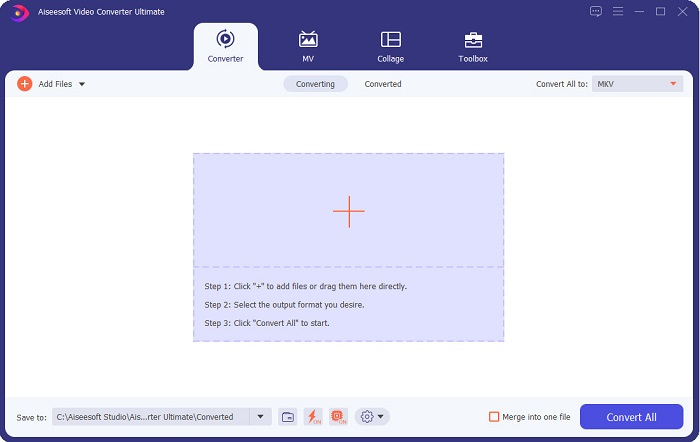
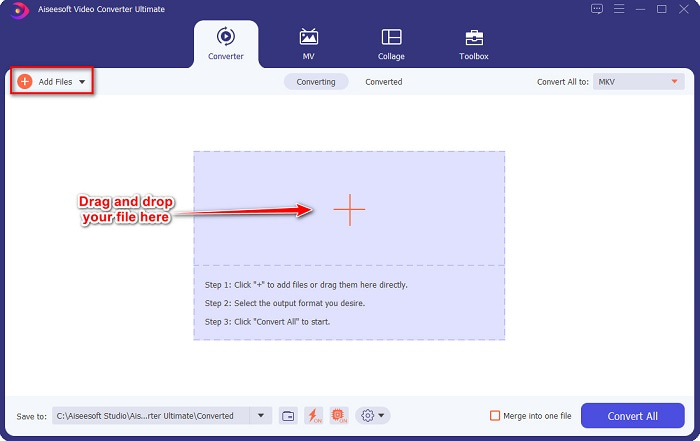
مرحله 3. روی دکمه Add Files کلیک کنید یا فایلها را روی دکمه علامت + بکشید و رها کنید تا فایل AVI خود را بارگذاری کنید.
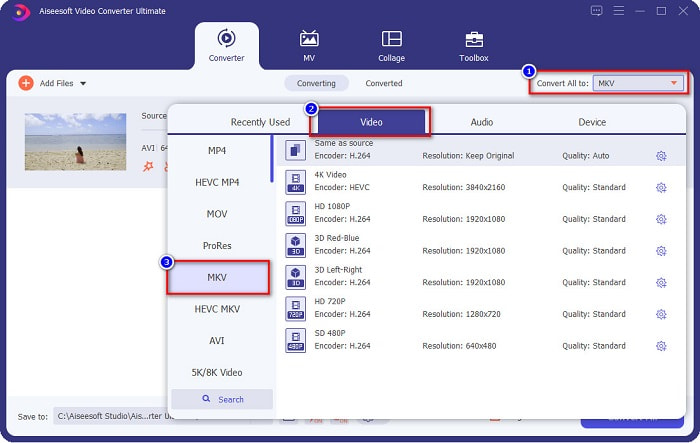
مرحله 4. پس از بارگذاری فایل AVI، روی دکمه Convert All to کلیک کنید و MKV را بهعنوان فرمت خروجی انتخاب کنید.
مرحله 5. در نهایت، روی دکمه Convert All کلیک کنید تا فایل AVI شما به فرمت MKV تبدیل شود. چند لحظه صبر کنید. و تمام! فایل AVI شما اکنون به MKV تبدیل شده است.
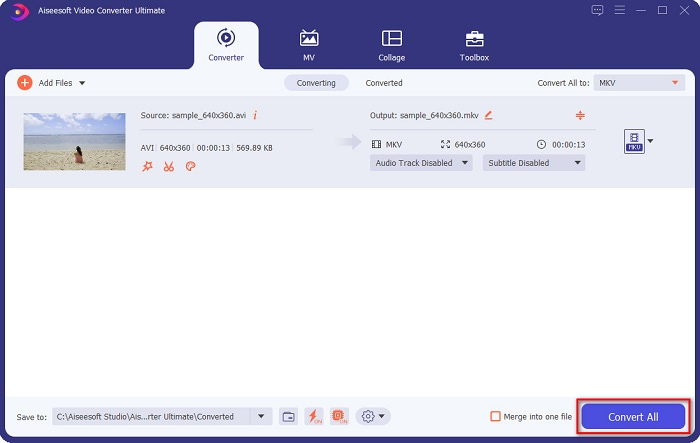
با انجام مراحل ساده بالا، می توانید AVI را به راحتی به MKV تبدیل کنید.
بخش 3. بهترین راه برای تبدیل فایل های AVI به فایل های MKV آنلاین
FVC Free Online Video Converter یکی از بهترین مبدلهای آنلاین موجود در وب است. این مبدل به شما امکان میدهد فرمتهای زیادی را تبدیل کنید؛ مانند AVI به MKV، WMA، MOV، TS، MP4 و غیره. این مبدل همچنین بسیار ساده و کاربرپسند است و برای مبتدیان مناسب میباشد. علاوه بر این، میتوانید رزولوشن، بیتریت ویدیو و نرخ فریم فایل خود را ویرایش کنید. با این حال، این مبدل به اینترنت وابسته است؛ بنابراین ممکن است با سرعت پایین در تبدیل مواجه شوید.
در اینجا مراحل نحوه تبدیل AVI به MKV رایگان آنلاین آمده است:
مرحله 1. روی این لینک کلیک کنید تا به صفحه وب FVC Free Online Video Converter هدایت شوید.
مرحله 2. سپس روی دکمه Add Files to Convert کلیک کرده و برنامه را اجرا کنید.
برای تبدیل دستهای فایلها، نسخهٔ دسکتاپ را دانلود کنید.
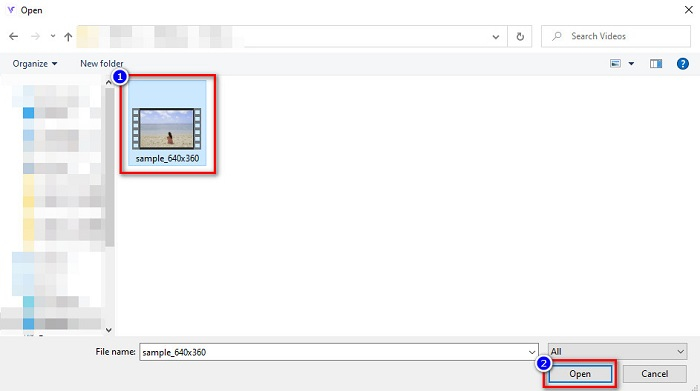
مرحله 3. پس از اجرای برنامه، به فایلهای کامپیوتر خود هدایت میشوید. سپس فایل AVI خود را انتخاب کرده و روی Open کلیک کنید.
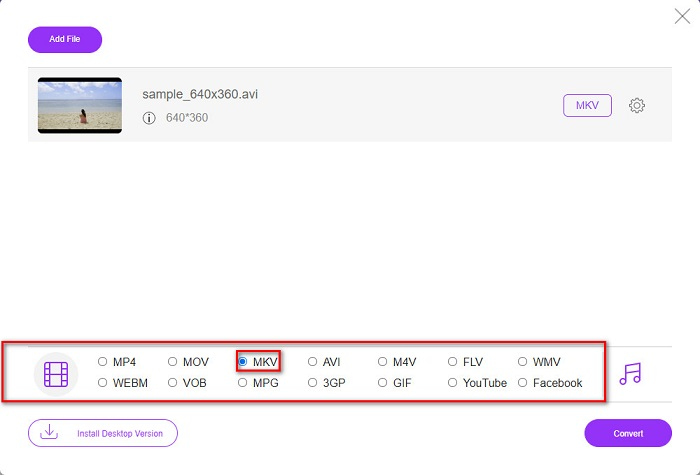
مرحله 4. در پایین رابط کاربری نرمافزار، فهرست فرمتهای فایل را مشاهده خواهید کرد. MKV را بهعنوان فرمت خروجی انتخاب کنید. سپس به مرحله آخر بروید.
مرحله 5. برای شروع تبدیل فایل AVI خود به MKV، روی دکمه Convert کلیک کنید تا مرحله پایانی انجام شود.
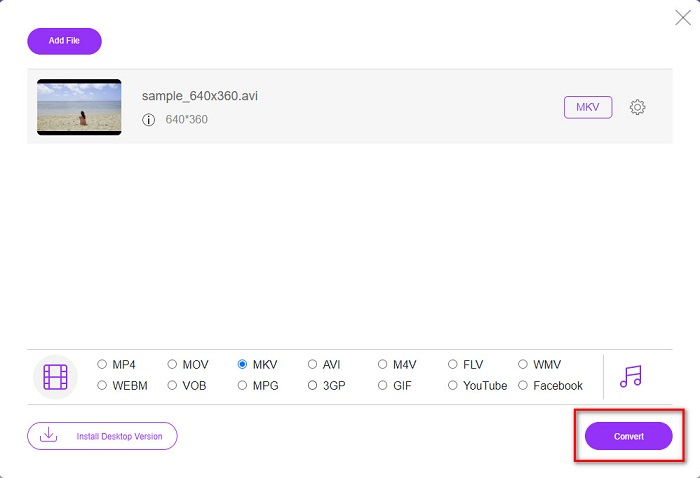
به همین راحتی می توانید فایل های AVI خود را با استفاده از یک مبدل آنلاین به MKV تبدیل کنید.
قسمت 4. تبدیل AVI به MKV با استفاده از یک مبدل نرم افزار رایگان
مزیت استفاده از نرمافزارهای رایگان (Freeware) برای تبدیل این است که میتوانید آن را بدون پرداخت هزینه دانلود کنید. یکی از بهترین ابزارهای رایگان موجود، VSDC Free Video Converter است. این مبدل سریع، قدرتمند و دارای رابط کاربری ساده (GUI) میباشد. از فرمتهای استانداردی مانند تبدیل AVI به MKV، MPEG، WMV، FLV، MP4 و موارد دیگر پشتیبانی میکند. با این حال، در زمینه امکانات تبدیل، دارای قابلیتهای محدودی است.
راهنمای سریع نحوه استفاده از VSDC Free Video Converter
مرحله 1. این مبدل رایگان را با جستوجوی VSDC Free Video Converter در مرورگر خود دانلود کنید. مراحل نصب را دنبال کرده و برنامه را باز کنید. پس از اجرای برنامه، روی دکمه علامت + کلیک کنید تا فایل AVI خود را در رابط نرمافزار بارگذاری کنید.
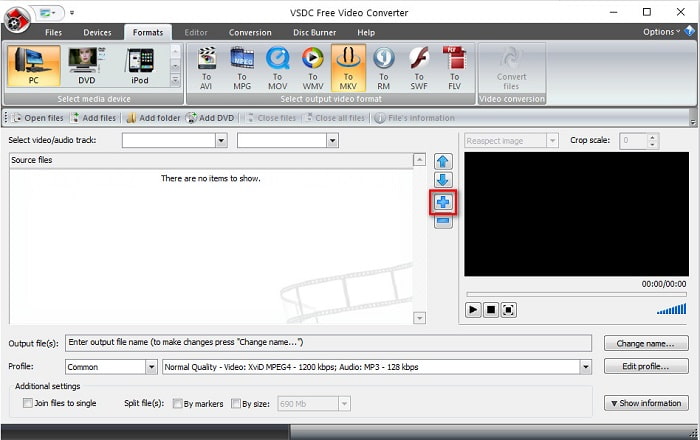
مرحله 2. سپس فرمت خروجی موردنظر خود را از فهرست فرمتها در بالای رابط نرمافزار انتخاب کنید. در وضعیت شما، روی MKV کلیک کنید.
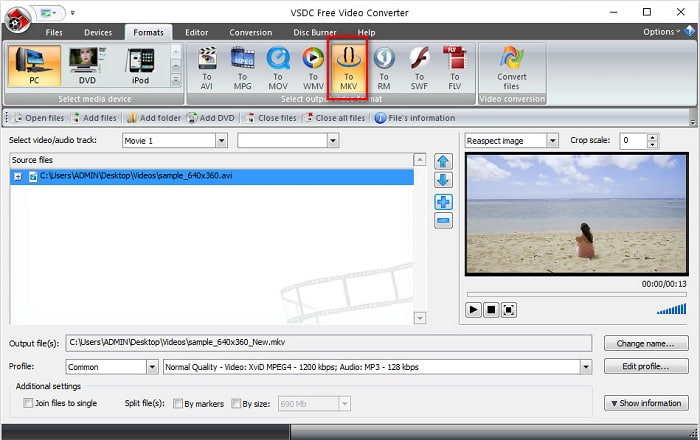
مرحله 3. در آخرین مرحله، روی دکمه Convert Files کلیک کنید. سپس فرآیند تبدیل فایل AVI شما به فایل MKV آغاز خواهد شد.
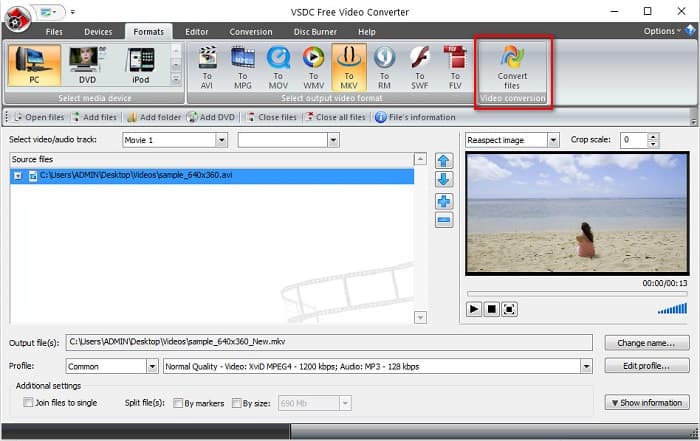
با پیروی از این راهنمای سریع، می توانید به راحتی فایل AVI خود را با استفاده از یک مبدل نرم افزار رایگان به فایل MKV تبدیل کنید.
AVI در مقابل MKV
بر اساس فرمت فایل تبادل منابع (RIFF)، فرمت AVI توسط مایکروسافت در سال 1992 معرفی شد. این فرمت می تواند ویدئو/صوتی با کیفیت بالا را ذخیره کند زیرا از فشرده سازی کمتری استفاده می کند. اما این امر همچنین باعث بزرگی فایل AVI می شود که ممکن است در صورت وجود فضای محدود مشکل ساز شود.
فرمت کانتینر چند رسانه ای Matroska که در سال 2002 منتشر شد، یک فرمت متن باز است که می تواند شامل تعدادی آهنگ ویدئو، صدا، تصویر و زیرنویس باشد. بنابراین، می توانید از آن برای ذخیره کلیپ های ویدئویی کوتاه، نمایش های تلویزیونی و فیلم ها به راحتی استفاده کنید. برای طرفداران انیمه بسیار محبوب است.
بخش 5. سوالات متداول در مورد تبدیل AVI به MKV
اشکالات تبدیل AVI به MKV چیست؟
از آنجایی که AVI یک فرمت رایج تر از MKV است، اگر فایل AVI خود را به MKV تبدیل کنید، نمی توانید فایل خود را در سایر پخش کننده های ویدیویی که فایل های MKV را پشتیبانی نمی کنند، پخش کنید.
کدام یک اندازه فایل بزرگتر دارد، AVI یا MKV؟
MKV در مقایسه با AVI حجم فایل بالایی دارد زیرا MKV بسیاری از فیلم ها، صداها و آهنگ های زیرنویس را در خود جای می دهد. همچنین یک فیلم کامل را با زیرنویس ذخیره می کند.
چگونه می توانم فایل های AVI را در مک بازی کنم؟
رایانههای مک بهصورت پیشفرض نمیتوانند ویدیوهای AVI را پخش کنند. با این حال، راههایی خاص برای پخش این فایلها در مک وجود دارد. یکی از آنها تبدیل فایل AVI به فرمتی است که مک بتواند پخش کند، یعنی MP4. برای آشنایی بیشتر با تبدیل AVI به MP4 روی این لینک کلیک کنید.
نتیجه
در مجموع، مبدل های ارائه شده در بالا می توانند بدون زحمت فایل های AVI را به MKV تبدیل کنند. همه آنها یک رابط کاربری گرافیکی قابل درک دارند که استفاده از آنها را برای شما دشوار نخواهد کرد. آنها همچنین دارای ویژگی های منحصر به فردی هستند که مبدل های دیگر ندارند. اما اگر مبدلی میخواهید که بهترینها را در فایل شما به نمایش بگذارد، جایی که دارای ویژگیهایی باشد که میتواند ویرایش کند و میتواند بسیار سریع تبدیل کند، ممکن است بخواهید از FVC Video Converter Ultimate به عنوان اولین خط انتخابی استفاده کنید. اکنون آن را دانلود کنید و ویژگی های منحصر به فرد آن را برای استفاده از آن تجربه کنید.
-
 تصمیم بگیرید که نرم افزار تبدیل AVI به MP3 ایده آل کدام است [PC و Mac]
 آیا می خواهید بدانید چگونه AVI را به فرمت صوتی MP3 تبدیل کنید؟ در لیست زیر با ابزارها و مراحل مختلفی روبرو خواهید شد که متناسب با نیاز شماست.
-
 نحوه تبدیل AVI به MOV با مراحل آسان و ابزارها
 آیا می خواهید بدانید چگونه AVI را به یک MOV قابل پخش تبدیل کنید؟ شما باید این مقاله را دنبال کنید تا بدانید چگونه این کار را انجام دهید و نکاتی برای داشتن یک تبدیل موفق داشته باشید.
-
 وارد کردن و تبدیل AVI به فرمت پشتیبانی شده iMovie [2021]
 آیا مشکلی دارید زیرا نمی توانید فایل AVI خود را در iMovie وارد کنید؟ اگر این مقاله را خوانده اید، قبلاً راه حل مناسبی را برای این مشکل انتخاب کرده اید.

