


 Video Converter Ultimate
 ضبط صفحه
 تعمیر ویدیو
راهنمای ساده شده نحوه تبدیل DV به WMV در ویندوز و کامپیوتر
فایلهای DV فرمتهای خام استاندارد پخش هستند که معمولاً در دوربینهای فیلمبرداری استفاده میشوند. پس از آنکه DV بهعنوان یک فرمت استاندارد برای دوربینهای فیلمبرداری معرفی شد، سونی و پاناسونیک یک فرمت حرفهایتر ارائه کردند که با فرمت DV متفاوت است. اگرچه این فایل DV برای ویرایش فوقالعاده است، برای پخش آن در ویندوز نیاز به یک برنامه نرمافزاری برای تماشای ویدیو دارید. بنابراین، در ادامه دو مبدل را معرفی میکنیم که میتوانید برای تبدیل DV به WMV از آنها استفاده کنید و بدون دردسر ویدیو را تماشا کنید.

قسمت 1. از باورنکردنی ترین مبدل برای تبدیل DV به WMV استفاده کنید
FVC Video Converter Ultimate میتواند در تبدیل فرمت به نسخهای جدید مشکل شما را برطرف کند. این ابزار علاوه بر تبدیل، از مجموعهای از قابلیتهای مختلف دیگر نیز پشتیبانی میکند. پس اگر این مبدل را تهیه کنید، باید انتظار داشته باشید که تنها به تبدیل محدود نشوید و کارهای بیشتری انجام دهید. علاوه بر این، اگر به فرایند تبدیل فوری نیاز دارید، این بهترین گزینه برای تبدیل DV به WMV، AVI، MOV، MP4، MKV و بیش از 200 فرمت رسانهای دیگر است. میخواهید با یک مبدل با کاربری حرفهای و خروجی باکیفیت و بدون دردسر کار کنید؟ اگر چنین است، این آموزش به شما کمک میکند یاد بگیرید چطور فایل را به فرمت جدید WMV تبدیل کنید.
مراحل تبدیل DV به WMV با استفاده از FVC Video Converter Ultimate:
مرحله 1. FVC Video Converter Ultimate را روی درایو دسکتاپ خود دانلود کنید، روی دکمه دانلود کلیک کنید، مراحل نصب را دنبال کنید و سپس برنامه را اجرا کنید.
دانلود رایگانبرای ویندوز 7 یا بالاتردانلود امن
دانلود رایگانبرای MacOS 10.7 یا بالاتردانلود امن
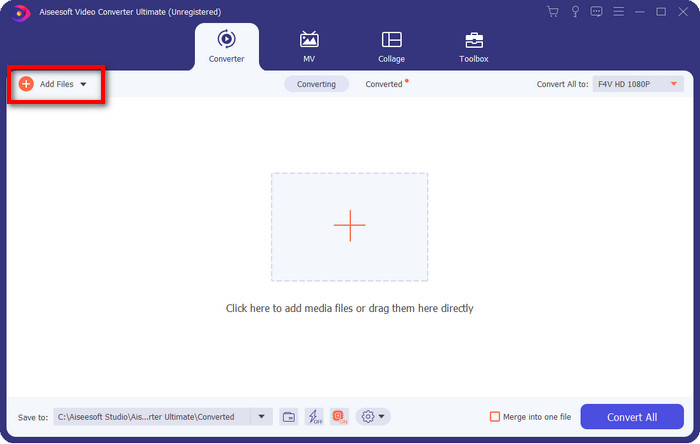
مرحله 2. بعد از تکمیل تنظیمات، با کلیک روی Add Files فایل را در مبدل وارد کنید، در پوشهای که باز میشود فایل DV ذخیرهشده روی دسکتاپ را جستجو کرده و روی Open کلیک کنید.
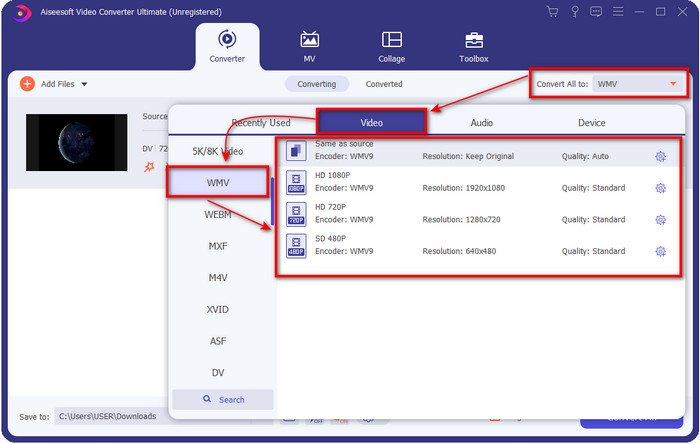
مرحله 3. با کلیک روی دکمه drop-down در قسمت بالا سمت راست رابط کاربری، فرمت را تغییر دهید. سپس فرمت WMV را از فهرست نمایشدادهشده انتخاب کنید و حالا میتوانید کیفیت خروجی ویدیو را برگزینید.
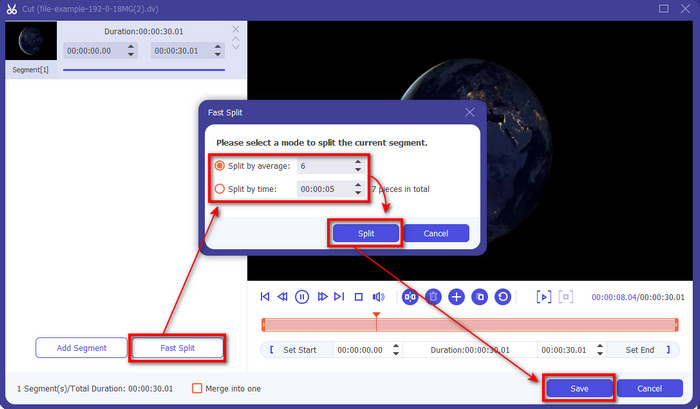
میخواهید ویدیوهای خود را به بخشهای مختلف تقسیم کنید؟ اگر چنین است، دکمه قیچی را فشار دهید، روی Fast Split کلیک کنید تا تعداد بخشها و مدت هر بخش را تنظیم کنید و برای ادامه روی Split بزنید. برای ذخیره نتیجه برشهایی که انجام دادهاید، روی Save کلیک کنید.
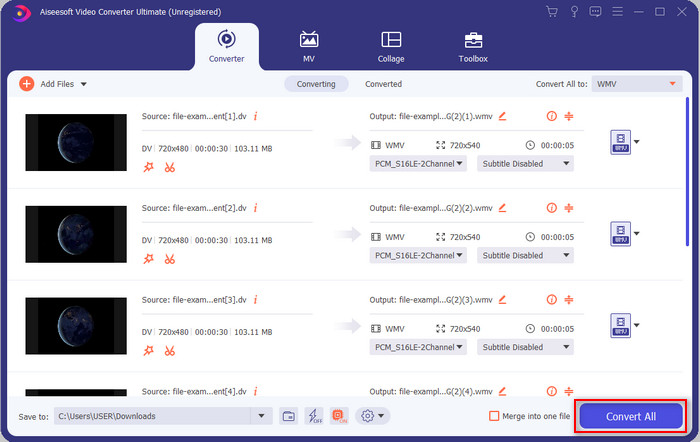
مرحله 4. برای شروع فرایند تبدیل فایل DV روی Convert All کلیک کنید. پس از پایان فرایند، پوشهای جدید روی صفحه نمایش شما باز میشود که حاوی فایل WMV جدید است.
قسمت 2. از تبدیل آنلاین برای تبدیل DV به WMV آنلاین استفاده کنید
بهدنبال راهحل آنلاین برای تبدیل DV به WMV هستید و میخواهید بدون دردسر باشد؟ در این صورت FVC با FVC Free Video Converter Online نیاز شما را برآورده میکند. این مبدل تحت وب به شما در تبدیل کمک میکند، اما باید بهجای دانلود، آن را از طریق مرورگر اجرا کنید. علاوه بر این، استفاده از آن آسان، رایگان و ایمن است و تبدیلهای شما را بهبود میبخشد. میخواهید بدانید چطور از این ابزار تحت وب استفاده کنید؟ پس مراحل زیر را دنبال کنید تا روش تبدیل آنلاین را یاد بگیرید.
مرحله 1. میتوانید برای باز کردن مبدل تحت وب روی این لینک کلیک کنید تا یک تب جدید باز شود.
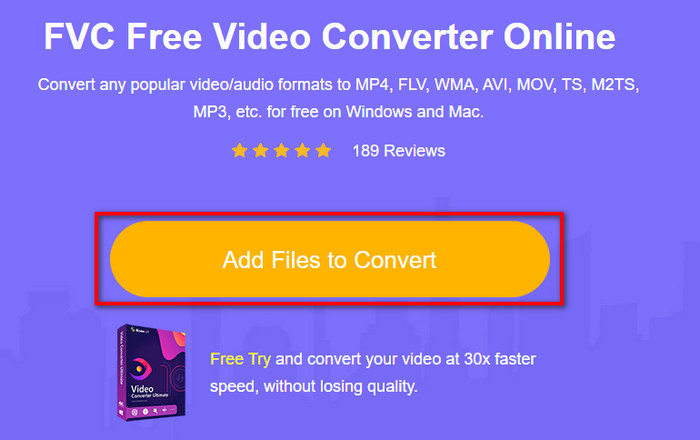
مرحله 2. روی Add Files to Convert در وبسایت کلیک کنید؛ پوشهای مستقیماً روی صفحه شما باز میشود، فایل DV را انتخاب کرده و روی Open فشار دهید.
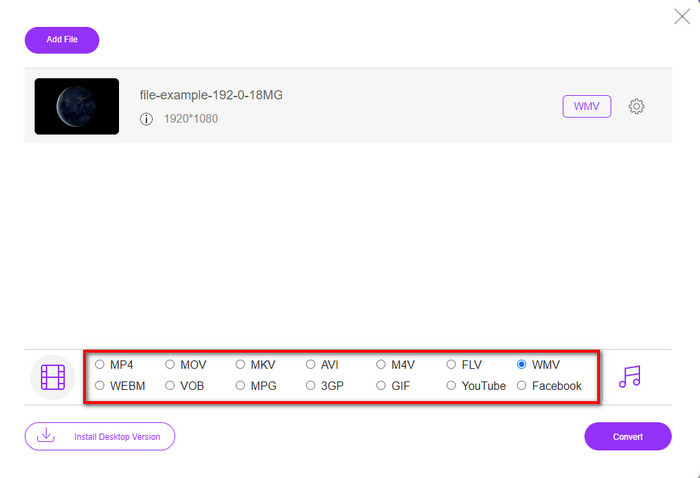
مرحله 3. وقتی فایل آپلود شد، قالب موردنظر را از فهرست ارائهشده در پایین انتخاب کنید یا روی WMV کلیک کنید تا آن را با فرمت WMV ذخیره کنید.
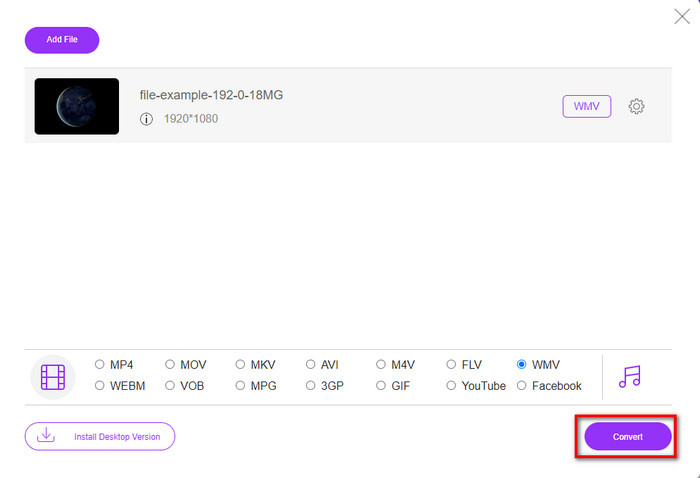
مرحله 4. با کلیک روی Convert فرایند تبدیل آغاز میشود. پس از اتمام فرایند، فایل بهطور خودکار روی درایو دسکتاپ شما دانلود خواهد شد.
قسمت 3. تفاوت بین DV و WMV چیست
تفاوت بین DV و WMV از بسیاری جهات به راحتی قابل درک است. بنابراین اگر میخواهید بدانید اینها چیست، باید اطلاعات فهرست زیر را بخوانید.
ضبط ویدئو بر روی دوربین فیلمبرداری، DV بهترین انتخاب است زیرا می تواند این نوع محتوا را ذخیره کند. همچنین، این فرمت می تواند حاوی جزئیات ضروری مانند ابرداده، زیرکد، زمان و کد تاریخ باشد. علاوه بر این، این فرمت از فشرده سازی درون فریم در هر فریم استفاده می کند و به همین دلیل برای ویرایش دقیق ایده آل است. اگرچه فرمت عالی است و روی نوارهای DV ذخیره می شود، سازگاری این فرمت ضعیف است و اندازه فایل آن در مقایسه با WMV بسیار زیاد است. از طرفی WMV بهترین فرمت برای پخش ویدیو در ویندوز است. و اکنون فرمت نسخه 9 را برای HD DVD و دیسک بلوری تطبیق می دهد که اکنون با نام VC-1 شناخته می شود.
بخش 4. سوالات متداول در مورد تبدیل DV به WMV
چرا نمی توانم از DV در نرم افزار Mac استفاده کنم؟
فرمت DV در مک، بهویژه در iMovie و QuickTime Player پشتیبانی نمیشود. اما میتوانید فایل DV خود را به فرمت MOV تبدیل کنید تا روی macOS اجرا شود. اگر نمیدانید چگونه DV را به MOV تبدیل کنید، کافی است ۵ دقیقه یا کمتر وقت بگذارید و این مقاله را بخوانید تا روش آن را یاد بگیرید.
آیا فایل های DV هنوز بهترین فرمت برای ویرایش هستند؟
فرمت های DV به عنوان یکی از کانتینرهای درجه یک در ویرایش شناخته شده اند. زیرا DV ویدیوهای با کیفیت بالا را ذخیره می کند و هر فریم را برای اهداف ویرایشی در دسترس تر ذخیره می کند. اما امروزه توانایی این قالب قبلاً توسط اکثر فرمت ها پذیرفته شده است. بنابراین، اگر میپرسید که آیا هنوز ایدهآل است، به دلیل سازگاری ضعیف این قالب، پاسخ منفی است.
چگونه فایل های DV خود را کوچکتر کنم؟
همانطور که احتمالاً میدانید، فایلهای DV بسیار حجیم هستند چون این فرمت از یک فشردهساز ویژه استفاده میکند. بنابراین کاملاً طبیعی است که بهدنبال یک فشردهساز باشید تا حجم فایل را کاهش داده و فضای ذخیرهسازی را حفظ کنید. در انتخاب و انجام روش فشردهسازی فایلهای DV مشکل دارید؟ اگر چنین است، روی این لینک کلیک کنید.
نتیجه
تمام مبدلهایی که در بالا معرفی شدند در مسیر تبدیل DV به فرمت WMV به شما کمک خواهند کرد. حالا وقت آن است که سفر خود را به پایان برسانیم، چون حالا دانش کافی در مورد نحوه تبدیل فایلهای DV بهدست آوردهاید. اکنون باید انتخاب کنید کدام مبدل بیشتر با نیازهای شما سازگار است. انتخاب با شماست؛ هر مبدلی که استفاده کنید، ابزارهای FVC بیشک موفقیت شما را تضمین میکنند. FVC Free Video Converter Online یا FVC Video Converter Ultimate، هر دوی این مبدلها فرایند تبدیل را برای شما بدون دردسر خواهند کرد.
-
 بهترین استراتژی در مورد نحوه تبدیل فایل DV به فرمت AVI با مراحل دقیق
 آیا می خواهید فایل DV خود را به AVI تبدیل کنید؟ سپس این مقاله را بخوانید تا ابزار منحصربهفردی را که میتوانید برای تبدیل و پخشکننده رسانه برای پخش DV خود در رایانه شخصی یا مک خود استفاده کنید، بشناسید.
-
 مبدل های مفید DV به FLV برای تبدیل DV به FLV [2022]
 اگر به دنبال بهترین و آسان ترین ابزار برای استفاده در تبدیل DV به FLV هستید، در اینجا بهترین مقاله برای شما وجود دارد. بینش عالی داشته باشید و تمام اطلاعات این مقاله را بررسی کنید.
-
 3 روش برتر برای تبدیل FLV به WMV در ویندوز و مک
 آیا به دنبال بهترین روش تبدیل FLV به WMV بدون از دست دادن کیفیت در رایانه یا مک هستید؟ شما خوش شانس هستید زیرا ما در اینجا سه روش را برای انجام آسان کار انجام می دهیم.
