


 Video Converter Ultimate
 ضبط صفحه
 تعمیر ویدیو
تکنیک های درجه یک در مورد نحوه تبدیل MPEG به M4V
آیا فایل MPEG شما در پخشکننده QuickTime قابل پخش نیست؟ اگر مشکل شما این است، پس بهترین راهحلی که میتوانید امتحان کنید تبدیل فایل MPEG به فرمت M4V است. شما میتوانید فایل M4V را در QuickTime Player و سایر پخشکنندههای رسانه اجرا کنید. در این راهنما، ما سه روش برتر را برای شما معرفی میکنیم تا با کمک ابزارهای مک و ابزارهای آنلاین، فوراً MPEG را به M4V تبدیل کنید. علاوه بر این، ما تفاوتهای بین قالب فایل MPEG و M4V را نیز به شما نشان خواهیم داد تا در مورد این دو فرمت دید بهتری پیدا کنید. بیایید این مقاله را مطالعه کنیم و بیشتر با این روشها آشنا شویم.

بخش 1: تفاوت بین MPEG و M4V چیست؟
برای مشاهده اطلاعات مربوط به فرمت های فایل MPEG و M4V به جدول زیر نگاه کنید.
| MPEG | M4V | |
| شرح | هنگامی که MPEG-1 در سال 1993 ایجاد شد، به سرعت به عنوان یک فرمت ذخیره سازی برای صدا و تصویر محبوبیت پیدا کرد. اکنون این نوع رسانه است که در سرتاسر جهان سازگارترین است. زمانی که این فرمت در ابتدا عرضه شد، نوآورانه و جلوتر از زمان خود بود و فایلهایی با کیفیت مناسب ارائه میکرد و در عین حال حجم آنها را کاهش میداد و دادهها را فشرده میکرد و آپلود و دانلود فایلها را ساده میکرد. این ویژگی ها امکان پخش صدای دیجیتال، تلویزیون دیجیتال و ویدئو را فراهم می کرد. از آنجایی که MPG قدیمی است و دیگر توسط پتنت ها محافظت نمی شود، سخت افزارهای متعدد و نرم افزارهای Mac و Windows مجهز به پشتیبانی بومی برای ویدئو و صدا MPEG هستند. | M4V، نوعی محفظه ویدیویی است که فایلهای iTunes میتوانند دادههای صوتی و تصویری را ذخیره کنند. اگر فایلهای صوتی یا تصویری Apple FairPlay DRM هستند که در برابر مشاهده و کپی غیرمجاز محافظت میشوند، بهتر است از فروشگاه iTunes خریداری کنید. از آنجایی که قالب بر اساس ساختار MPEG-4 است، عملاً هر پخش کننده معاصری می تواند فایل های محافظت نشده را نمایش دهد. |
| دسته بندی فایل | ویدئو | ویدئو |
| فرمت فایل | mpeg | m4v |
| توسعه دهنده | ISO، IEC | سیب |
| برنامه های مرتبط | VLC Media Player شبکه ویدیویی ویندوز مدیا پلیر | پخش کننده سریع VLC Media Player اپل آیتونز |
قسمت 2: روش عالی برای تبدیل MPEG به M4V با استفاده از مک
میتوانید Video Converter Ultimate را دانلود کنید تا روی مک بهراحتی MPEG را به M4V تبدیل کنید. این برنامه فرایند تبدیل با سرعت بسیار بالا، تا 30 برابر سریعتر از مبدلهای دیگر، ارائه میدهد. همچنین، تبدیل دستهای را پشتیبانی میکند. به این ترتیب، میتوانید فایل MPEG خود را به فرمت M4V تبدیل کنید و همزمان چندین فایل دیگر را نیز تبدیل نمایید. با این نوع فرایند، میتوانید مطمئن باشید که تعداد زیادی فایل را در مدت زمان کوتاهی تبدیل خواهید کرد. همچنین میتوانید فایل MPEG خود را به فرمتهای دیگری مانند MOV، MKV، WMV، MP4، AVI، FLV و بیش از 100 فرمت دیگر تبدیل کنید. افزون بر این، Video Converter Ultimate فقط در تبدیل قابل اعتماد نیست. اگر بخواهید پیش از تبدیل، ویدئوی MPEG خود را برش دهید، میتوانید این کار را در همین برنامه انجام دهید. این مبدل ابزار کراپ کردن ارائه میدهد تا ویدئوی خود را برش دهید و قسمتهایی را که نمیخواهید ببینید حذف کنید. همچنین، اگر قصد ساخت کلاژ عکس دارید، میتوانید از این برنامه استفاده کنید. این نرمافزار یک قابلیت ساخت کلاژ در اختیار شما میگذارد. با این ویژگی، میتوانید از قالبهای رایگان با طرحهای متنوع استفاده کنید و همچنین به تعداد زیادی فیلتر دسترسی دارید. به این ترتیب، ساخت یک کلاژ فوقالعاده امکانپذیر میشود. اگر میخواهید بیشتر با این برنامه آشنا شوید، کافی است خودتان شروع به استفاده از آن کنید.
قابلیتها
◆ بیش از 100 فرمت فایل ویدیویی، از جمله M4V، MPEG، MKV، WMV، MOV، FLV، AVI، MP4 و غیره را تبدیل کنید.
◆ می تواند یک کلاژ با قالب ها و فیلترهای رایگان ایجاد کند.
◆ ابزارهای ویرایش مختلفی مانند تقویت کننده ویدیو، کمپرسور، تصحیح رنگ، برش دهنده و غیره را ارائه می دهد.
◆ قابلیت ساخت یک موزیک ویدیو جذاب با تم های رایگان.
◆ می تواند سرعت یک ویدیو را از 0.125x تا 8 برابر سریعتر کند و سرعت بخشد.
◆ می تواند ویدئو و صدا را فشرده کند.
طرفداران
- ایده آل برای کاربران غیر حرفه ای.
- این می تواند فایل ها را 30 برابر سریعتر از سرعت تبدیل معمولی تبدیل کند.
- این یک رابط بصری دارد.
- فرآیند تبدیل دسته ای را ارائه می دهد.
منفی ها
- برای لذت بردن از ویژگی های عالی نسخه حرفه ای باید نرم افزار را خریداری کنید.
برای تبدیل MPEG به M4V با استفاده از Mac، راهنمای ساده زیر را دنبال کنید.
مرحله 1: روی دکمه Download کلیک کنید تا Video Converter Ultimate را در مک خود دانلود و نصب کنید. پس از آن، برنامه را اجرا کنید.
دانلود رایگانبرای ویندوز 7 یا بالاتردانلود امن
دانلود رایگانبرای MacOS 10.7 یا بالاتردانلود امن
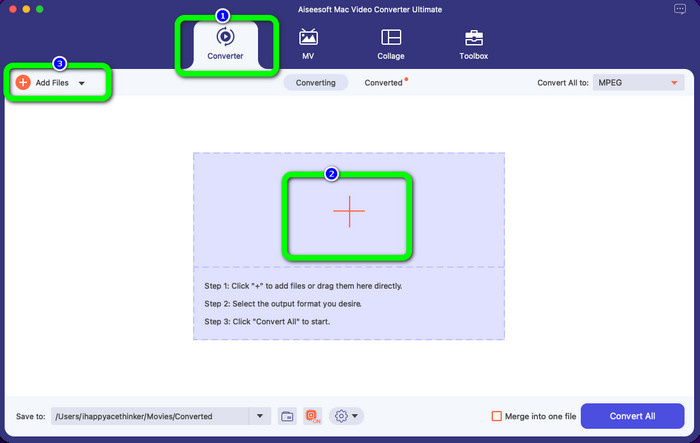
مرحله 2: بعد از باز کردن برنامه، در بخش بالایی رابط چهار گزینه خواهید دید. گزینه Converter را انتخاب کنید و روی آیکون Plus در وسط رابط کلیک کنید تا ویدئوی MPEG مورد نظر برای تبدیل را اضافه کنید. همچنین میتوانید روی دکمه Add Files کلیک کنید.
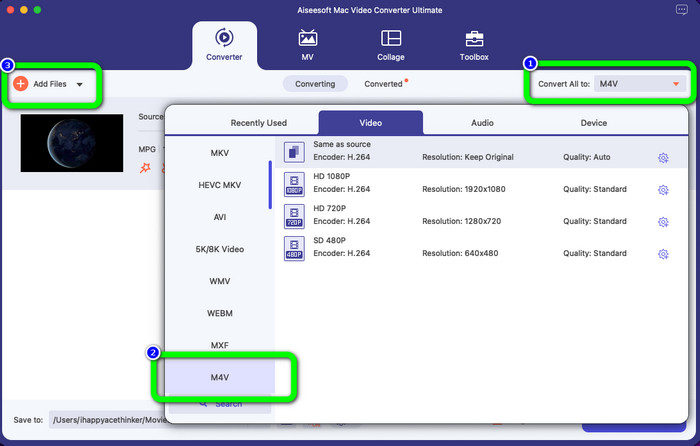
مرحله 3: وقتی فایل ویدئویی MPEG خود را وارد کردید، روی دکمه Convert All to در گوشه بالای سمت راست رابط کلیک کنید. سپس گزینههای فرمت روی صفحه شما ظاهر میشود. روی فایل M4V که فرمت خروجی مورد نظر شماست کلیک کنید. این ابزار تبدیل دستهای ارائه میدهد، بنابراین میتوانید روی دکمه Add Files کلیک کنید تا فایلهای بیشتری را که میخواهید تبدیل کنید اضافه نمایید.
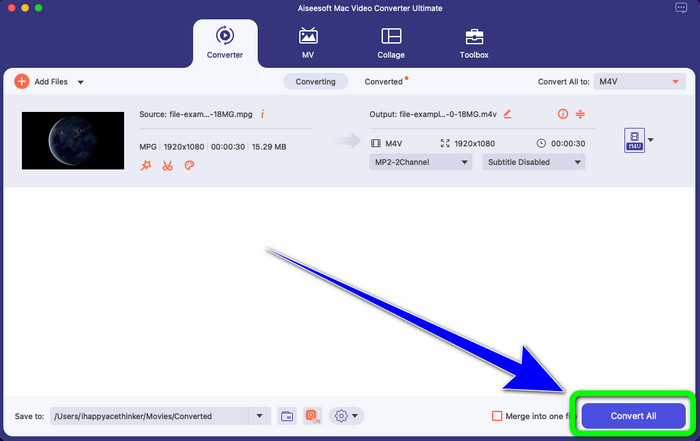
مرحله 4: وقتی تغییر فرمت فایل MPEG به فرمت دلخواهتان تمام شد، روی دکمه Convert All کلیک کنید تا ویدئوی نهایی خود را با فرمت M4V ذخیره کنید.
قسمت 3: بهترین راه برای تبدیل MPEG به M4V آنلاین
بهترین روش برای تبدیل MPEG به M4V با استفاده از یک ابزار آنلاین، استفاده از FVC Free Video Converter Online است. این یک مبدل ویدئویی همهکاره است که توانایی تبدیل تقریباً تمام فرمتها مانند AVI، MOV، MP4، FLV، TS و غیره را دارد. همچنین میتوانید فایل MPEG خود را بدون افت کیفیت اصلی آن تبدیل کنید. علاوه بر این، این مبدل کاملاً 100% رایگان است، بنابراین میتوانید بدون هیچ محدودیتی و بدون پرداخت هزینه از آن استفاده کنید. برای تبدیل MPEG به M4V با استفاده از FVC Free Video Converter Online، مراحل ساده زیر را دنبال کنید.
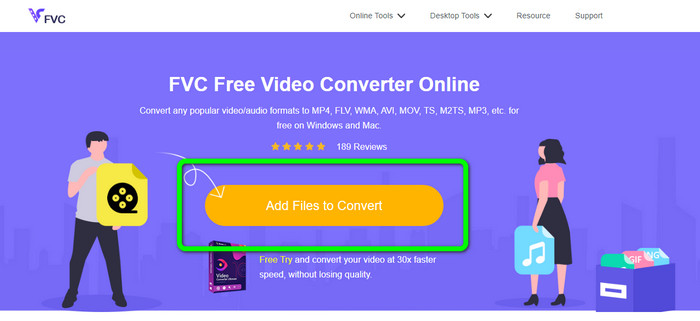
مرحله 1: مرورگر خود را باز کرده و به وبسایت FVC Free Video Converter Online بروید. سپس روی دکمه Add Files to Convert کلیک کنید. پوشه شما روی صفحه ظاهر میشود و فایل MPEG مورد نظر برای تبدیل را انتخاب کنید.
مرحله 2: بعد از افزودن فایل ویدئویی MPEG، گزینههای فرمت را در بخش پایینی رابط مشاهده خواهید کرد. فرمت خروجی مورد نظر خود که فایل M4V است، انتخاب کنید.
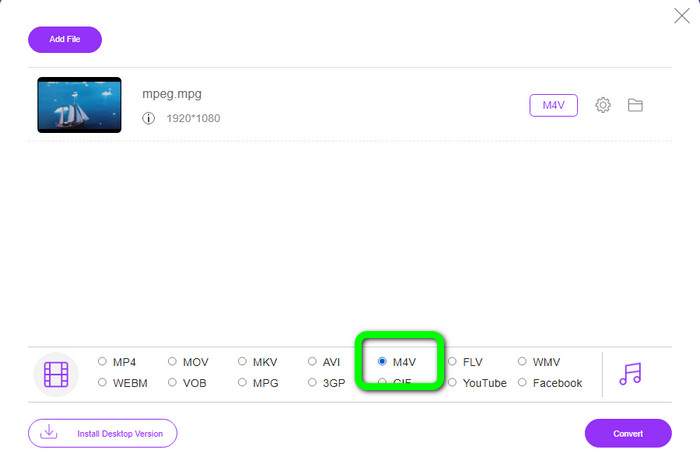
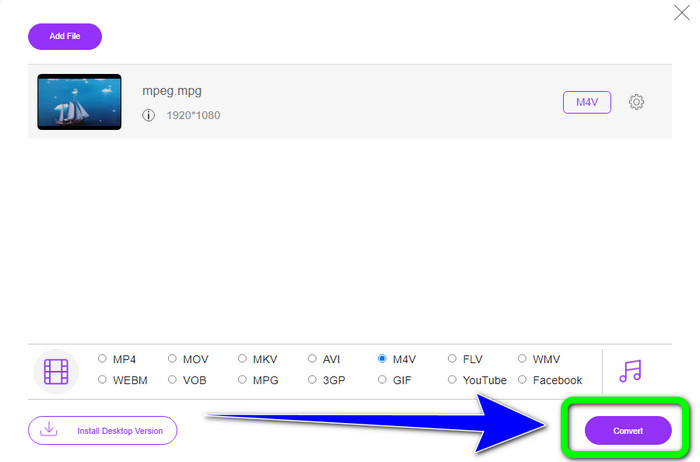
مرحله 3: در مرحله پایانی، پس از انتخاب فرمت فایل M4V، روی دکمه Convert کلیک کنید. سپس آن را در محل دلخواه خود ذخیره کنید. منتظر بمانید تا فرایند تبدیل تمام شود و روی OK کلیک کنید. این ابزار همچنین به شما کمک میکند تا بهصورت آنلاین MP4 را به M4V تبدیل کنید.
بخش 4: سوالات متداول در مورد تبدیل MPEG به M4V
چگونه از FFmpeg برای تبدیل MPEG به M4V استفاده کنیم؟
FFmpeg را در رایانه خود دانلود کنید. سپس خط فرمان خود را باز کنید. خط فرمان خود را به "Desktop" تغییر دهید. دستور تبدیل با FFmpeg -i شروع می شود و به دنبال آن نام و نوع فایل فایل منبع و همچنین نام و نوع فایل فایل خروجی قرار می گیرد. سپس، "Enter" را فشار دهید و منتظر فرآیند تبدیل باشید. پس از تبدیل، فایل تبدیل شده خود را روی دسکتاپ خود خواهید دید.
آیا VLC می تواند MPEG را به MP4 تبدیل کند؟
بله. VLC، یک پخشکننده رسانه چندسکویی محبوب، میتواند همه انواع اصلی فایلها، از جمله MP4، MPEG، AVI، MOV و موارد دیگر را پخش کند. این پخشکننده همچنین از تبدیل فایلها پشتیبانی میکند، بنابراین میتوان از آن برای تبدیل سریع و آسان فایلهای MPG به MP4 استفاده کرد.
آیا می توانم از یک ابزار آنلاین عالی برای تبدیل فایل های MPEG به فرمت های دیگر استفاده کنم؟
بله، حتماً! میتوانید از FVC Free Video Converter Online استفاده کنید. این ابزار آنلاین میتواند فوراً فایل MPEG شما را بدون تغییر در کیفیت ویدئو به فرمتهای دیگر تبدیل کند.
نتیجه
دو روشی که در بالا نشان داده شد، بهترین راهحل برای تبدیل MPEG به M4V هستند. اگر به یک مبدل قابل دانلود نیاز دارید، میتوانید از Video Converter Ultimate استفاده کنید. و اگر ترجیح میدهید از یک ابزار آنلاین بهره ببرید، میتوانید از FVC Free Video Converter Online استفاده نمایید.
-
 3 راه برای تبدیل MPG به 3GP در ویندوز و مک [رایگان]
 اگر به دنبال راه هایی برای تبدیل MPG به 3GP هستید، این مقاله را بخوانید تا بهترین روش های تبدیل MPG به 3GP در ویندوز و مک را بدانید.
-
 نحوه تبدیل MPG به DivX بدون افت کیفیت
 آیا به دنبال یک برنامه بدون مشکل هستید که بتوانید از آن برای تبدیل MPG به DivX استفاده کنید؟ این مقاله روش های موثر مختلفی را که باید امتحان کنید را در اختیار شما قرار می دهد.
-
 نحوه تبدیل M4V به DivX به صورت رایگان در مک [بهترین ابزار]
 به دنبال راه هایی برای تبدیل M4V به DivX به صورت رایگان هستید؟ ما بهترین مبدل ها را برای شما فهرست کرده ایم تا فایل M4V خود را به DivX در مک تبدیل کنید.
