


 Video Converter Ultimate
 ضبط صفحه
 تعمیر ویدیو
آموزش تبدیل SWF به M4V به راحتی
برای پخش کننده Shockwave Flash، Adobe فرمت فایل SWF قدیمی را توسعه داد. به دلیل سرعت و مشکلات امنیتی، بسیاری از مرورگرها دیگر از فلش پشتیبانی نمی کنند، دستگاه های iOS هرگز از آن پشتیبانی نمی کنند و فرمت فایل SWF امروزه به ندرت استفاده می شود. بهترین راه حلی که می توانید انجام دهید این است که فایل SWF را به فرمت های دیگر مانند M4V تبدیل کنید. در آن صورت، ما بهترین روش ها را برای تبدیل SWF به M4V به شما نشان خواهیم داد. همچنین، ما برخی از برنامههایی را که میتوانید بهصورت آنلاین و آفلاین استفاده کنید، به شما معرفی میکنیم، بنابراین شما میتوانید انتخاب کنید که چه مبدلی را ترجیح میدهید. برای کسب اطلاعات بیشتر بیایید و این راهنما را بخوانید.

قسمت 1: بهترین راه ها برای تبدیل SWF به M4V در مک و ویندوز
اگر کاربر ویندوز و مک هستید، می توانید از FVC Video Converter Ultimate برای تبدیل SWF به M4V استفاده کنید. این ابزار قابل دانلود می تواند به راحتی فرمت های فایل های متعددی از جمله FLV، MOV، WMV، MP4، AVI، MTS، MPEG، VOB و غیره را تبدیل کند. علاوه بر این، این مبدل به شما امکان تبدیل چندین فایل را در یک فرآیند واحد می دهد که بسیار عالی است، به خصوص اگر می خواهید فایل های زیادی را تبدیل کنید. همچنین فرآیند تبدیل این ابزار با مبدل های دیگر قابل مقایسه نیست. این می تواند فایل ها را تا 30 برابر سریعتر از سرعت متوسط تبدیل کند. علاوه بر این، Video Converter Ultimate ویژگی های مختلفی را ارائه می دهد که می توانید از آنها لذت ببرید. اگر صاحب فایل ویدئویی SWF هستید و می خواهید روی آن واترمارک قرار دهید، می توانید از این برنامه استفاده کنید. این برنامه یک ویژگی Video Watermarks برای اضافه کردن واترمارک به ویدیوی SWF شما ارائه می دهد.
قابلیتها
◆ بیش از 100 فرمت فایل ویدیویی مانند M4V، MP4، SWF، MTS، MOV، VOB، FLV، AVI، WMV و غیره را تبدیل کنید.
◆ یک کلاژ با قالب ها و فیلترهای آماده و رایگان ایجاد کنید..
◆ بیش از 100 فرمت فایل ویدیویی مانند M4V، MP4، SWF، MTS، MOV، VOB، FLV، AVI، WMV و غیره را تبدیل کنید.
◆ سازنده موزیک ویدیو را ارائه می دهد.
◆ ابزارهای ویرایش مانند تقویت کننده ویدیو، تصحیح رنگ، اصلاح کننده و غیره را ارائه می دهد.
◆ تبدیل فرمت های فایل تصویر، از جمله JPG، PNG، WEBP و غیره.
◆ کمپرسور ویدئو و صدا را ارائه می دهد.
می توانید از روش های ساده زیر برای تبدیل SWF به M4V با استفاده از FVC Video Converter Ultimate با نسخه مک استفاده کنید.
مرحله 1: با کلیک روی دکمه دانلود، برنامه FVC Video Converter Ultimate را روی مک خود دانلود کنید. سپس برنامه را اجرا کنید.
دانلود رایگانبرای ویندوز 7 یا بالاتردانلود امن
دانلود رایگانبرای MacOS 10.7 یا بالاتردانلود امن
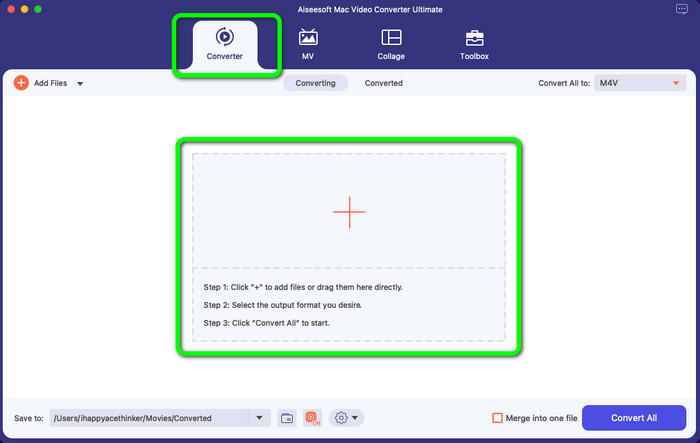
مرحله 2: در رابط کاربری، گزینه Converter را انتخاب کرده و روی آیکون + کلیک کنید تا فایل ویدیوی SWF مورد نظر برای تبدیل را اضافه کنید. همچنین میتوانید فایل ویدیو را مستقیماً به داخل کادر بکشید و رها کنید.
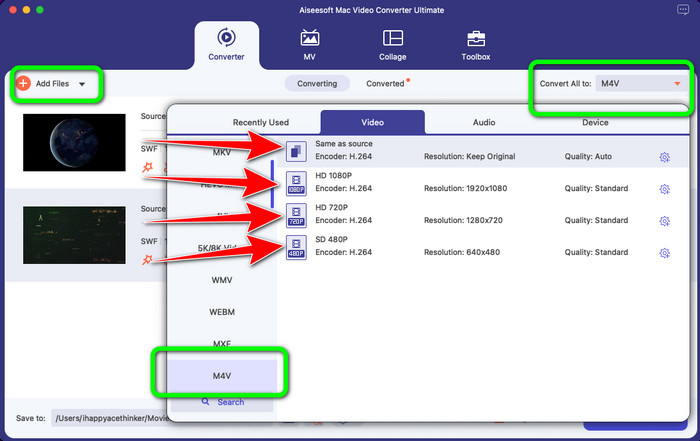
مرحله 3: اگر میخواهید چند فایل دیگر هم تبدیل کنید، میتوانید با کلیک روی دکمه Add File در قسمت بالای سمت چپ رابط، فایلهای بیشتری اضافه کنید. سپس روی دکمه Convert All کلیک کنید تا گزینههای فرمت نمایش داده شود و فرمت فایل M4V را انتخاب کنید. همچنین میتوانید کیفیت دلخواه خود را برگزینید.
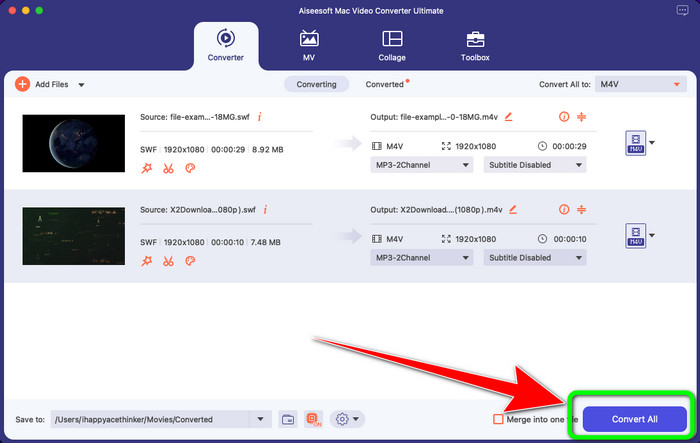
مرحله 4: پس از اتمام تغییر فرمت خروجی همه فایلها، روی دکمه Convert کلیک کنید. منتظر بمانید تا فرایند سریع تبدیل انجام شود و سپس ویدیوی خود را در محل دلخواه ذخیره کنید.
اگر می خواهید ویدیوی خود را ویرایش کنید، مانند تنظیم رنگ ها، ما مراحل ساده ای را ارائه می دهیم.
مرحله 1: گزینه Toolbox را انتخاب کرده و روی Color Correction tool کلیک کنید.
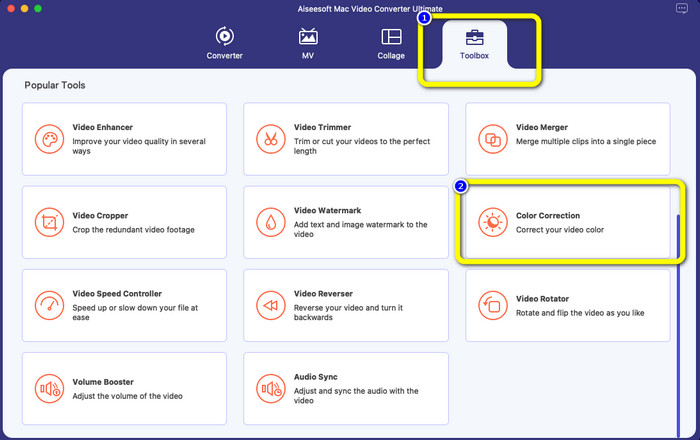
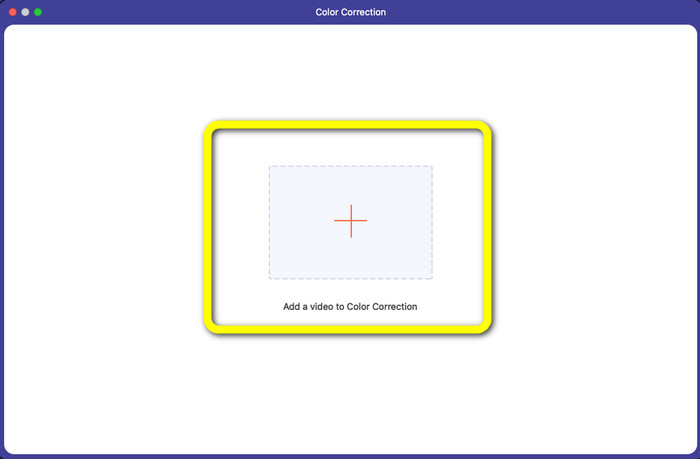
مرحله 2: پس از کلیک روی ابزار Color Correction، روی نماد Plus کلیک کرده و فایل ویدیویی مورد نظر برای ویرایش را اضافه کنید.
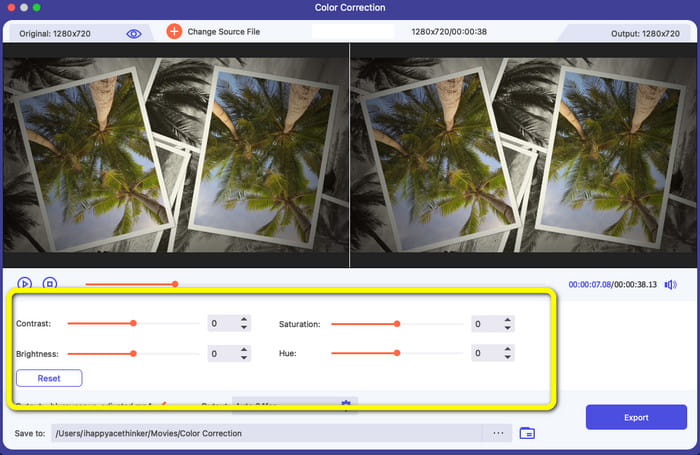
مرحله 3: اکنون میتوانید روشنایی (Brightness)، اشباع رنگ (Saturation)، کنتراست (Contrast) و تهرنگ (Hue) ویدیوی خود را تنظیم کنید. رنگها را متناسب با سلیقه خود تغییر دهید.
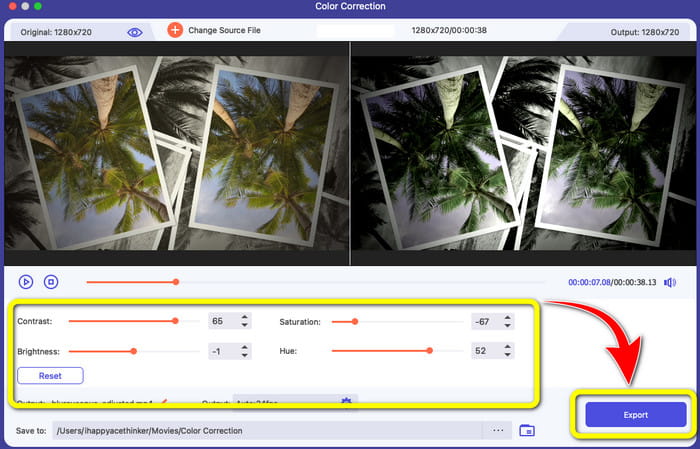
مرحله 4: در نهایت، پس از اتمام تغییر رنگهای ویدیو، روی دکمه Export کلیک کنید تا ویدیوی ویرایششده ذخیره شود.
بخش 2: فرآیند عالی برای تبدیل SWF به M4V آنلاین
FVC Free Video Converter Online ابزاری است که میتوانید برای تبدیل SWF به M4V بهصورت آنلاین از آن استفاده کنید. بیشتر فرمتهای محبوب فایلهای صوتی و ویدیویی، از جمله MP4، FLV، MKV، MOV، M4V، MTS، TS، M2TS، WMV، ASF، VOB، MP3، AAC و موارد دیگر برای تبدیل پشتیبانی میشوند. ویدیوهای HD شما میتوانند ظرف چند ثانیه، بدون افت کیفیت، به فرمتهای محبوبی مانند MP4 و FLV تبدیل شوند. با پشتیبانی از تبدیل دستهای، میتوانید تعداد زیادی فایل ویدیویی یا صوتی را بدون افت کیفیت تبدیل کنید. بهترین بخش این ابزار این است که میتوانید نرخ بیت ویدیو، نرخ فریم، نمونه و وضوح (رزولوشن) را مطابق نیاز خود ویرایش کنید.
قابلیتها
◆ فرمت های فایل های ویدئویی متعددی مانند FLV، AVI، MP4، M4V، SWF، TS و غیره را تبدیل کنید.
◆ نرخ فریم، نرخ بیت و وضوح ویدیو را ویرایش کنید.
◆ فرآیند تبدیل دسته ای را ارائه می دهد.
◆ فرمت های صوتی مانند MP3، M4A، AAC، WMA، WAV و غیره را تبدیل کنید.
در اینجا مراحل ساده تبدیل SWF به M4V با استفاده از FVC Free Video Converter Online آورده شده است.
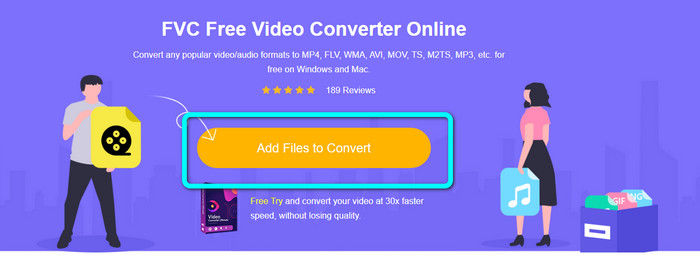
مرحله 1: به وبسایت FVC Free Video Converter Online بروید و روی دکمه Add Files to Convert کلیک کنید تا فایل ویدیوی SWF خود را بارگذاری کنید.
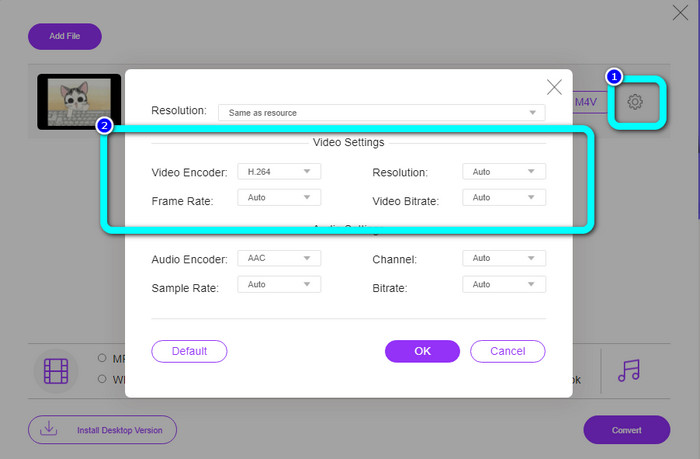
مرحله 2: اگر میخواهید نرخ بیت، نرخ فریم و وضوح ویدیو را تغییر دهید، روی آیکون Settings در سمت راست رابط کلیک کرده و سپس روی OK کلیک کنید.
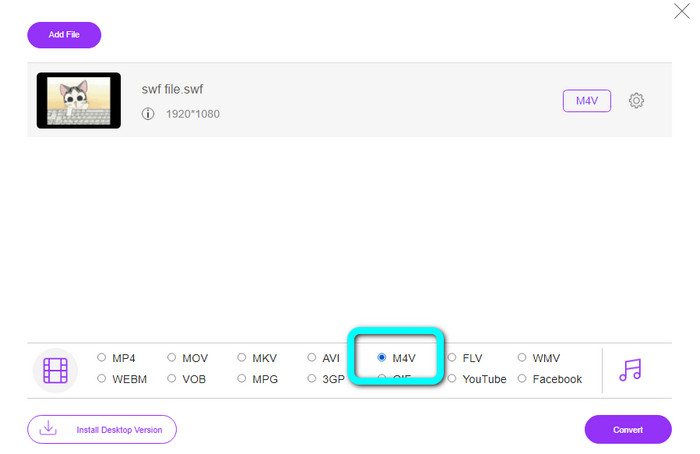
مرحله 3: پس از آن، میتوانید در بخش گزینههای فرمت در قسمت پایین رابط، فرمت فایل M4V را انتخاب کنید.
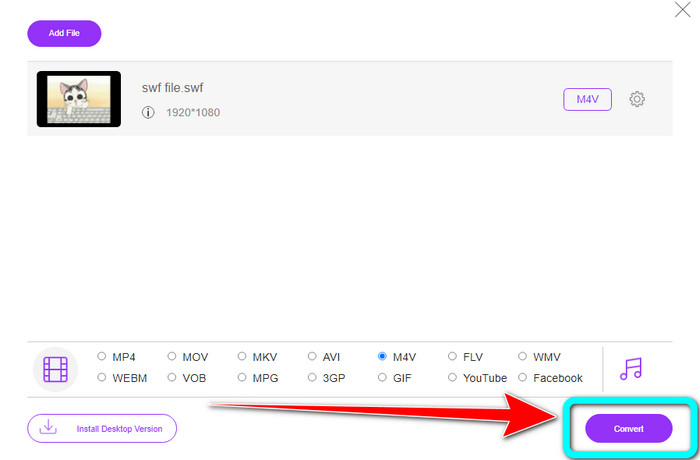
مرحله 4: روی دکمه Convert کلیک کنید. پوشهای روی صفحه نمایش شما باز میشود؛ مکانی را که میخواهید ویدیو را در آن ذخیره کنید انتخاب کرده و سپس روی OK کلیک کنید.
مطالعه بیشتر
8 پخشکننده برتر فایل SWF برای پخش ویدیوهای فلش در ویندوز و مک
5 مبدل برتر و رایگان SWF به AVI [مبتنی بر وب و دسکتاپ]
قسمت 3: SWF در مقابل M4V
| SWF | M4V | |
| فرمت فایل | SWF | .M4V |
| شرح | یک نوع فایل فلش دیجیتال ادوبی به نام SWF (فرمت وب کوچک/فرمت شوک ویو) برای نگهداری انیمیشنها، فایلهای صوتی و ویدیوهای مبتنی بر برداری استفاده میشود. معمولاً برای پخش رسانه های اینترنتی استفاده می شود. بازی های ویدیویی معمولاً در مرورگر انجام می شوند. متأسفانه، ادوبی به تازگی اعلام کرده است که پشتیبانی از فرمت فلش را تا پایان سال 2020 به دلیل نقص های آن، از جمله عملکرد ضعیف و عدم امنیت، متوقف می کند. | اپل فرمت کانتینر ویدئویی دیجیتال M4V را توسعه داد. فرمت آن کاملاً شبیه به MP4 شناخته شده است. با این حال، فایل های M4V می تواند حاوی DRM باشد. این روزها، M4V، که امکان چندگانه سازی داده های صوتی و تصویری متعدد را فراهم می کند، فرمت اصلی ویدیویی برای ویدیوهای موجود در فروشگاه iTunes است. |
| توسعه یافته توسط | Adobe Systems Incorporated | شرکت اپل. |
| برنامه های مرتبط | Adobe Flash Professional CC نرم افزار فلش پلیر Adobe Dreamweaver CC پخش کننده GOM | پخش کننده زوم مدیا پلیر کلاسیک KMPlayer VLC Media Player |
| نوع MIME | application/vnd.adobe.flash-movie | ویدئو/x-m4v |
بخش 4: سوالات متداول در مورد تبدیل SWF به M4V
1. فایل SWF برای چه مواردی استفاده می شود؟
فیلمها و انیمیشنهای مبتنی بر برداری را میتوان در فایلهای SWF، یک نوع فایل Adobe Flash، یافت. Small Web Format مخفف کامل SWF است، اما با نام ShockWave Format نیز شناخته می شود.
2. تفاوت های FLA و SWF چیست؟
تفاوت این دو در این است که برای آن استفاده می شود. فایل فلش در حال تولید با پسوند FLA است. این شامل دادهها (تصاویر، صدا و سایر اجزای مورد نیاز برای فایل فلش تمامشده) است. در مقابل، SWF (فرمت وب کوچک) فایل تکمیل شده ای است که برای انتشار آماده شده است.
3. آیا فایل های SWF صدا دارند؟
آره. فرمت SWF برای نگهداری گرافیک های برداری و انیمیشن ساخته شده است، اما ممکن است انواع دیگری از داده ها مانند متن، ویدئو و صدا را نیز در خود نگه دارد. این فایل اغلب برای تولید انیمیشن، پخش بازی و ویدئو و صدا در وب سایت ها استفاده می شود.
نتیجه
اینها برنامههای بسیار توصیهشدهای هستند که میتوانید برای تبدیل SWF به M4V از آنها استفاده کنید. FVC Video Converter Ultimate و FVC Free Video Converter Online با سایر مبدلها قابل مقایسه نیستند. این برنامهها امکانات بیشتری ارائه میدهند که میتوانید از آنها لذت ببرید و برای بهبود ویدیوی خود به کار ببرید.
-
 نحوه فشرده سازی پرونده های M4V به اندازه کوچکتر (رایگان و آنلاین)
 اگر به دنبال راهی ساده برای کاهش حجم فایل M4V خود هستید، باید بیایید و این مقاله را بخوانید. در اینجا ما ساده ترین راه برای فشرده سازی فایل های M4V را با شما به اشتراک می گذاریم
-
 نحوه تبدیل فایل های SWF به MKV به صورت رایگان [حل شده]
 آیا به دنبال راهی برای تبدیل فایل های SWF به MKV هستید؟ ارائه شده توسط این مقاله، ما به مبدل های نهایی که می توانند به سرعت تبدیل شوند، می پردازیم
-
 روش های مفید برای تبدیل فوری MPEG به M4V
 ما دو برنامه عالی را برای تبدیل MPEG به M4V لیست کردیم. آنها را با مراحل اولیه خود ببینید. سپس روشی را که برای تبدیل MPEG به M4V ترجیح می دهید انتخاب کنید.
