


 Video Converter Ultimate
 ضبط صفحه
 تعمیر ویدیو
بررسی Zamzar Converter: امکانات، ایمنی و جایگزینها
اگر بهدنبال یک مبدل فایل هستید که استفاده از آن ساده باشد و به دانلود یا نصب نیاز نداشته باشد، به احتمال زیاد «Zamzar» یکی از اولین نامهایی است که با آن روبهرو میشوید. اما یک معرفی کوتاه بهتنهایی برای اینکه بفهمید آیا انتخاب درستی برای شما هست یا نه کافی نیست.
چقدر از فرمتهای مختلف فایل پشتیبانی میکند؟ سرعت تبدیل آن به اندازه کافی بالاست؟ آیا فراتر از تبدیل ساده فایل هم کاری انجام میدهد؟ از همه مهمتر، آیا استفاده از آن امن است و قیمتگذاریاش برای کاربران عادی منطقی بهنظر میرسد؟
اگر این پرسشها شما را مردد کردهاند، این بررسی مبدل Zamzar پاسخگوی شماست. ما شما را با قابلیتهای کلیدی Zamzar، عملکرد تبدیل، امنیت، قیمتگذاری و ارزش کلی آن آشنا میکنیم تا بتوانید تصمیم بگیرید که آیا ارزش وقتگذاشتن دارد یا نه. علاوه بر این، اگر بهدنبال جایگزینی قدرتمندتر با کارکرد مشابه هستید، در ادامه بهترین پیشنهاد خود را بهعنوان برترین جایگزین Zamzar معرفی کردهایم.

بخش ۱. Zamzar Converter - مرور اجمالی ویژگیهای کلیدی
اکنون وقت آن است که به هسته اصلی این بررسی مبدل آنلاین Zamzar بپردازیم: اینکه Zamzar چیست و چه کارهایی میتواند برای شما انجام دهد.
اول از همه، Zamzar Video Converter چیست؟ این یک مبدل فایل آنلاین است که مستقیماً در مرورگر شما اجرا میشود و به این ترتیب عملاً از هر دستگاهی قابل دسترس است. فرقی نمیکند از ویندوز، مک یا لینوکس استفاده کنید، میتوانید بدون دانلود یا نصب هیچ نرمافزاری از Zamzar استفاده کنید.
در ادامه، مهمترین قابلیتهای آن را میبینید:
• تبدیل میان بیش از ۱۲۰۰ فرمت فایل
این قابلیت اصلی Zamzar است. این سرویس از بیش از ۱۲۰۰ فرمت فایل، از جمله فرمتهای محبوبی مانند MP4، M4A، MP3، JPG، PNG و PDF پشتیبانی میکند. شما میتوانید فایلهای خود را تقریباً به هر فرمتی که نیاز دارید تبدیل کنید.
• فشردهسازهای داخلی فایل
اگر فایل اصلی یا فایل تبدیلشده شما بیش از حد بزرگ باشد، نیازی نیست به یک وبسایت فشردهسازی ثالث مراجعه کنید. Zamzar ابزارهای فشردهسازی فایل، تصویر، ویدیو و صدا را نیز در وبسایت رسمی خود ارائه میدهد.
• گزینههای انعطافپذیر برای آپلود فایل
Zamzar فقط فایلهای ذخیرهشده روی دستگاه محلی شما را تبدیل نمیکند، بلکه میتواند فایلها را از طریق URL فایل، Box، Dropbox، Google Drive و OneDrive نیز پردازش کند.
Zamzar همچنین از تبدیل دستهای پشتیبانی میکند.
• سیستم اعلان از طریق ایمیل
لازم نیست هنگام انجام فرایند تبدیل، پشت رایانه منتظر بمانید. به محض اینکه تبدیل کامل شود، Zamzar برای شما یک اعلان ایمیلی ارسال خواهد کرد.
• تحلیل سرعت
سرعت تبدیل یکی دیگر از عوامل مهمی است که باید در نظر گرفت؛ بنابراین بیایید نگاهی دقیقتر به عملکرد Zamzar بیندازیم.
ما Zamzar را با تبدیل دو ویدیوی MP4 با طولهای مختلف به فرمت MOV آزمایش کردیم. برای ویدیوهای کوتاهی که تنها چند ثانیه طول میکشیدند، سرعت تبدیل بهطرز چشمگیری بالا بود و تقریباً بلافاصله انجام میشد.
اما ویدیوهای طولانیتر بهوضوح زمان بیشتری میبردند و لازم بود منتظر بمانیم تا نوار پیشرفت به پایان برسد. اینجا نقطهای است که Zamzar کمی کمتر تأثیرگذار عمل میکند. با این حال، عملکرد کلی تبدیل آن قابل قبول و بدون ایراد عمده است.
بخش ۲. آیا Zamzar Converter برای استفاده ایمن است؟
برخی کاربرانی که با ابزارهای چندرسانهای آشنا هستند میدانند که ابزارهای آنلاین مانند Zamzar معمولاً تمام فرایند را روی سرورهای آنلاین انجام میدهند، نه روی رایانه محلی کاربر. در نتیجه، ممکن است کاربران نگران این باشند که آیا فایلهای آپلودشده در این فرایند در معرض نشت قرار میگیرند یا نه و اینکه آیا پلتفرم تدابیر امنیتی کافی برای محافظت از حریم خصوصی آنها در نظر گرفته است یا خیر.
مبدل Zamzar MP4 to MP3 تدابیر امنیتی جامع و کاملی را برای پاسخ به این نگرانیها پیادهسازی کرده است:
• رمزنگاری فایل
Zamzar بر بستر پروتکل HTTPS اجرا میشود و از گواهینامههای SSL با رمزنگاری ۲۵۶ بیتی استفاده میکند. در نتیجه، تمام فایلهایی که کاربران آپلود میکنند رمزنگاری شده و فقط بهطور موقت ذخیره میشوند. پس از تکمیل فرایند تبدیل، پلتفرم بهطور خودکار این فایلها را ظرف ۲۴ ساعت حذف میکند.
• امنیت سختافزاری
زیرساخت سختافزاری Zamzar در مراکز دادهای میزبانی میشود که از امنیت بسیار بالایی برخوردارند و به ترکیبی از سامانههای نظارتی، کنترل دسترسی، نیروهای امنیتی و سامانههای تشخیص نفوذ مجهز هستند تا از دسترسی غیرمجاز به سختافزار جلوگیری شود.
• پرداختهای امن
Zamzar برای خدمات پولی خود از پلتفرمهای پرداخت PayPal و Stripe استفاده میکند. هر دوی این پلتفرمها از بالاترین استانداردهای امنیتی برای حفاظت از دادههای پرداخت شما در برابر سرقت پیروی میکنند و به ابزارهای ضدتقلب مجهز هستند.
برای جمعبندی مطالب بالا، میتوان گفت تمام فعالیتها در پلتفرم Zamzar – از جمله آپلود و دانلود فایلها، تبدیل فرمت فایلها و خرید اشتراکهای پولی – از نظر امنیتی در سطح 100% محافظت میشوند.
بخش ۳. قیمتگذاری Zamzar Converter: نسخه رایگان در برابر پلنهای پولی.
وقتی صحبت از برخی نرمافزارهای عالی میشود، همه میدانند که آنها قابل اعتماد هستند، اما هزینههای بالای اشتراک میتواند بازدارنده باشد. آیا مبدل MP3 Zamzar همان دردسر را برای شما به همراه دارد؟ برای پاسخ باید نگاهی به طرحهای اشتراک رسمی آن بیندازیم.
آیا Zamzar خدمات رایگان ارائه میدهد؟ بله، هر کاربر غیرپرداختکننده میتواند فایلها را تبدیل کند، اما با محدودیت حجم ۵۰ مگابایتی برای هر فایل مواجه است. بعضی از قابلیتها نیز برای کاربران رایگان در دسترس نیستند.
اگر میخواهید این محدودیتها را دور بزنید، میتوانید به یکی از طرحهای پولی Zamzar اشتراک بپردازید.
در مجموع سه گزینه وجود دارد:
• پایه (Basic): $12 در ماه
با این طرح، میتوانید فایلهایی تا حجم ۲۰۰ مگابایت را تبدیل کنید، از تبدیل نامحدود روزانه بهرهمند شوید و از سرعت تبدیل بالاتر استفاده کنید.
• حرفهای (Pro): $19 در ماه
با این طرح، میتوانید فایلهایی تا حجم ۴۰۰ مگابایت را تبدیل کنید و سرعت تبدیل حتی از طرح Basic هم بیشتر است.
• تجاری (Business): $39 در ماه
این طرح نهایی است! با آن میتوانید فایلهایی تا حجم ۲ گیگابایت را تبدیل کنید و سرعت تبدیل به حداکثر سطح خود میرسد.
بخش ۴. بهترین جایگزینها برای Zamzar Converter
بهدنبال مبدلی بهتر از همان نوع Zamzar هستید؟ اگر برخی از کاستیهای فعلی Zamzar – مانند سرعت گاهی کند تبدیل و این واقعیت که تبدیلها در فضای ابری انجام میشوند – برای شما قابل قبول نیست، شاید بخواهید از میان محصولات مشابه، یک جایگزین جدید انتخاب کنید.
این راهنما یک مبدل آنلاین و یک مبدل دسکتاپی را به شما پیشنهاد خواهد داد.
آنلاین: Aiseesoft Free Video Converter Online
مشابه Zamzar، Aiseesoft Free Video Converter نیز کل فرایند تبدیل را بهصورت آنلاین انجام میدهد و نحوه استفاده از آن بههمان اندازه ساده است. این ابزار همچنین تنظیمات متنوعی برای خروجی در اختیار شما قرار میدهد و اجازه میدهد وضوح، نسبت تصویر، بیتریت و موارد دیگر را تنظیم کنید.
این ابزار همچنین نقش یک تقویتکننده (enhancer) را دارد و به شما امکان میدهد وضوح ویدیو را تغییر دهید.
در ادامه، روش تبدیل ویدیو با استفاده از Aiseesoft Free Video Converter را میبینید.
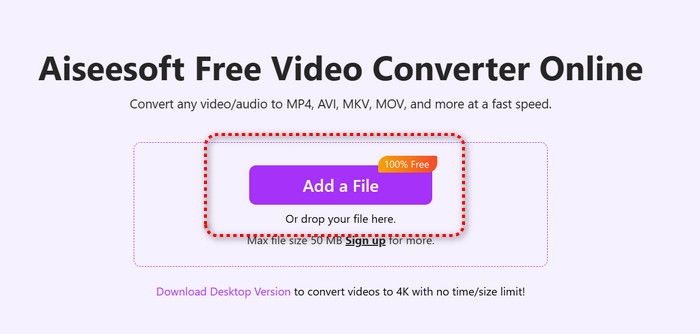
مرحله ۱. وبسایت رسمی Aiseesoft Free Video Converter را باز کنید و روی دکمه Add a File کلیک کنید تا ویدئویی را که میخواهید تبدیل کنید آپلود کنید.
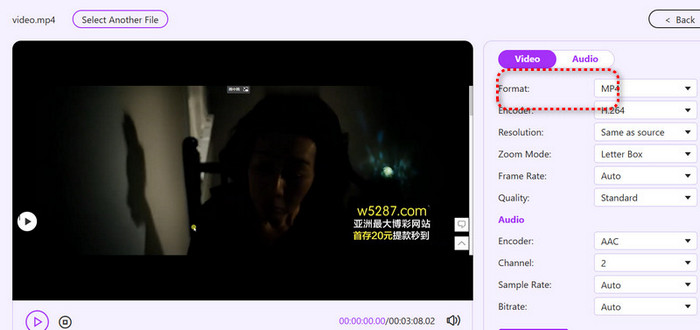
مرحله ۲. پس از پایان آپلود ویدیو، در صفحه جدید، در سمت راست و زیر گزینه Format فرمت خروجی را انتخاب کنید. همچنین میتوانید با استفاده از گزینههای زیر، وضوح ویدیو و سایر تنظیمات را تغییر دهید.
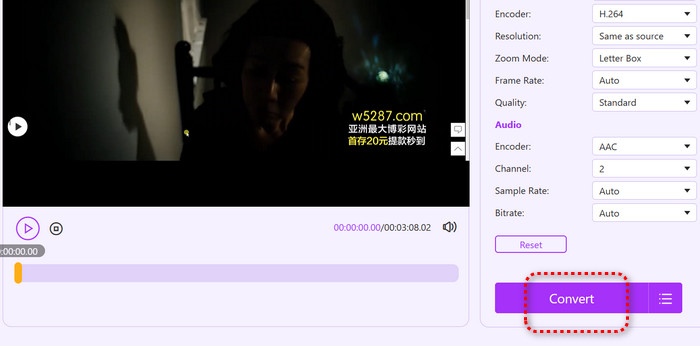
مرحله ۳. روی Convert کلیک کنید تا فرایند تبدیل آغاز شود.
دسکتاپ: FVC Video Converter Ultimate
به یک سرویس تبدیل فرمت پایدارتر و امنتر نیاز دارید؟ چرا نرمافزار دسکتاپیای مانند FVC Video Converter Ultimate را امتحان نکنید؟ عملکرد آن بسیار قابل اعتمادتر است – با سرعت تبدیل ۱۲۰ برابر بیشتر، قابلیت تبدیل دستهای، سازگاری با تقریباً تمام فرمتهای ویدیویی رایج و سهولت استفادهای که در سراسر جهان شناخته شده است – همه اینها دلایلی هستند که میتوانید روی آن حساب کنید.
همچنین بد نیست بدانید که FVC Video Converter Ultimate دارای یک جعبهابزار (Toolbox) در سطح حرفهای است که در آن میتوانید قابلیتهای پیشرفتهتری برای پردازش صدا، ویدیو و تصویر – مانند فشردهسازی، بهبود کیفیت، برش، ساخت محتوای سهبعدی و موارد دیگر – پیدا کنید.
دانلود رایگانبرای ویندوز 7 یا بالاتردانلود ایمن
دانلود رایگانبرای macOS 10.7 یا بالاتردانلود ایمن
در ادامه، روش تبدیل ویدیو با استفاده از FVC Video Converter Ultimate را میبینید.
مرحله ۱. FVC Video Converter Ultimate را روی رایانه خود دانلود و نصب کنید. پس از ورود به رابط کاربری، روی Add Files کلیک کنید تا ویدئوهایی را که میخواهید تبدیل کنید آپلود کنید.

مرحله ۲. منوی کنار فرمت خروجی را باز کنید، ویدیو را انتخاب کنید و سپس از گزینههای موجود، فرمت خروجی دلخواه خود را برگزینید.

مرحله 3. در نهایت روی Convert All کلیک کنید.
بخش ۵. پرسشهای متداول در مورد بررسی Zamzar Converter
آیا زمزَر رایگان است؟
شما واقعاً میتوانید از Zamzar بهصورت رایگان استفاده کنید، اما حجم فایلهایی که تبدیل میکنید نباید از ۵۰ مگابایت بیشتر باشد. اگر بخواهید از این حد فراتر بروید، لازم است هزینه پرداخت کنید.
آیا زامزار فایلهای من را ذخیره میکند؟
این سرویس هنگام تبدیل، فایلهای شما را ذخیره میکند؛ اما پس از پایان فرایند تبدیل، زمزَر آنها را حداکثر ظرف ۲۴ ساعت حذف میکند.
جایگزین Zamzar چیست؟
در میان گزینههای آنلاین، نرمافزار Aiseesoft Free Video Converter بدون شک بهترین جایگزین است. برای نرمافزارهای دسکتاپ، FVC Video Converter Ultimate انتخاب مناسبی است؛ این برنامه ناامیدتان نخواهد کرد، زیرا یک ابزار جامع همهکاره است که یک فشردهساز ویدیو، مبدل و تقویتکننده کیفیت را در خود جای داده است.
نتیجه
این راهنما یک بررسی جامع Zamzar Converter ارائه میدهد. ابتدا امکانات Zamzar را بررسی کردیم، از جمله توانایی آن در تبدیل دستهای فایلهای ویدیویی، سپس ایمنی آن را از منظر امنیت فیزیکی و امنیت دادهها ارزیابی کردیم. در نهایت، سه پلن اشتراکی Zamzar را بهصورت جزئی تحلیل کردیم تا درک کنید هر یک چه امکاناتی ارائه میدهد.
اگر هنوز در حال تصمیمگیری هستید که آیا Zamzar انتخاب مناسبی است یا نه، این راهنما باید پاسخ تمام سوالات شما را بدهد. و اگر بهدنبال جایگزینی قدرتمندتر هستید، ما همچنین Aiseesoft Free Video Converter و FVC Video Converter Ultimate را بهشدت توصیه میکنیم.
-
 بررسی بهترین مبدل های ویدیویی رایگان برای ویندوز 2025
 به دنبال یک مبدل ویدیویی هستید؟ جلوترش رو نگاه نکن! ما 10 ابزار برتر را برای تبدیل ویدیوهای رایگان در هر فرمتی به خروجی دلخواه شما فهرست کرده ایم.
-
 بررسی 10 نرم افزار برتر مبدل ویدیوی HD (رایگان و تجاری)
 برای دریافت بهترین نرم افزار مبدل ویدیوی HD از 10 توصیه ، بخوانید و مقایسه کنید. در اینجا بررسی دقیق هر مبدل ویدیوی HD برای چند پلتفرم آورده شده است.
-
 8 مبدل ویدیوی 4K برتر برای ویندوز/مک/آنلاین
 به دنبال بهترین مبدل های ویدیوی 4K برای ویدیوهای خود هستید؟ ابزار عالی برای تبدیل و بهبود ویدیوهای خود را با لیست کامل ما در اینجا پیدا کنید.
