


 Video Converter Ultimate
 ضبط صفحه
 تعمیر ویدیو
چگونه می توان به سرعت تصاویر را در کمتر از یک دقیقه به یک ویدیو اضافه کرد
دلایل زیادی وجود دارد که چرا باید تصاویر را به ویدیو اضافه کنید. به عنوان مثال، برخی از ویراستاران دریافتند که افزودن تصاویر به ویدیوهای خود تعامل جدیدی برای سایر کاربران ایجاد می کند. به این ترتیب، می توانید از این برای نشان دادن برند خود استفاده کنید یا یک ارائه بصری عالی ایجاد کنید و به ویدیوی خود کمک کنید پیام درست را به کاربران منتقل کند. اما آیا می دانستید که بسیاری از ابزارها یک کار را انجام می دهند؟ ما می دانیم که انتخاب بهترین ابزار برای شما دشوار است. بنابراین امروز، ما قبلاً سه ابزاری را که پیدا کردیم که عملکرد خوبی دارند، الک کرده ایم. پس از خواندن این مقاله، یاد خواهید گرفت که به ویدیوهای خود تصاویر اضافه کنید.

بخش 1. راهنمای گام به گام افزودن تصویر به ویدیو با تبدیل ویدیو نهایی
میخواهید با یک ابزار نهایی به ویدیو خود عکس اضافه کنید؟ در این صورت از Video Converter Ultimate استفاده کنید. با کمک این ابزار حرفهای، حتی اگر در این حوزه ویرایش حرفهای نباشید، میتوانید بهراحتی تصویر را روی ویدیو قرار دهید. علاوه بر قابلیت قرار دادن تصویر روی ویدیو، میتوانید بهآسانی از این ابزار برای افزودن موسیقی پسزمینه، افزودن زیرنویس و کارهای بیشتر استفاده کنید. این برنامه بهعنوان یک راهحل همهکاره برای اکثر مشکلات مربوط به ویدیو شناخته میشود. میخواهید بدانید مزایای استفاده از آن چیست؟ اگر چنین است، میتوانید جزئیات ارائهشده در زیر را بخوانید.

FVC Video Converter Ultimate
5,689,200+ دانلود- عملکرد فوق العاده ای را در تبدیل و ویرایش ارائه می دهد.
- با چند کلیک یک ویدیوی فوق العاده را ویرایش کنید و بسازید.
- بیش از 200 فرمت مانند MP4، MOV، FLV، WMV، AVI، MTV و غیره را پشتیبانی می کند.
- در همه پلتفرم های متقابل برای بارگیری موجود است، مانند ویندوز و مک.
دانلود رایگانبرای ویندوز 7 یا بالاتردانلود امن
دانلود رایگانبرای MacOS 10.7 یا بالاتردانلود امن
آیا این شگفت انگیز نیست که چه کارهایی می توانید با این ابزار انجام دهید؟ بله، ما می دانیم که این ابزار از بسیاری جهات چشمگیر است. اگر این ابزار توجه شما را به خود جلب کرد و می خواهید یاد بگیرید که چگونه با این ابزار یک تصویر به ویدیو اضافه کنید، می توانید آموزش زیر را مطالعه کنید.
مرحله 1. روی دکمه دانلود زیر کلیک کنید تا آن را مستقیماً روی درایو خود دانلود کنید، مراحل نصب را سریع انجام دهید و برنامه را اجرا کنید. پیش از هر چیز، بهتر است ابتدا با رابط کاربری ابزار آشنا شوید تا بتوانید مراحل بعدی را راحتتر تشخیص دهید.
دانلود رایگانبرای ویندوز 7 یا بالاتردانلود امن
دانلود رایگانبرای MacOS 10.7 یا بالاتردانلود امن
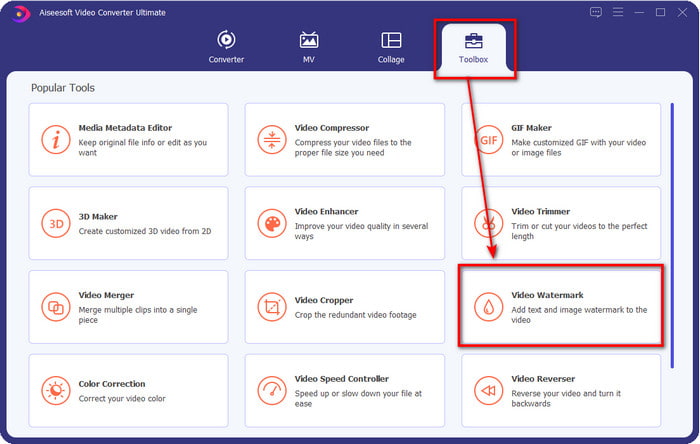
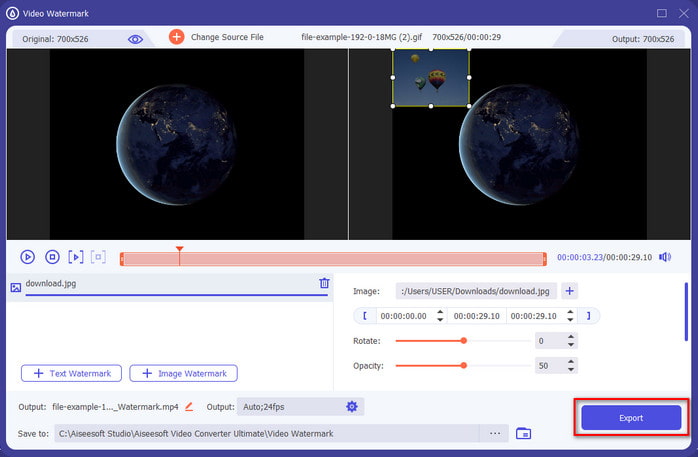
مرحله 2. وقتی ابزار روی سیستم اجرا شد، روی Toolbox کلیک کنید؛ سپس در زیر آن، گزینه Video Watermark را پیدا کرده و باز کنید.
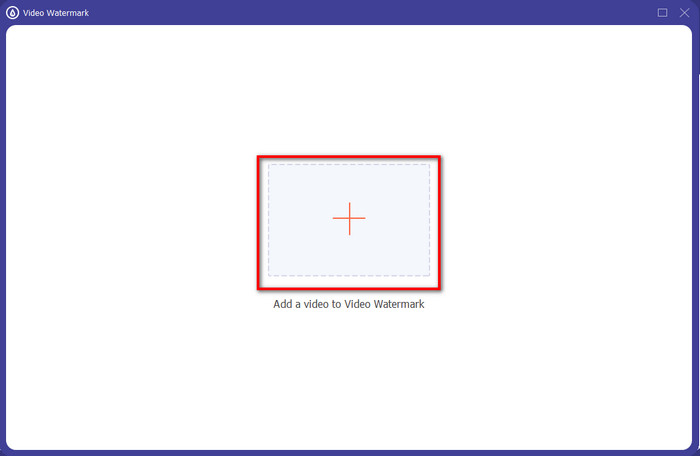
مرحله 3. پس از اینکه دکمه + را زدید، یک پوشه فایل روی نمایشگر ظاهر میشود؛ فایل ویدیویی را پیدا کرده و اگر همان فایل است، روی Open کلیک کنید.
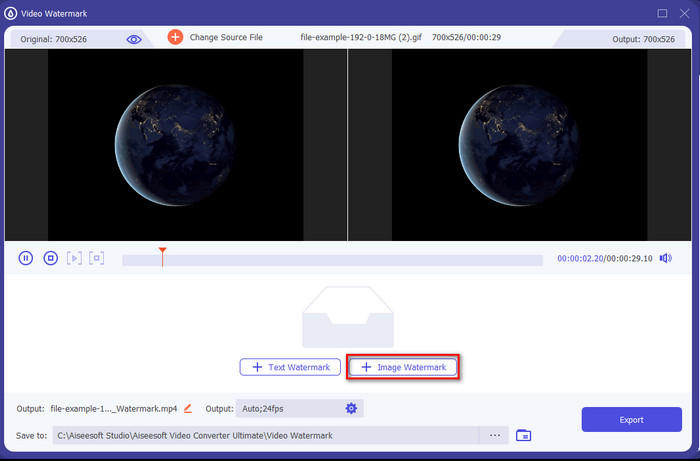
مرحله 4. پنجره جدیدی ظاهر میشود، روی Image Watermark کلیک کنید، سپس دوباره یک پوشه باز میشود، اما این بار باید تصویری را که میخواهید به ویدیو اضافه کنید انتخاب کرده و روی Open فشار دهید.
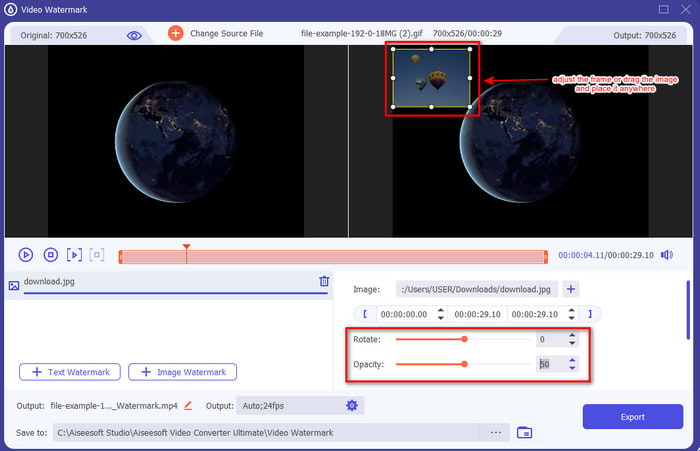
مرحله 5. اندازه تصویری را که روی ویدیو قرار دادهاید و موقعیت آن را با کشیدن frame عکس تنظیم کنید. میتوانید با نگهداشتن و کشیدن تصویر، آن را هر جایی که میخواهید قرار دهید. علاوه بر این، میتوانید با تنظیم Opacity میزان وضوح و شفافیت تصویر را تغییر دهید. همچنین میتوانید با کشیدن slider مربوط به Rotate، تصویر را بچرخانید.
مرحله 6. وقتی ویرایش تصویر را تمام کردید، حالا زمان آن است که روی Export کلیک کنید.
مرتبط:
چگونه زیرنویس به ویدیو اضافه کنیم
قسمت 2. نحوه همپوشانی تصاویر بر روی ویدیوها در اینترنت به صورت رایگان
فیلم برش آنلاین - اضافه کردن تصویر به یک ویدیو
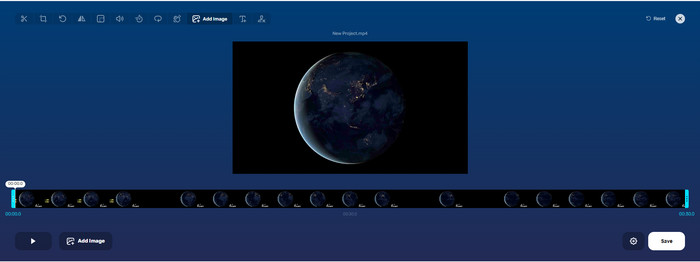
اگر میخواهید بهصورت آنلاین روی ویدیو تصویر قرار دهید، میتوانید از Online Video Cutter – Add Image to a Video استفاده کنید. این ابزار وب راهی ساده اما مؤثر برای افزودن عکس به هر ویدیویی ارائه میدهد. هرچند این ابزار برای استفاده عالی است، ولی آپلود ویدیو کمی دردسر دارد، چون به سرعت اینترنت شما وابسته است. همچنین در این ابزار نمیتوانید دو تصویر اضافه کنید، زیرا از آن پشتیبانی نمیشود. اما اگر میخواهید از این ابزار استفاده کنید، میتوانید مراحل زیر را دنبال کنید.
مرحله 1. مرورگر خود را باز کنید، نام این ابزار وب را در نوار جستجو بنویسید و آن را باز کنید.
مرحله 2. روی Open File کلیک کنید تا ویدیو را آپلود کنید، سپس روی Add Image کلیک کنید تا تصویری را که میخواهید اضافه کنید، بارگذاری نمایید.
مرحله 3. تصویر را بکشید تا موقعیت آن را تغییر دهید، روی Save کلیک کنید تا کدگذاری انجام شود و آن را روی کامپیوترتان ذخیره کنید.
طرفداران
- استفاده رایگان است و نیازی به دانلود آن نخواهید داشت.
- از ویژگی های ویرایش اولیه برای کاربران پشتیبانی می کند.
- روی خروجی نهایی واترمارک ندارد.
منفی ها
- نمی تواند تا 2 یا بیشتر تصویر را روی ویدیو اضافه کند.
- بارگذاری تصویر و ویدیو زمان می برد تا بارگذاری شود.
فلیکسیر
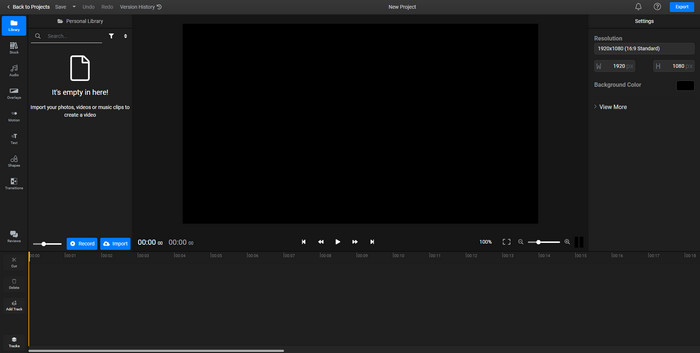
میتوانید از Flixier برای افزودن تصویر به ویدیو بهصورت آنلاین و رایگان استفاده کنید. همچنین میتوانید قالب ویدیوی خود را با این ابزار آنلاین ویرایش کنید، از جمله افزودن عکس. این ابزار امکانات ویرایشی داخلی فوقالعادهای در اختیار شما قرار میدهد تا ویدیویتان بهتر به نظر برسد. با وجود این ویژگیهای منحصربهفرد، زمانی که ویدیو را خروجی میگیرید، روی نتیجه نهایی واترمارک خواهد بود، چون نسخه رایگان است. اما میتوانید با خرید نسخه پریمیوم، این واترمارک را حذف کنید.
مرحله 1. موتور جستجوی خود را باز کنید، نام ابزار را جستجو کنید و روی Choose File کلیک کنید.
مرحله 2. روی Import کلیک کنید تا ویدیو و تصاویر را آپلود کنید، سپس ویدیو و تصویر را به Timeline بکشید و رها کنید، و مطمئن شوید تصویر روی لایه بالای ویدیو قرار دارد. با کشیدن تصویر داخل پنجره ویدیو، جای آن را عوض کنید.
مرحله 3. روی Export و سپس Export and Download کلیک کنید تا آن را روی درایو دسکتاپ خود ذخیره کنید.
طرفداران
- بدون هزینه و قابل دسترسی در وب.
- نسبت به اولین ابزار آنلاین ویژگی های ویرایش بیشتری را ارائه می دهد.
- از افزودن چندین تصویر به ویدیوی شما پشتیبانی می کند.
منفی ها
- خروجی نهایی دارای یک واترمارک در پایان است زیرا رایگان است.
- برای حذف واترمارک روی خروجی ویدیو، باید نسخه VIP را خریداری کند.
بخش 3. سؤالات متداول در مورد افزودن تصاویر به ویدیو
آیا افزودن تصاویر به ویدیو بر کیفیت آن تأثیر می گذارد؟
کیفیت ویدیو بر تصویری که اضافه میکنید تأثیر نمیگذارد. برای ساده تر، افزودن تصاویر کیفیت ویدیویی قابل توجهی ندارد، حتی اگر عکس های زیادی اضافه کنید. با این حال، اگر ویدیو را روی ویرایشگری که استفاده کردهاید صادر کنید و آن را روی کیفیت پایین تنظیم کنید، انتظار خروجی ویدیوی زیر را داشته باشید.
چرا تصاویری که به ویدیو اضافه می کنم تار می شوند؟
دلیل اصلی آن این است که تصویر از همان ابتدا تار است. برای جلوگیری از این مشکل، ابتدا باید تصویر را بررسی کنید و قبل از استفاده از آن در ویدیوی خود مطمئن شوید که تار نیست.
آیا می توانم یک انتقال به تصویر روی ویدیو اضافه کنم؟
با برخی از ویرایشگرها، افزودن یک انتقال به تصویر شما امکان پذیر است. اگرچه انتقالهای متحرک مختلفی وجود دارد، برش، محو شدن، پاک کردن، و حل کردن رایجترین آنها هستند. اگرچه اینها رایج ترین هستند، اما برای افزودن یک انتقال به تصویر برای حرفه ای تر و هیجان انگیزتر کردن ویدیو ایده آل است.
نتیجه
پس از خواندن این مطلب، اگر کل مقاله را با ابزارهای مختلف آنلاین و آفلاین مطالعه کرده باشید، یادگیری نحوه افزودن عکس به ویدیو برایتان سادهتر میشود. هرچند مجموعهای از ابزارهای مختلف را معرفی کردیم، با این حال همچنان به همه کاربران توصیه میکنیم برای انجام این کار از ابزار نهایی استفاده کنند. Video Converter Ultimate یک رابط کاربری آسان و قابل درک ارائه میدهد تا کاربران بتوانند کار خود را بهطور مؤثر انجام دهند. هنوز مطمئن نیستید که برای شما مناسب است؟ خوب، تنها راه فهمیدن این است که ابزار را دانلود و خودتان امتحان کنید.
-
 5 مبدل سودمند OGV به WMV برای تبدیل فایل های OGV شما
 5 مبدل مختلف OGV به WMV وجود دارد که می توانید از آنها برای تبدیل فایل های OGV استفاده کنید. این مقاله یک واقعیت قوی در مورد مبدل های 5 ogv موجود ارائه می دهد.
-
 راهنمای 2 بهترین نرم افزار تبدیل AMV به WMV [2022]
 آیا می خواهید AMV را به WMV تبدیل کنید؟ اگر چنین است، باید این مقاله را بخوانید تا ایده AMV چیست و چگونه فایل را به فرمت WMV تبدیل کنید.
-
 مفیدترین ابزار برای تبدیل SWF به WMV (آنلاین و آفلاین)
 آیا برای پیدا کردن یک پخش کننده برای فایل های SWF خود تلاش می کنید؟ لازم نیست نگران باشید زیرا می توانید آن را به فرمت WMV تبدیل کنید تا تجربه مصرف ویدیویی بهتری داشته باشید. این مقاله را بخوانید تا در مورد این فرآیند تبدیل بیشتر بدانید.
