


 Video Converter Ultimate
 ضبط صفحه
 تعمیر ویدیو
نحوه فشرده سازی فایل های ویدیویی AVCHD به صورت رایگان در ویندوز و مک
AVCHD یک فرمت ویدئویی با دوربین فیلمبرداری با کیفیت بالا است که توسط پاناسونیک و سونی ساخته شده است. می توانید از AVCHD برای ذخیره فایل های ویدئویی بزرگ در درایوهای دیسک سخت و کارت های حافظه SD استفاده کنید. وضوح تصویری AVCHD موجود از 1080p ، 1080i و 720p است. بنابراین ، بیشتر فیلم های AVCHD در اندازه پرونده های بزرگ هستند. اگر فضای ذخیره سازی کافی وجود ندارد ، می توانید فایل های ویدیویی AVCHD را فشرده کنید. آیا می خواهید AVCHD را به 10 مگابایت ، 1 مگابایت یا حتی کوچکتر فشرده کنید؟ شما فقط به جای درست آمده اید. 2 روش ساده برای کوچک کردن اندازه فیلم AVCHD در رایانه شما وجود دارد. فقط بخون و دنبال کن

قسمت 1: نحوه فشرده سازی رایگان فایل های ویدیویی AVCHD بصورت آنلاین
حجم بزرگ فایلهای AVCHD باعث میشود اشتراکگذاری، آپلود و ذخیرهسازی آنها سخت شود. اگر به دنبال یک فشردهساز ویدیوی AVCHD رایگان هستید، میتوانید نگاهی به FVC Free Video Compressor بیندازید. فشردهسازی ویدیوها در قالب AVCHD و سایر فرمتهای محبوب با آن کاملاً امن و ساده است. فرقی نمیکند حجم ویدیوی AVCHD شما چقدر بزرگ باشد، میتوانید بهصورت آنلاین و رایگان آن را فشرده کنید. پشتیبانی آن از فشردهسازی دستهای نیز بسیار قدرتمند است. علاوه بر این، میتوانید برای کاهش حجم ویدیو، بدون افت کیفیت، AVCHD را به MP4 تبدیل کنید.
1. AVCHD را به صورت آنلاین به هر سایز فایل بصورت رایگان فشرده کنید.
2. نسبت فشرده سازی فیلم را با یک نوار لغزنده تنظیم کنید.
3. تبدیل فیلم AVCHD به MP4 ، AVI ، MOV و سایر فرمت های ویدیویی.
4. دسته ای فیلم های AVCHD را در اندازه پرونده های کوچکتر فشرده کنید.
5. 30 برابر سریعتر فشرده سازی فیلم.
6. حداکثر محدودیت اندازه پرونده.
مرحله ۱: به وبسایت FVC Free Video Compressor بروید. روی Add Files to Compress کلیک کنید تا لانچر آن نصب شود.

مرحله ۲: ویدیوی AVCHD خود را به فشردهساز آنلاین اضافه کنید. اسلایدر کنار گزینه Size را جابهجا کنید تا حجم فایل AVCHD کاهش یابد. یا میتوانید روی آیکونهای Down یا Up کنار Size کلیک کنید تا حجم ویدیو را کم کنید.
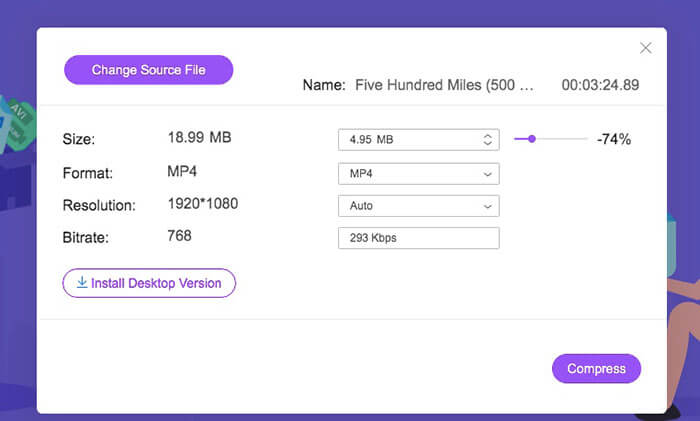
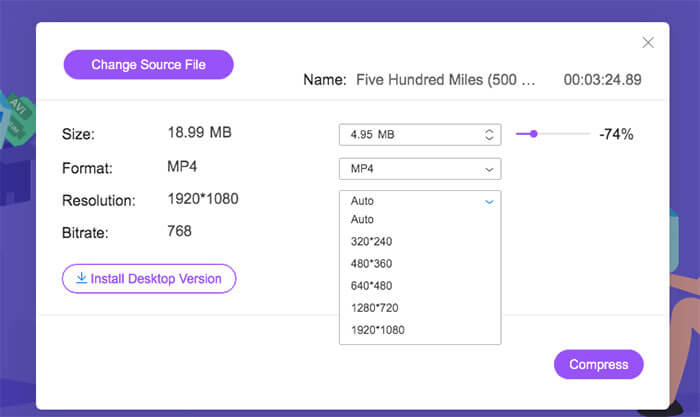
مرحله ۳: میتوانید برای کوچکتر شدن ویدیو، فرمت آن را از AVCHD به MP4 تغییر دهید. علاوه بر این، میتوانید گزینه Resolution را باز کنید و با انتخاب رزولوشن پایینتر، AVCHD را بیشتر فشرده کنید. در نتیجه میتوانید AVCHD را به حجمی بسیار کوچکتر تبدیل کنید.
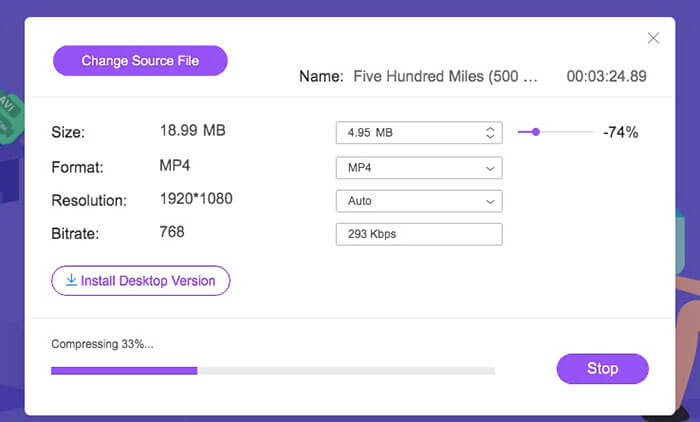
مرحله ۴: روی Compress کلیک کرده و پوشه خروجی را تنظیم کنید. در نهایت، روی Open کلیک کنید تا ویدیوی AVCHD را بدون افت کیفیت فشرده کنید.
قسمت 2: نحوه فشرده سازی فایلهای ویدیویی AVCHD با VLC
VLC فقط یک پخشکننده ویدیوی رایگان نیست، بلکه یک فشردهساز ویدیو نیز هست. میتوانید حجم ویدیوی AVCHD را بهصورت رایگان روی کامپیوتر یا گوشی خود کاهش دهید. تنها کافی است پارامترهای AVCHD را تنظیم مجدد کنید تا ویدیوی AVCHD شما کوچکتر از قبل شود. هرچند اسلایدر قابلکنترل برای تعیین دقیق حجم ویدیو وجود ندارد، اما همچنان میتوانید AVCHD را بهصورت رایگان تا حجم کم فشرده کنید. در ادامه آموزش فشردهسازی یک فایل ویدیوی AVCHD با VLC Media Player آمده است. (برای مبدل ویدیوی HD اینجا را ببینید)
مرحله ۱: VLC را باز کنید. منوی Media را باز کرده و Convert/Save را انتخاب کنید.
مرحله ۲: روی Add کلیک کنید تا ویدیوی AVCHD با فرمتهای MTS یا M2TS را در VLC وارد کنید. سپس روی Convert/Save کلیک کنید تا فرایند فشردهسازی AVCHD ادامه یابد.
مرحله ۳: در فهرست Profile، فرمت خروجی ویدیو را روی MP4، FLV یا دیگر فرمتهای ویدیویی کمحجم تنظیم کنید.
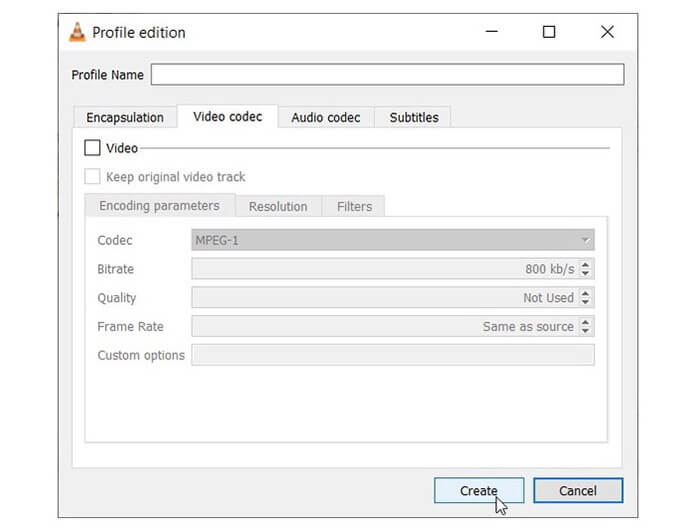
مرحله ۴: روی Tools کنار Profiles کلیک کنید. اینجا میتوانید با تنظیم کدک ویدیو، بیتریت، کیفیت و گزینههای دیگر، اندازه AVCHD را تغییر دهید.
مرحله ۵: روی Browse کلیک کنید تا محل ذخیره ویدیوی AVCHD فشردهشده را تعیین کنید.
مرحله ۶: برای فشردهسازی یک ویدیوی AVCHD، روی Start در گوشه پایین سمت راست کلیک کنید. اکنون میتوانید فشردهسازی حجم فایل ویدیوی AVCHD را شروع کنید.
قسمت 3: س FAالات متداول فشرده سازی AVCHD
AVCHD VS MP4
تفاوت های زیادی بین فرمت های AVCHD و MP4 وجود دارد. MP4 از سازگاری بهتری نسبت به AVCHD برخوردار است ، در حالی که کیفیت فیلمبرداری AVCHD از MP4 بهتر است. در نتیجه ، اندازه فیلم های AVCHD همیشه بزرگتر از پرونده های MP4 هستند. برای داشتن تجربه پخش بهتر و اندازه پرونده قابل کنترل ، می توانید AVCHD را به فرمت MP4 فشرده و تبدیل کنید.
چگونه AVCHD را به دوربین MP4 به MP4 تبدیل کنیم؟
میتوانید از هر مبدل ویدیویی برای تبدیل ویدیوی Sony AVCHD به MP4 بهصورت آنلاین یا آفلاین و رایگان استفاده کنید. مبدل آنلاین پیشنهادی AVCHD، FVC Free Video Converter است. یا میتوانید از FVC Free M2TS Converter، Free MTS Converter و Free TS Converter برای فشردهسازی رایگان فایلهای AVCHD استفاده کنید.
آیا می توانید AVCHD را در ویندوز 10 با Windows Movie Maker به MP4 تبدیل کنید؟
خیر Windows Movie Maker با پرونده های AVCHD کار نمی کند. قبل از وارد کردن به Windows Movie Maker ، باید فرمت AVCHD را به MP4 تبدیل کنید. برای تبدیل سریع AVCHD به MP4 ، می توانید پسوند پرونده را از .m2ts / .mts / .ts مستقیماً به .mp4 تغییر دهید. بعداً می توانید فیلم وارد شده را به هر برنامه ای اضافه کنید.
این همه برای فشرده سازی فایل های ویدئویی AVCHD در رایانه Windows و Mac شما است. برای کوچک تر کردن ویدیوی AVCHD می توانید از FVC Free Video Compressor یا VLC استفاده کنید. کمپرسور FVC Free Video قادر به فشرده سازی سریع فیلم های بزرگ AVCHD به صورت عمده است. در مورد VLC ، چنین پشتیبانی فشرده سازی دسته ای وجود ندارد. شما باید فیلم AVCHD را یکی یکی بصورت دستی فشرده و تبدیل کنید. بنابراین ، FVC Free Video Compress کار بهتری نسبت به VLC انجام می دهد.
در فیلم فشرده شده AVCHD شما علامت علامت وجود دارد. بنابراین می توانید فیلم های AVCHD را بصورت آنلاین فشرده کنید. حداکثر اندازه پرونده یا ثبت نام لازم نیست. تا حدی می تواند بهترین روش شما برای فشرده سازی فیلم در AVCHD و سایر قالب های ویدیویی باشد. اگر هنوز در مورد فشرده سازی فیلم AVCHD س questionsالی دارید ، می توانید با ما تماس بگیرید. یا می توانید پیام ها را در نظرات زیر بگذارید. ما به شما کمک خواهیم کرد هر زمان که بخواهید مشکلی را حل کنید.
-
 نحوه فشرده سازی یک فیلم MP4 به اندازه کوچکتر
 ویدیوی MP4 برای بارگذاری خیلی بزرگ است؟ آیا می خواهید اندازه ویدئو را کاهش دهید؟ در اینجا 3 روش کارآمد برای فشرده سازی فایل MP4 به اندازه کوچکتر و بدون محدودیت آورده شده است.
-
 6 روش برتر برای ترکیب فایلهای MP4 در ویندوز / مک / آنلاین
 آیا می خواهید پرونده های MP4 خام خود را برای پروژه خود ادغام کنید؟ این پست 6 روش برتر را برای کمک به شما در ترکیب فیلمهای MP4 در ویندوز ، مک و آنلاین با سهولت جمع آوری می کند.
-
 3 روش برای تبدیل فایل های M2TS به WMV به صورت رایگان در ویندوز / مک / آنلاین
 در اینجا 3 روش آسان برای تبدیل M2TS به فیلم های WMV آورده شده است. به سرعت می توانید قالب ویدئو را از M2TS به WMV به صورت رایگان در ویندوز ، مک و آنلاین تغییر دهید. تبدیل دسته ای پشتیبانی می شود.
