


 Video Converter Ultimate
 ضبط صفحه
 تعمیر ویدیو
فشرده سازی فایل های AVI برای به دست آوردن اندازه های پرونده کوچکتر و بدون افت کیفیت
مهم نیست که می خواهید فایل های AVI را به ایمیل ارسال کنید یا پرونده های AVI را در وب سایت ها بارگذاری کنید ، فشرده سازی AVI واقعاً مهم است. ویرایشگرها و کمپرسورهای ویدئویی زیادی وجود دارند که می توانند پرونده های AVI را کوچک کنند. برای خاص تر بودن ، می توانید قالب ویدیو را تبدیل کنید ، کلیپ های ویدیویی ناخواسته را برش دهید یا پارامترها را تنظیم کنید تا ویدیوی AVI شما کوچکتر شود. اگر می خواهید قالب و محتوای ویدیوی AVI را حفظ کنید ، می توانید از یک کمپرسور فیلم برای تنظیم مجدد تنظیمات فیلم استفاده کنید. در اینجا 3 روش رایگان برای فشرده سازی فایل های AVI بدون از دست دادن کیفیت وجود دارد. فقط بخون و دنبال کن

قسمت 1: نحوه فشرده سازی رایگان فایلهای AVI بصورت آنلاین
کمپرسورهای ویدئویی آنلاین بسیار زیادی در بازار وجود دارد ، کدام یک می تواند بهترین کمپرسور AVI شما به صورت آنلاین باشد؟ برای اکثر کاربران ، فاکتورهای مهمی وجود دارد که باید در نظر بگیرید.
دانلود رایگانبرای ویندوز 7 یا بالاتردانلود امن
دانلود رایگانبرای MacOS 10.7 یا بالاتردانلود امن
1. استفاده کاملاً رایگان و ایمن.
2. حداکثر محدودیت اندازه پرونده.
3. دسته ای فایل های AVI را فشرده کنید.
4. فیلم AVI بزرگ را از GB بر روی حجم فایل واقعاً کوچک فشرده کنید.
5- فرمت ویدئو ، وضوح و میزان ارسال بیت فیلم را تغییر دهید تا اندازه ویدیو کوچک شود.
خوشبختانه میتوانید تمام این قابلیتها را در FVC Free Video Compressor داشته باشید. میتوانید فایلهای AVI حجیم را بهصورت آنلاین و رایگان در کامپیوتر ویندوز یا مک خود فشردهسازی کنید. نیازی به اشتراک یا ثبتنام نیست. سرعت ۳۰ برابری، فشردهسازی AVI را نسبت به سایر رقبا فوقالعاده سریع میکند. حالا ببینیم چطور میتوان اندازه ویدئوی AVI را بهصورت آنلاین کم کرد.
مرحله 1: این فشردهساز ویدئوی رایگان آنلاین را باز کنید. روی Add Files to Compress کلیک کنید تا لانچر نصب شود.

مرحله 2: ویدئوی AVI خود را مرور کرده و اضافه کنید. برای ادامه فشردهسازی AVI، یک رابط کاربری ساده و直观 دریافت میکنید.
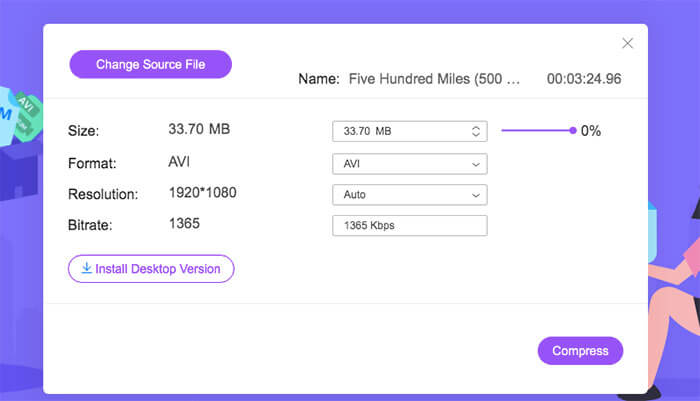
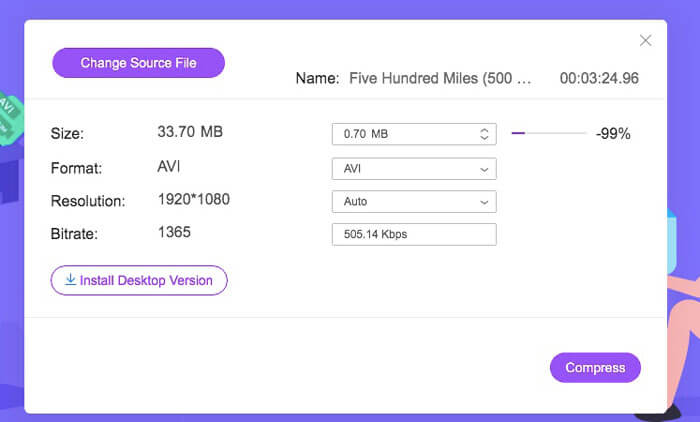
مرحله 3: در بخش Size میتوانید با جابهجا کردن نوار لغزنده کنار آن، اندازه ویدئوی AVI را کاهش دهید. یا میتوانید با استفاده از فلشهای Upside و Downside اندازه فایل فشرده AVI را دقیق مشخص کنید.
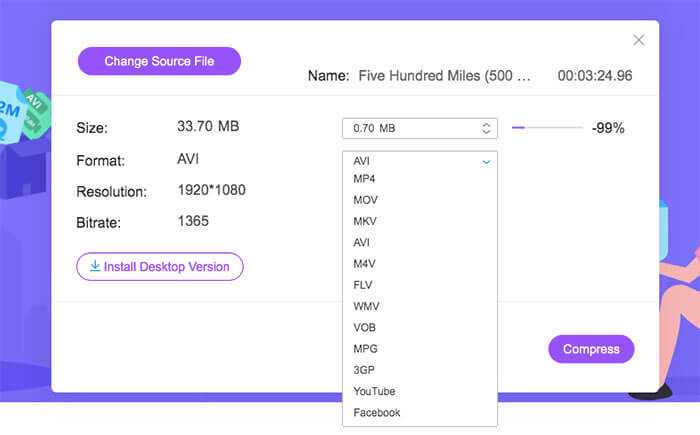
مرحله 4: فهرست Format را باز کنید. میتوانید AVI را به MP4، MOV و حتی فرمتهای مخصوص YouTube و Facebook فشرده کنید. سپس یک پروفایل Resolution انتخاب کنید تا اندازه فایل AVI کاهش یابد.
مرحله 5: روی Compress کلیک کرده و پوشه خروجی را تنظیم کنید. پس از ظاهر شدن اعلان Compression successfully، میتوانید ویدئوی AVI فشردهشده را دریافت کنید.

قسمت 2: نحوه فشرده سازی فیلم های AVI در ویندوز
برای فشرده سازی رایگان فیلم AVI در ویندوز 10/8/7 ، گزینه دیگری وجود دارد که می توانید استفاده کنید. Windows Movie Maker است که می تواند فایل AVI را در ویندوز 10 و نسخه های قبلی فشرده کند. همانطور که پاراگرافهای زیر نشان می دهد ، انجام دهید.
مرحله 1: Windows Movie Maker را باز کنید. برای افزودن ویدئوی AVI خود، روی Import Video در بخش Capture Video کلیک کنید.
مرحله 2: ویدئوی AVI واردشده را انتخاب کنید. سپس آن را به قسمت Timeline در پایین بکشید و رها کنید.
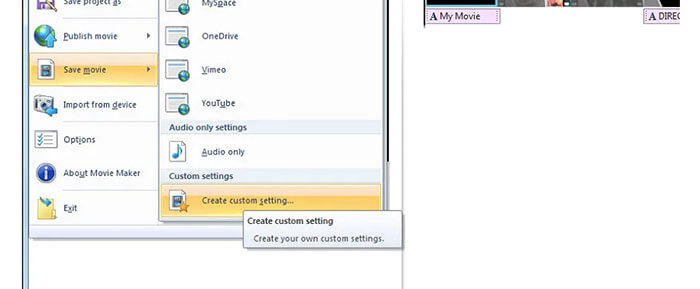
مرحله 3: روی Save Movie File و سپس create custom settings از فهرست File کلیک کنید.
مرحله 4: در بخش Video settings میتوانید عرض، ارتفاع، بیتریت و نرخ فریم ویدئو را تنظیم کنید تا این ویدئوی AVI کوچکتر شود.
مرحله 5: روی Save کلیک کنید تا ویدئوی AVI خود را در ویندوز به یک فایل با حجم کمتر تبدیل کنید.
قسمت 3: نحوه فشرده سازی فایلهای ویدیویی AVI در Mac
iMovie می تواند نرم افزار رایگان کمپرسور ویدیویی AVI شما نیز باشد. برای فشرده سازی فیلم های .avi در Mac می توانید از iMovie استفاده کنید. علاوه بر این ، می توانید لبه های سیاه و قطعات ناخواسته را برش دهید تا اندازه فیلم در iMovie نیز کاهش یابد. بسیاری از ابزارهای مفید ویرایش و فشرده سازی فیلم در iMovie وجود دارد.
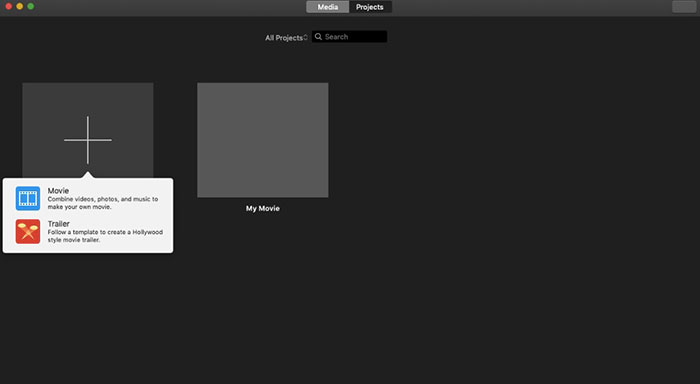
مرحله 1: iMovie را اجرا کنید. از فهرست کرکرهای File گزینه New Movie را انتخاب کنید.
مرحله 2: برای فایل ویدئوی AVI فشردهشده خود، یک پروژه جدید ایجاد کنید.
مرحله 3: روی Import در بالا کلیک کنید. یک ویدئوی AVI بسیار بزرگ را انتخاب کرده و به iMovie اضافه کنید.
مرحله 4: فهرست File را باز کنید و Share را انتخاب کنید و سپس File… را برگزینید. روی آیکون Export در گوشه بالا-راست کلیک کرده، سپس File را انتخاب کنید.
مرحله 5: برای کاهش اندازه ویدئوی AVI باید وضوح و کیفیت ویدئو را پایین بیاورید. روی Next و سپس Save کلیک کنید تا فایل AVI فشردهشده خود را دریافت کنید.
قسمت 4: س FAالات متداول فشرده سازی AVI
چرا AVI اینقدر بزرگ است؟
می توانید فایل های قالب بندی شده .avi نسبت به سایر پرونده ها بزرگتر باشند. AVI از فشرده سازی کمتری برای ذخیره داده های صوتی و تصویری استفاده می کند. یا می توانید AVI را به عنوان یک قالب ویدیویی بدون ضرر در نظر بگیرید. بنابراین ، پرونده های AVI همیشه در اندازه پرونده های بزرگ هستند.
چگونه AVI را با افتر افکت فشرده کنیم؟
ویدئوی AVI خود را به After Effects اضافه کنید. به فهرست Composition بروید. گزینه Add to Adobe Media Encoder Queue را انتخاب کنید. در Media Encoder، فایل پروژه خود را در موتور رندر پیدا کنید. در پنل سمت راست به فهرست Video یا Audio بروید. کیفیت ویدئو/صدا، بیتریت و سایر جزئیات را تغییر دهید. در واقع میتوانید اندازه فایل تخمینی را در گوشه پایین-راست ببینید. روی OK کلیک کنید تا تغییرات ذخیره شده و اندازه فایل AVI را در After Effects بدون افت کیفیت کاهش دهید.
آیا فشرده سازی فرمت AVI به MP4 کار می کند؟
بله. میتوانید AVI را به MP4 تبدیل و فشرده کنید تا حجم ویدئو را به میزان زیادی کاهش دهید. AVI یک فرمت ویدئویی بدون افت کیفیت (lossless) است، در حالیکه MP4 یک فرمت با افت کیفیت (lossy) است. علاوه بر این میتوانید تنظیمات ویدئو را هم تغییر دهید تا فشردهسازی فایل AVI کامل شود.
برای فشرده سازی AVI بصورت آنلاین و آفلاین می توانید از ابزارهای فوق استفاده کنید. محدودیت طول ویدئو یا اندازه پرونده وجود ندارد. شما می توانید اندازه ویدئو را کاهش داده و AVI را برای ایمیل ، توییتر ، فیس بوک و موارد دیگر فشرده کنید. به هر حال ، اگر شما نیاز به فشرده سازی دسته ای فایل های AVI دارید ، سریعترین راه حل شما استفاده از کمپرسور ویدئو FVC رایگان است. شما می توانید فایلهای بزرگ AVI را بصورت دسته ای بصورت دسته ای و با سرعت 30 برابر سریعتر فشرده کنید. 100% رایگان است و استفاده از آن برای همه کاربران بی خطر است.
-
 MKV در مقابل MP4 - مقایسه بین MKV و MP4
 چگونه از بین MKV و MP4 یکی را انتخاب کنیم؟ کدام قالب قالب بهتری برای کیفیت فیلم است؟ در این مقاله ، ما مقایسه مفصلی از MKV در مقابل MP4 خواهیم کرد تا به شما در انتخاب کمک کنیم.
-
 نحوه فشرده سازی یک فیلم MP4 به اندازه کوچکتر
 ویدیوی MP4 برای بارگذاری خیلی بزرگ است؟ آیا می خواهید اندازه ویدئو را کاهش دهید؟ در اینجا 3 روش کارآمد برای فشرده سازی فایل MP4 به اندازه کوچکتر و بدون محدودیت آورده شده است.
-
 MP3 VS MP4: چه تفاوتی بین MP3 و MP4 وجود ندارد
 MP3 یا MP4 ، کدوم بهتره؟ تفاوت MP3 و MP4 در چیست؟ در این مقاله MP3 از هر جنبه ای که می توانید تصویر کنید با MP4 مقایسه می شود.
