


 Video Converter Ultimate
 ضبط صفحه
 تعمیر ویدیو
فشرده سازی GIF - نحوه فشرده سازی GIF متحرک به اندازه پرونده کوچک
می توانید GIF های متحرک را در بسیاری از موارد مانند Facebook ، Twitter ، WhatsApp و بسیاری از وب سایت ها مشاهده کنید. حجم فایل کوچک و انیمیشن های حلقه ای آن باعث محبوبیت GIF شده است. درست است که GIF فضای ذخیره سازی کمتری نسبت به فرمت های رایج ویدیو را اشغال می کند. با این حال ، برای کاهش اندازه پرونده ، همچنان باید GIF را فشرده کنید. بنابراین ، می توانید سرعت بارگذاری صفحه وب و سرعت اشتراک فایل را بهینه کنید.

اگر می خواهید انیمیشن های GIF را نمایش دهید و زمان بارگذاری آن را کوتاه کنید ، می توانید GIF ها را همانطور که در زیر نشان داده شده فشرده و بهینه کنید. در اینجا چندین پیشنهاد مفید برای کاهش اندازه فایل تصویر متحرک GIF وجود دارد. در اینجا می توانید GIF را به 1 مگابایت یا حتی کوچکتر فشرده کنید.
قسمت 1: نحوه فشرده سازی GIF آنلاین به صورت رایگان
فرقی نمیکند چند فایل GIF میخواهید فشرده کنید یا اندازه GIF متحرک شما چقدر بزرگ است، در اینجا میتوانید به راهحلی رضایتبخش برسید. FVC Free Video Compressor میتواند فایلهای GIF را بهصورت رایگان روی رایانه ویندوز و مک شما فشرده کند. پشتیبانی از فشردهسازی دستهجمعی و سرعت فشردهسازی 30 برابری آن از اکثر فشردهسازهای آنلاین بهتر است. علاوه بر این، میتوانید نسبت فشردهسازی GIF را از طریق یک نوار لغزنده ساده تنظیم کنید. بنابراین کنترل انعطافپذیرتری برای فشرده کردن فایلهای GIF متحرک بزرگ خواهید داشت. پیش از فشردهسازی و تغییر اندازه GIFها بهصورت آنلاین، در ادامه ویژگیهای اصلی این فشردهساز فایل رایگان آنلاین آمده است.
دانلود رایگانبرای ویندوز 7 یا بالاتردانلود امن
دانلود رایگانبرای MacOS 10.7 یا بالاتردانلود امن
1. GIF زیر 1 مگابایت را با نسبت فشرده سازی قابل تنظیم فشرده کنید.
2. بدون محدودیت اندازه پرونده یا علامت.
3. پشتیبانی از فشرده سازی GIF دسته ای.
4- پارامترهای GIF را برای تبدیل و فشرده سازی آنلاین GIF تنظیم کنید.
5. سرعت 30 برابر سریعتر از سایر کمپرسورهای ویدئویی رایگان آنلاین.
مرحله 1: FVC Free Video Compressor را در مرورگر خود باز کنید. در رابط اصلی روی Add Files to Compress کلیک کنید. ابتدا برای نصب لانچر آن روی Download کلیک کنید.

مرحله 2: GIF متحرک خود را در فشردهساز آنلاین وارد کنید. نوار لغزنده Size را جابهجا کنید تا اندازه فایل GIF را کوچک کنید. علاوه بر این، میتوانید فرمت خروجی و سایر پارامترها را تغییر دهید.
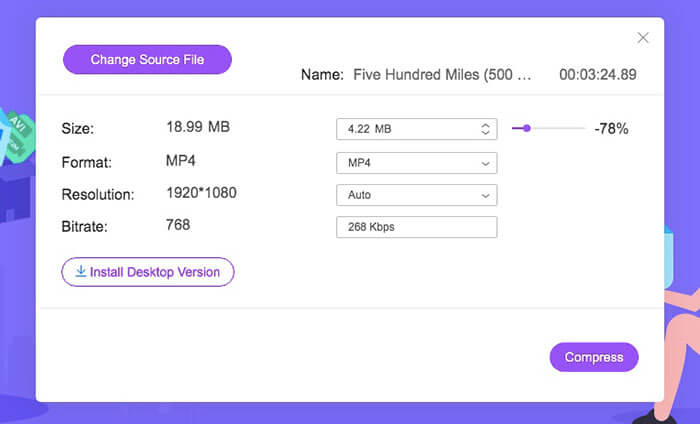
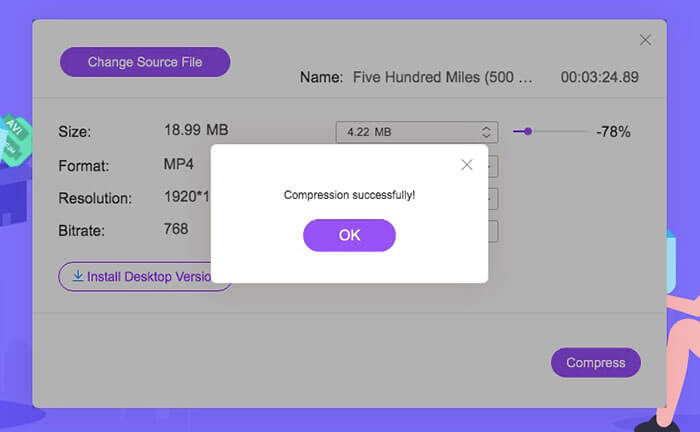
مرحله 3: روی Compress کلیک کنید و پوشه مقصد را تنظیم کنید. در مدتزمان کوتاهی میتوانید فایلهای GIF فشردهشده را دریافت کنید.
برای آشنایی با نحوه تبدیل MP4 به GIF اینجا کلیک کنید.
قسمت 2: نحوه فشرده سازی و کاهش اندازه پرونده GIF با فتوشاپ
با وجود کمپرسورهای GIF آنلاین ، برای بهینه سازی انیمیشن های GIF می توانید از فتوشاپ استفاده کنید. فتوشاپ ابزاری مناسب برای فشرده سازی اندازه GIF در رایانه شما است. اگر مشترک فتوشاپ هستید ، می توانید نکات فشرده سازی GIF زیر را نیز امتحان کنید.
1. انیمیشن GIF را کوتاه کنید
مرحله 1: Photoshop را باز کنید.
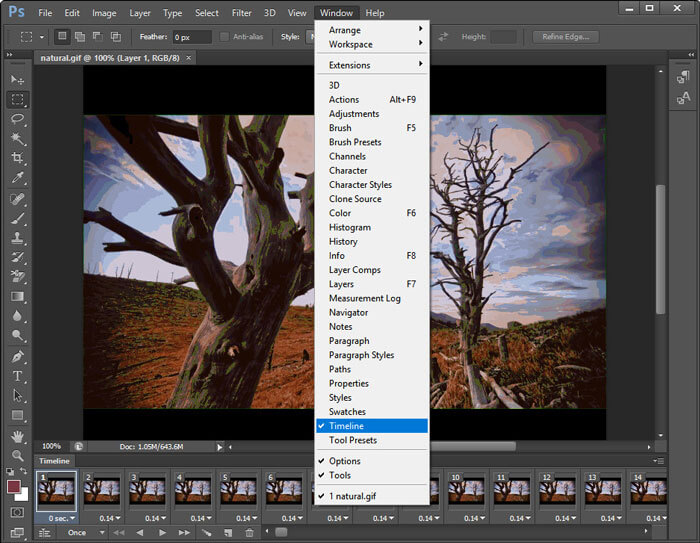
مرحله 2: از فهرست Window، گزینه Timeline را انتخاب کنید.
مرحله 3: از منوی کلیکراست، گزینه Loop Playback را فعال کنید.
مرحله 4: فایل انیمیشن GIF را در نوار پایینی برش دهید تا بخشهای ناخواسته حذف شوند.
2. اندازه تصویر را کاهش دهید
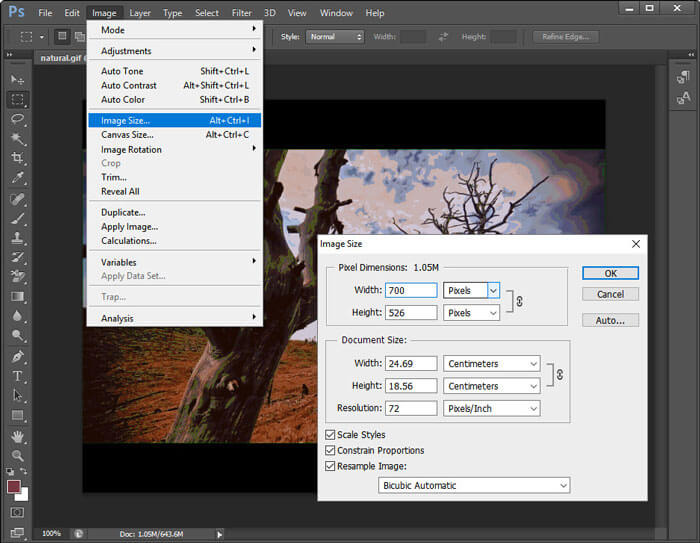
مرحله 1: Photoshop را اجرا کنید. از فهرست Image در نوار بالا، گزینه Image Size را انتخاب کنید.
مرحله 2: پنجره Image Size را مشاهده میکنید. برای فشرده کردن فایل GIF، عرض و ارتفاع را تغییر دهید.
مرحله 3: روی OK کلیک کنید تا تغییرات ذخیره شوند.
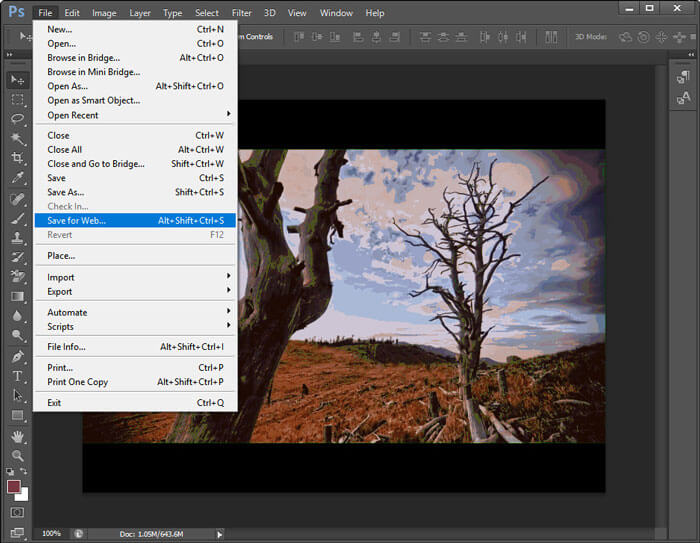
3. از گزینه Save for Web استفاده کنید
مرحله 1: فایل GIF خود را در Photoshop وارد کنید.
مرحله 2: فهرست File را باز کرده، Export و سپس Save for Web را انتخاب کنید.
مرحله 3: در پنجره Save for Web اندازه تصویر، کیفیت و سایر تنظیمات را تغییر دهید.
مرحله 4: روی OK کلیک کنید تا اندازه فایل GIF را با Photoshop کاهش دهید.
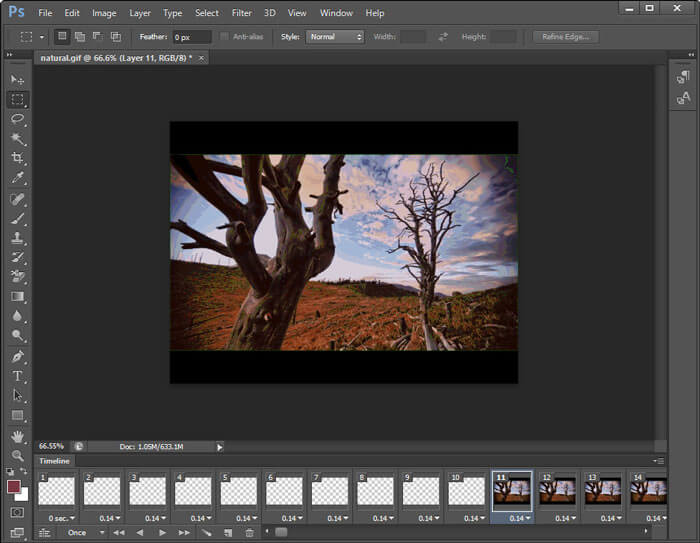
4- تعداد فریم ها را کاهش دهید
مرحله 1: GIF متحرک خود را در Photoshop باز کنید.
مرحله 2: چند فریم را در Timeline حذف کنید.
مرحله 3: همه فریمهای باقیمانده را انتخاب کنید. لازم است مدتزمان هر فریم را بهصورت دستی افزایش دهید.
مرحله 4: نسخه جدید انیمیشن GIF را ذخیره کنید. اندازه فایل GIF فشردهشده از نسخه اصلی کوچکتر خواهد بود.
5. بهینه سازی پارامترهای GIF
میتوانید با کاهش تعداد رنگها، فایل GIF خود را کوچکتر کنید. حداکثر تعداد رنگها 256 است. اگر انیمیشن GIF شما خیلی بزرگ نیست، میتوانید آن را به 64 رنگ یا حتی کمتر کاهش دهید. هرچند کیفیت GIF مانند نسخه اصلی نخواهد بود. فقط به پنجره Save for Web بروید و فهرست Colors را باز کنید تا تغییرات را اعمال کنید.
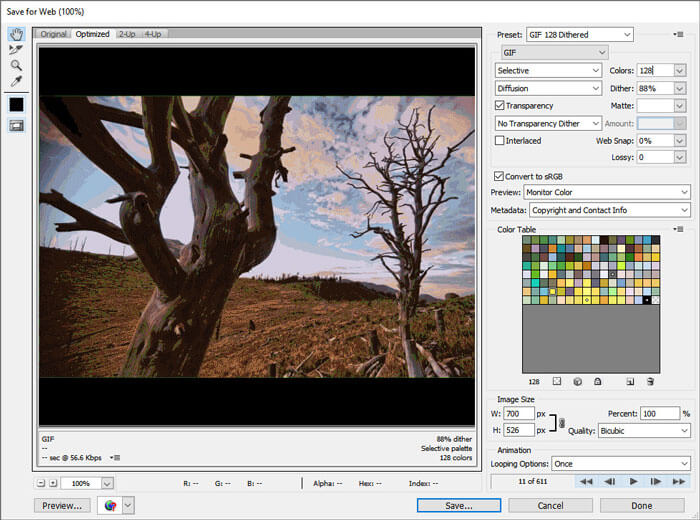
علاوه بر این ، می توانید با گزینه های متغیر ، ادراکی ، انتخابی ، تطبیقی ، محدود کننده ، شفافیت ، درهم و سایز ، اندازه پرونده GIF را کاهش دهید. همه گزینه های موجود در پنجره Save for Web می توانند به شما در فشرده سازی فایل های متحرک GIF کمک کنند.
قسمت 3: س FAالات متداول فشرده سازی GIF
الگوریتم فشرده سازی GIF چیست؟
قالب GIF از الگوریتم فشرده سازی LZW استفاده می کند. این الگوریتم فشرده سازی GIF جدول رنگی را ایجاد می کند. هر رنگ را می توان با یک پیکسل مطابقت داد. بنابراین ، تصاویر با سطح وسیعی از رنگ را می توان به اندازه های کوچک GIF فشرده کرد.
چگونه GIF را در اندروید فشرده کنیم؟
برای فشرده سازی تصاویر GIF در Android می توانید از کمپرسورهای آنلاین استفاده کنید. یا می توانید از Gif mini برای برش و فشرده سازی فایل های GIF نیز استفاده کنید. علاوه بر این ، می توانید فریم ها را کاهش داده و متن را قبل از صادرات اضافه کنید. این apk کمپرسور GIF می تواند کمپرسور ، ویرایشگر و نمایشگر GIF شما باشد.
چگونه GIF را در آیفون فشرده کنیم؟
برای تغییر اندازه GIF های بزرگ در دستگاه iOS خود ، می توانید از YouCompress ، Shortpixel ، Compress-Or-Die و موارد دیگر استفاده کنید. فقط فایل GIF خود را بارگذاری کنید و سپس GIF را با فشرده سازی از دست رفته بهینه کنید. علاوه بر این ، می توانید از برنامه های سازنده و ویرایشگر GIF برای ویرایش GIF ها و کوچک کردن اندازه پرونده ها ، مانند GifArt ، HipGif ، Slowmographer و غیره نیز استفاده کنید.
در پایان ، می توانید GIF را برای سرعت با راه حل های فوق فشرده کنید. فشرده سازی یک GIF بزرگ زیر 1 مگابایت ، 100 کیلوبایت ، 50 کیلوبایت یا حتی کوچکتر مسئله بزرگی نیست. برای کاهش اندازه پرونده GIF می توانید تنظیمات را کوتاه ، برش داده و تنظیم کنید. اگر پیشنهاد دیگری برای فشرده سازی GIF دارید ، می توانید در نظرات زیر با ما در میان بگذارید.
-
 نحوه فشرده سازی یک فیلم MP4 به اندازه کوچکتر
 ویدیوی MP4 برای بارگذاری خیلی بزرگ است؟ آیا می خواهید اندازه ویدئو را کاهش دهید؟ در اینجا 3 روش کارآمد برای فشرده سازی فایل MP4 به اندازه کوچکتر و بدون محدودیت آورده شده است.
-
 بررسی 10 نرم افزار برتر تبدیل ویدئو HD
 برای دریافت بهترین نرم افزار مبدل ویدیوی HD از 10 توصیه ، بخوانید و مقایسه کنید. در اینجا بررسی دقیق هر مبدل ویدیوی HD برای چند پلتفرم آورده شده است.
-
 فایل MTS چیست و نحوه تبدیل MTS به MP4 / MOV / MKV / AVI چیست
 پرونده MTS چیست و چگونه می توانم آن را پخش کنم؟ این پست به شما دستورالعمل اصلی پرونده MTS را می دهد. علاوه بر این ، می توانید 3 روش ساده برای تبدیل فایل MTS به MP4 ، MOV ، AVI ، MPEG ، MTS ، MKV یا قالب های دیگر با کیفیت بالا بدست آورید.
