


 Video Converter Ultimate
 ضبط صفحه
 تعمیر ویدیو
2 روش رایگان برای فشرده سازی آنلاین پرونده های WMV
برای اشتراکگذاری یا بارگذاری فایل WMV خود در یوتیوب، فیسبوک، Google Video یا سایر پلتفرمها، لازم است فایل را فشردهسازی WMV کنید و اندازهٔ آن را کاهش دهید. آیا میدانید چگونه فایلهای WMV را فشرده کنید؟

بدون شک میخواهید WMV را فشرده کنید و در عین حال کیفیت اصلی تصویر و صدای آن را حفظ کنید. با توجه به این نیاز، این مطلب قصد دارد ۲ روش ساده برای فشردهسازی رایگان فایلهای MKV بهصورت آنلاین را با شما به اشتراک بگذارد.
قسمت 1. نحوه فشرده سازی رایگان فایل WMV بصورت آنلاین
ابزارهای زیادی برای فشردهسازی و ویرایش ویدیو در بازار عرضه شده که میتوانند بهراحتی در فشردهسازی فایلهای MKV به شما کمک کنند. در اینجا ما بهشدت استفاده از Free Video Compressor را که کار با آن آسان است، برای کاهش حجم فایلهای MKV شما توصیه میکنیم.
این فشردهساز آنلاین رایگان WMV قابلیت فشردهسازی ویدیو در همهٔ فرمتهای پرکاربرد مانند WMV، AVI، MP4، FLV، MKV، MOV و فرمتهای دیگر را دارد. علاوه بر ویدیوهای معمولی، این ابزار امکان فشردهسازی ویدیوهای 4K UHD و 1080p، 720p HD را نیز فراهم میکند. همچنین به قابلیت فشردهسازی دستهای مجهز است که به شما اجازه میدهد دو یا چند فایل MKV را همزمان فشرده کنید. میتوانید مطابق راهنمای زیر، MKV را بهصورت رایگان و آنلاین فشرده کنید.
مرحله 1. در مرورگر خود به سایت رسمی این فشردهساز آنلاین رایگان فایل WMV بروید. این ابزار با همهٔ مرورگرهای محبوب از جمله Chrome، Safari، IE، Firefox و غیره سازگار است.

مرحله 2. روی دکمهٔ Add Files to Compress کلیک کنید تا یک لانچر با حجم کم برای فشردهسازی فایلهای WMV نصب شود. بعد از آن میتوانید از پنجرهٔ بازشده، فایل WMV موردنظر برای فشردهسازی را انتخاب و بارگذاری کنید.

مرحله 3. میتوانید وضوح (رزولوشن)، نرخ فریم و بیتریت ویدیوی WMV خود را بهطور آزادانه تنظیم کنید. در عین حال میتوانید برای فایل فشردهشده یک فرمت خروجی دیگر نیز انتخاب کنید. سپس میتوانید بهسادگی روی دکمهٔ Compress کلیک کنید تا فشردهسازی رایگان WMV بهصورت آنلاین آغاز شود.

در مقایسه با سایر ابزارهای فشرده سازی MKV آنلاین ، این کمپرسور ویدئویی رایگان می تواند سرعت فشرده سازی MKV بیشتری را به شما ارائه دهد. از همه مهمتر ، هیچ علامت علامتی به فیلم خروجی شما اضافه نمی کند.
قسمت 2. نحوه فشرده سازی فایلهای WMV بصورت آنلاین با کلیپو
علاوه بر Free Video Compressor که در بالا معرفی شد، میتوانید برای کاهش حجم فایل MKV خود از ابزار محبوب Clideo نیز استفاده کنید. این سرویس از فرمتهای ویدیویی زیادی از جمله WMV، MP4، MOV، VOB، AVI و غیره پشتیبانی میکند. طراحی آن با یک رابط کاربری ساده انجام شده تا تجربهای راحت در فشردهسازی ویدیو برای شما فراهم کند.
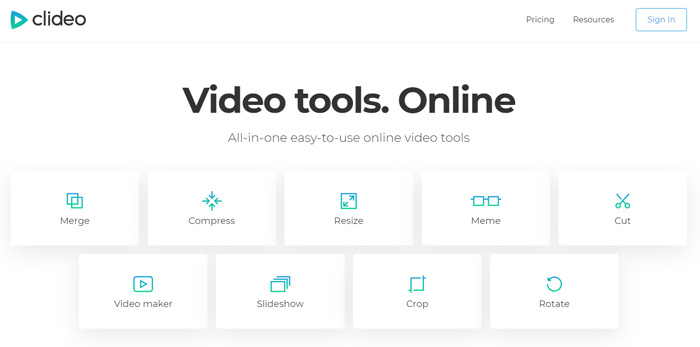
مرحله 1. مرورگر خود را باز کنید و به سایت رسمی Clideo بروید. وقتی وارد سایت شدید، گزینهٔ Compress را انتخاب کنید.
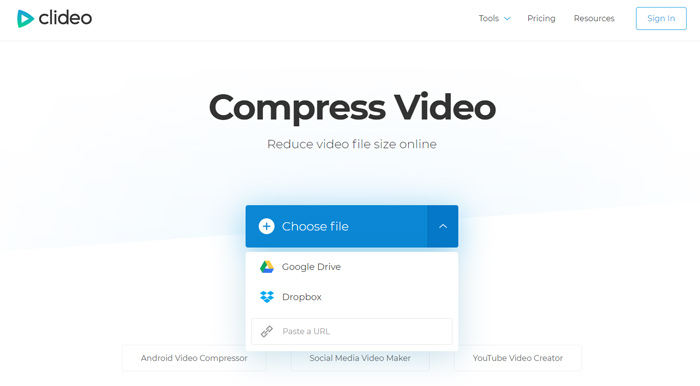
مرحله 2. وقتی وارد صفحهٔ Compress Video شدید، میتوانید روی دکمهٔ Choose file کلیک کنید تا ویدیوی WMV خود را بارگذاری کنید. علاوه بر هارد دیسک محلی، این سرویس به شما اجازه میدهد فایلهای MKV را از طریق Dropbox، Google Drive یا URL هم اضافه کنید. تکمیل فرایند بارگذاری ممکن است زمان نسبتاً زیادی طول بکشد.
مرحله 3. این فشردهساز آنلاین رایگان WMV بهصورت خودکار فایل WMV را برای شما فشرده میکند. میتوانید بهطور مستقیم نتیجهٔ فشردهسازی را پیشنمایش کنید. برای ویرایشهای بیشتر باید وارد حساب کاربری خود شوید. پس از آن میتوانید با کلیک روی دکمهٔ Download فایل WMV فشردهشده را در رایانهٔ خود ذخیره کنید.
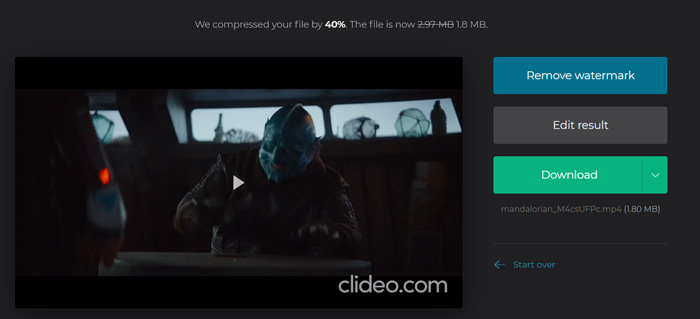
Clideo یک علامت علامت به پرونده WMV فشرده شده شما وارد می کند. برای برداشتن علامت چاپ ، باید با حساب Facebook یا Google وارد شوید.
قسمت 3. سQالات متداول فشرده سازی پرونده WMV
سوال 1. فرمت WMV به چه معناست؟
Windows Media Video (WMV) مجموعه ای از کدک های ویدئویی و قالب های کدگذاری ویدیوی مربوطه است که توسط مایکروسافت ساخته شده است. این یک افزونه ویدیویی برای قالب کانتینر ASF ، قالب پیشرفته سیستم ها است. WMV عمدتا برای ذخیره فیلم ها در ویندوز استفاده می شود.
سوال 2. چگونه WMV را به صورت آنلاین به MP4 تبدیل کنیم؟
برای تبدیل رایگان یک فایل WMV به MP4، میتوانید به نرمافزار محبوب تبدیل ویدیو، یعنی Free Online Video Converter تکیه کنید. این ابزار به شما امکان میدهد تبدیل WMV به MP4 را بدون افت کیفیت انجام دهید.
سوال 3. آیا WMV بهتر از MP4 است؟
در مقایسه با MP4 ، بزرگترین مزیت WMV حجم کم فایل آن است. به طور کلی ، یک فایل WMV کوچکتر از پرونده MP4 مشابه است. به همین دلیل ، یک فایل WMV منابع کمتری را در دستگاه شما هزینه می کند و می تواند بهتر از طریق شبکه ، ایمیل یا سیستم عامل های رسانه های اجتماعی به اشتراک گذاشته شود. اما نمی توان به سادگی گفت WMV بهتر از MP4 است. قالب MP4 را می توان توسط دستگاه های بیشتری ، پخش کننده های رسانه و ویراستاران پشتیبانی کرد.
سوال 4. آیا هنوز از WMV استفاده می شود؟
همانطور که در بالا ذکر شد ، قالب WMV توسط مایکروسافت طراحی شده و به طور گسترده ای در ویندوز استفاده می شود. حجم کم فایل با فشرده سازی بهتر نسبت به MP4 طول می کشد. بنابراین تاکنون ، WMV همچنان برای پخش آنلاین ویدئو محبوب است.
-
 3 روش برای فشرده سازی و تبدیل فایل های ویدیویی بزرگ برای WhatsApp
 از این مقاله می توانید 3 روش آسان برای فشرده سازی آنلاین فیلم ها برای WhatsApp دریافت کنید. چرا نمی توانید از طریق واتس اپ فیلم ارسال کنید؟ برای رفع محدودیت اندازه ویدئو WhatsApp چه کاری می توانید انجام دهید؟ فقط بخوانید و بررسی کنید.
-
 آموزش فشرده سازی GIF و کاهش حجم فایل آن با کیفیت بالا
 در اینجا 2 روش آسان برای فشرده سازی GIF در رایانه یا تلفن همراه وجود دارد. شما می توانید از FVC Free Video Compressor و Photoshop برای کاهش اندازه پرونده GIF از جنبه های مختلف استفاده کنید.
-
 6 روش برتر برای ترکیب فایلهای MP4 در ویندوز / مک / آنلاین
 آیا می خواهید پرونده های MP4 خام خود را برای پروژه خود ادغام کنید؟ این پست 6 روش برتر را برای کمک به شما در ترکیب فیلمهای MP4 در ویندوز ، مک و آنلاین با سهولت جمع آوری می کند.
