


 Video Converter Ultimate
 ضبط صفحه
 تعمیر ویدیو
نحوه برش ویدیوها در اسنپ چت را بیاموزید تا ظاهری زیباتر داشته باشید
میخواهید محتوای شما در میان جمع متمایز شود و دنبالکنندههایتان را تحت تأثیر قرار دهد؟ کافی است به سراغ برش و کراپ ویدیو در اسنپچت بروید. با مسلط شدن بر این تکنیک ساده اما قدرتمند، میتوانید اسنپهایی شیک و حرفهای بسازید که توجه مخاطبانتان را جلب کند. در ادامه به شما نشان میدهیم که چطور ویدیوها را در اسنپچت کراپ کنید مثل یک حرفهای. روشهایی که معرفی میکنیم، سطح داستانگویی شما را یک پله بالاتر میبرد. از این فرصت استفاده کنید تا استوریها و ویدیوهای اسنپچت خود را متحول کنید و حضور پررنگتری در این پلتفرم پویای رسانههای اجتماعی داشته باشید.

قسمت 1. چگونه یک ویدیو را در اسنپ چت برش دهیم
اسنپ چت یک پلتفرم رسانه اجتماعی است که با ویژگی های منحصر به فرد و رابط کاربر پسند خود، جهان را به طوفان برده است. یکی از مهم ترین ویژگی های ابزارهای ویرایش ویدیوی اسنپ چت، امکان برش ویدیوها است. با برش ویدیوهای خود، می توانید بر روی یک موضوع خاص تمرکز کنید، ترکیب جذاب تری ایجاد کنید و به طور یکپارچه بین چند کلیپ انتقال دهید. از سوی دیگر، در اینجا یک راهنمای آموزشی ساده در مورد نحوه برش ویدیو در اسنپ چت وجود دارد.
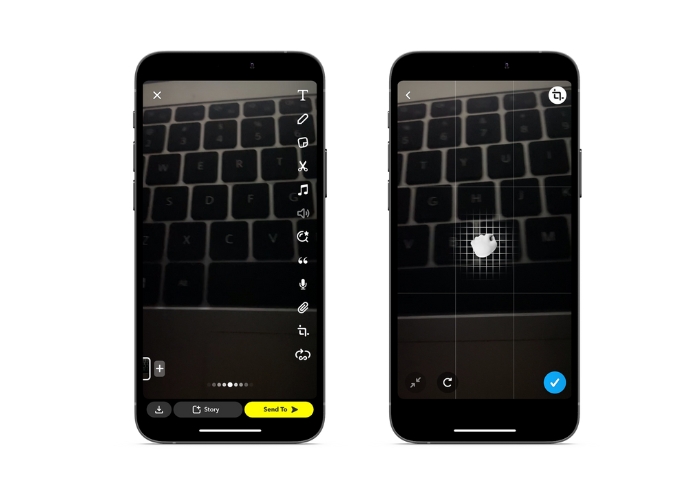
مرحله ۱. اسنپچت را باز کنید. با نگهداشتن دکمه دایرهای ضبط، یک ویدیو ضبط کنید.
مرحله ۲. پس از اینکه ویدیوی خود را ضبط کردید، روی آیکون کراپ در منوی سمت راست بزنید تا ابزار برش را باز کنید.
مرحله ۳. با دو انگشت، ویدیو را نیشگون گرفته و بکشید تا آن را به اندازه و شکل دلخواه خود برش دهید. وقتی از نتیجه برش راضی بودید، روی آیکون تیک بزنید تا تغییرات ذخیره شود.
مرحله ۴. هر فیلتر اضافی، متن، یا افکت دیگری که میخواهید به ویدیو اضافه کنید و سپس آن را برای دنبالکنندگان خود بفرستید یا به استوریتان اضافه کنید.
قسمت 2. نحوه برش ویدیو برای اسنپ چت
1. FVC Video Converter Ultimate
FVC Video Converter Ultimate این امکان را میدهد که تنها با چند کلیک، ویدیوهای خود را تبدیل و بهینهسازی کنید. یکی از ویژگیهای جالب FVC Video Converter Ultimate جعبهابزار قدرتمند آن است که مجموعهای از ابزارها برای ویرایش و بهبود ویدیوهایتان در اختیار شما میگذارد. از افزودن زیرنویس و واترمارک گرفته تا تنظیم روشنایی، کنتراست و اشباع رنگ، این جعبهابزار هر آنچه لازم دارید برای ساخت ویدیوهایی حرفهای و چشمگیر در اختیارتان قرار میدهد. اما شاید یکی از مفیدترین ابزارهای این مجموعه، قابلیت کراپ ویدیو باشد. میتوانید ویدیوهای خود را برش دهید تا بخشهای ناخواسته را حذف کنید، نسبت تصویر را تنظیم کنید یا کادربندی جذابتری بسازید. برای یادگیری نحوه کراپ ویدیوهای اسنپچت جهت انتشار، راهنمای گامبهگام زیر را دنبال کنید.
مرحله ۱. دریافت برنامه
برای شروع کراپ ویدیوها با استفاده از FVC Video Converter Ultimate، باید این برنامه را روی کامپیوتر خود دانلود و نصب کنید. کافی است روی دکمه دانلود رایگان مربوط به سیستمعامل خود کلیک کرده و مراحل نصب را دنبال کنید.
دانلود رایگانبرای ویندوز 7 یا بالاتردانلود ایمن
دانلود رایگانبرای macOS 10.7 یا بالاتردانلود ایمن
مرحله ۲. وارد کردن ویدیوی موردنظر برای کراپ
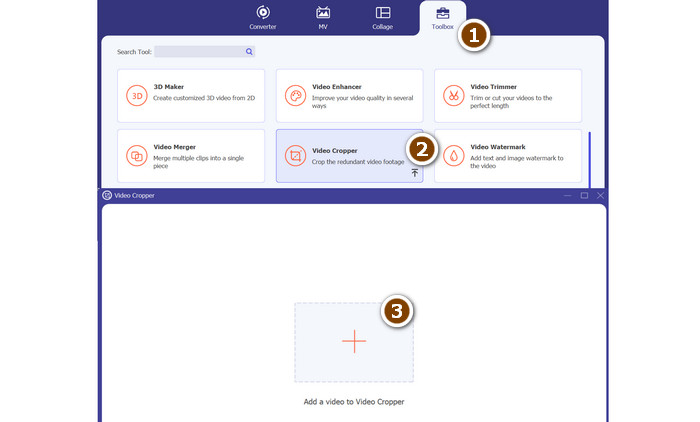
پس از نصب برنامه، آن را باز کنید و از طریق تب Toolbox وارد جعبهابزار شوید. سپس گزینه Video Cropper را انتخاب کنید تا ابزار برش ویدیو باز شود. برای وارد کردن ویدیوی موردنظر جهت کراپ، روی دکمه علامت بهعلاوه در ناحیه آپلود در بخش Video Cropper کلیک کنید.
مرحله ۳. کراپ کردن ویدیو
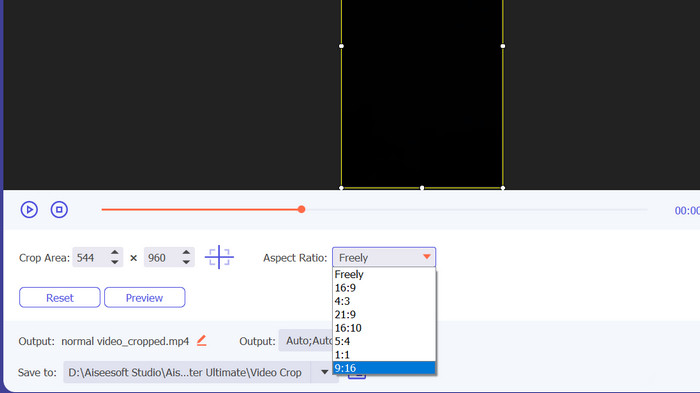
در مرحله بعد، نسبت تصویری را که می خواهید برای ویدیوی خود استفاده کنید، انتخاب کنید. برای اسنپ چت، نسبت تصویر ایده آل 9:16 (عمودی) است. می توانید نسبت تصویر مورد نظر خود را از منوی کشویی واقع در زیر پیش نمایش ویدیو انتخاب کنید. برای برش ویدیو، به سادگی گوشه های جعبه برش را بکشید تا اندازه و شکل ویدیوی خود را تنظیم کنید.
گام ۴. خروجی گرفتن از ویدیوی برشخورده
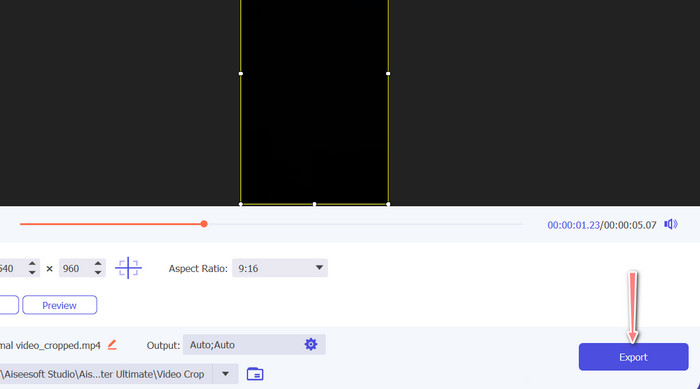
وقتی از نتیجه برش ویدیو راضی بودید، روی دکمه Export در گوشه پایین سمت راست رابط کاربری کلیک کنید تا فایل ویدیوی کراپشده ذخیره شود. سپس میتوانید آن را با دنبالکنندگان خود به اشتراک بگذارید یا در حساب اسنپچت خود پست کنید تا دوستانتان را با مهارتهای عالی ویرایش ویدیوی خود شگفتزده کنید!
2. Vid.Fun
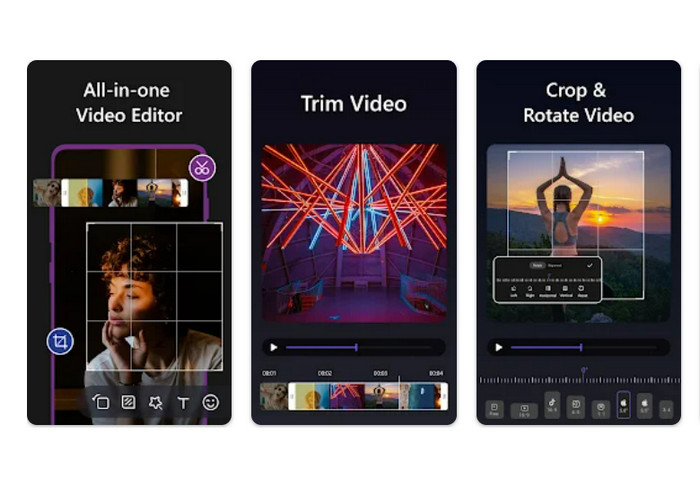
اگر از گوشی هوشمند یا تبلت استفاده میکنید، اپلیکیشن Vid.fun میتواند به شما کمک کند تا ویدیوهایتان را به ابعاد ایدهآل برای اسنپچت برش دهید. یکی از ابزارهای بسیار کاربردی این اپ، برشگر ویدیوی قدرتمندی است که با چند لمس ساده امکان تنظیم نسبت تصویر ویدیوهایتان را فراهم میکند. علاوه بر این، اپ چندین گزینه نسبت تصویر مختلف ارائه میدهد تا مطمئن شوید ویدیوهای اسنپچت شما همیشه در بهترین حالت نمایش داده میشوند. در ادامه، آموزش نحوه کراپ ویدیوهای اسنپچت را میبینید.
مرحله ۱. ابتدا Vid.fun را از گوگل پلی استور دریافت کنید و فوراً آن را اجرا کنید. دکمه Crop از منوی اصلی قابل دسترسی است.
مرحله ۲. در مرحله بعد، باید یک فایل ویدیویی با انتخاب آن از گالری دستگاهتان اضافه کنید. نسبت تصویر دلخواه خود را از منوی کشویی مربوطه انتخاب کنید. همچنین میتوانید از دستگیرههای برش و جابهجایی روی پیشنمایش ویدیو استفاده کنید تا به نتیجه موردنظر برسید.
مرحله ۳. نتیجه ویدیوی کراپشده را بررسی کنید تا مطمئن شوید همان چیزی است که در نظر داشتید. در گوشه بالا سمت راست، دکمه Export را پیدا میکنید؛ زمانی که کار کراپ تمام شد روی آن بزنید.
مطالعه بیشتر
چگونه بهراحتی روی هر دستگاهی سرعت ویدیو را در اسنپچت کم کنیم
آسانترین روشها برای حذف متن اسنپچت از اسکرینشات
بخش 3. سؤالات متداول در مورد برش ویدیوها در اسنپ چت
چگونه نسبت تصویر را در اسنپ چت تغییر دهیم؟
اسنپ چت از چندین نسبت تصویر برای ویدیوها پشتیبانی می کند، از جمله 9:16 (عمودی)، 16:9 (منظره)، 16:9 (منظره) و 4:5 (عمودی).
از چه نسبتی برای ویدیوهای اسنپ چت استفاده کنم؟
نسبت تصویر ایده آل برای ویدیوهای اسنپ چت 9:16 (عمودی) است. این تضمین می کند که ویدیوهای شما تمام صفحه را در دستگاه های تلفن همراه می گیرند و برای مشاهده در پلتفرم بهینه می شوند.
چند نکته برای برش ویدیو برای اسنپ چت چیست؟
هنگام برش ویدیو برای اسنپ چت، مهم است که نسبت ابعادی را انتخاب کنید که با دستورالعمل های پلتفرم مناسب باشد و در دستگاه های تلفن همراه خوب به نظر برسد.
نتیجه
کراپ کردن ویدیو برای اسنپچت فرایندی ساده اما مهم است تا مطمئن شوید محتوایتان در این پلتفرم بهترین ظاهر ممکن را دارد. با دنبال کردن مراحل بالا درباره چگونه ویدیویی را در اسنپچت کراپ کنیم یا برای اسنپچت آماده کنیم، میتوانید بهراحتی ویدیوها را به نسبت تصویر مناسب برش دهید و آنها را با دنبالکنندگان خود به اشتراک بگذارید.
-
 چگونه فایل MP4 را بدون از دست دادن کیفیت ویدیو برش دهیم [2023]
 نحوه برش MP4 را با مراحل آسان فقط برای شما بیاموزید. بنابراین، سرعت خود را ادامه دهید زیرا ما بهترین ابزارهای کاشت را که ممکن است استفاده کنید به شما ارائه می دهیم.
-
 [رایگان] 4 روش آسان برای برش گیف های متحرک آنلاین و آفلاین
 آیا می خواهید GIF ها را به راحتی برش دهید؟ خوب، شما می توانید با کمک این برش دهنده های GIF موجود در این مقاله، آن را به خوبی بخوانید و یاد بگیرید که چگونه این کار را انجام دهید.
-
 6 انتخاب مورد علاقه فیلترهای اسنپ چت متحرک اسنپ چت در اسنپ چت
 آیا میخواهید بهترین راههای افزودن فیلتر در ویدیوهای اسنپ چت را بدانید؟ خوب، میتوانید روی این کلیک کنید و فیلترهای مختلفی را که میتوانید برای اعمال در ویدیوهای اسنپ چت استفاده کنید، بیاموزید.
