


 Video Converter Ultimate
 ضبط صفحه
 تعمیر ویدیو
سادهترین راه برای یادگیری نحوه برش ویدیو در Premiere Pro
ویرایش یک ویدیو واقعاً کار سختی است. فقط گردآوری مجموعهای از کلیپها نیست. شما باید عناصر متعددی مانند برش، کراپ، اضافه کردن ترنزیشنها و افکتها و تنظیم صدا را مدیریت کنید. اگر در Adobe Premiere Pro تازهکار هستید، یکی از مهارتهای اساسی که باید یاد بگیرید، نحوه کراپ کردن ویدیو است.
برش و کراپ کردن ویدیو برای افرادی که به ویرایش ویدیو عادت دارند کار تازهای نیست و آنها مرتباً این کار را انجام میدهند تا فوتیج خود را اصلاح کنند، بخشهای ناخواسته را حذف کنند یا روی سوژهای خاص در کادر تمرکز کنند. اما برای مبتدیان، این کار در ابتدا ممکن است ترسناک به نظر برسد. نگران نباشید! در این مقاله یاد میگیریم چگونه در Premiere Pro یک ویدیو را کراپ کنیم. این کار واقعاً ساده است، پس بیایید شروع کنیم!
بخش ۱. مقدمهای بر ادوبی پریمیر
ادوبی پریمیر پرو یکی از قدرتمندترین و پرکاربردترین نرمافزارهای ویرایش ویدیو در این روزگار است. این نرمافزار توسط ادوبی توسعه داده شده و به خاطر ابزارها و ویژگیهای چشمگیر ویرایش ویدیو شناخته شده است. با این اوصاف، هم حرفهایها و هم مبتدیها میتوانند با استفاده از این نرمافزار کاربردی، ویدیوهای با کیفیتی بسازند.
یکی از دلایلی که ادوبی پریمیر پرو در میان سایر برنامههای نرمافزاری ویرایش ویدیو متمایز است، سیستم ویرایش مبتنی بر جدول زمانی بصری آن است. علاوه بر این، با ادوبی، کاربران میتوانند به راحتی چندین آهنگ را مدیریت کنند، با فرمتهای مختلف کار کنند و از ابزارهای پیشرفته برای بهبود ویدیوهای خود استفاده کنند. اما با وجود تمام ویژگیهای آن، مبتدیان ممکن است در ابتدا کمی احساس سردرگمی کنند. با این حال، یادگیری نحوه برش ویدیو با پریمیر پرو میتواند نقطه شروع خوبی باشد.
بنابراین، اگر میخواهید یک ویدیو را برش دهید تا قسمتهای ناخواسته یک قاب را حذف کنید یا قسمت خاصی از ویدیوهای خود را برجسته کنید، استفاده از Adobe Premiere Pro میتواند این فرآیند را ساده کند.
بخش ۲. نحوه برش ویدیو در پریمیر پرو
چگونه با ادوبی یک ویدیو را برش دهیم؟ برش ویدیو در ادوبی را میتوان از طریق ابزار برش داخلی آن انجام داد که تا زمانی که نسخه حرفهای آن را داشته باشید، به راحتی قابل دسترسی است. توجه داشته باشید که پریمیر پرو رایگان نیست.
اکنون، با ابزار برش ویدیو، کاربران میتوانند بخشهای ناخواسته ویدیوی خود را به طور دقیق حذف کنند یا روی قسمتهای خاص تمرکز کنند تا نتیجهای دقیقتر ایجاد شود. علاوه بر این، به کاربران این امکان را میدهد که ویدیوهای خود را با استفاده از اسلایدر و درصد برش دهند.
نحوه کراپ کردن ویدیو در Premiere Pro به این صورت است:
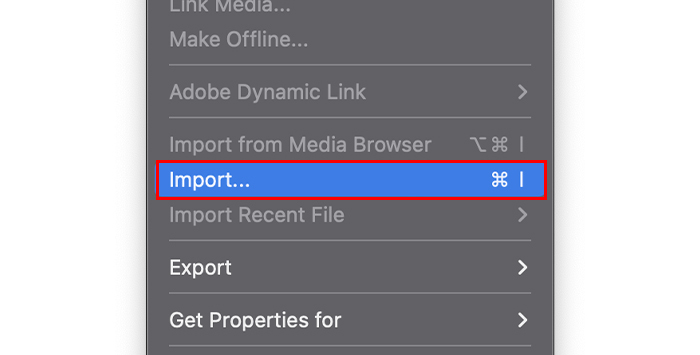
مرحله ۱. برنامه Adobe Premiere Pro را باز کنید و ویدیویی را که میخواهید کراپ کنید، از طریق منوی بالای صفحه و رفتن به تب File و انتخاب گزینه Import وارد (Import) کنید.
مرحله ۲. حالا که کلیپ ویدیویی را در پروژه خود دارید، مرحله بعد این است که آن را به Timeline بکشید تا بتوانید از آنجا ویدیو را ویرایش کنید.
مرحله ۳. اکنون به تب Video Effects بروید، روی Transform کلیک کنید و در زیر آن، Crop را انتخاب کنید. با این کار، افکت کراپ در Premiere Pro برای شما فعال میشود.
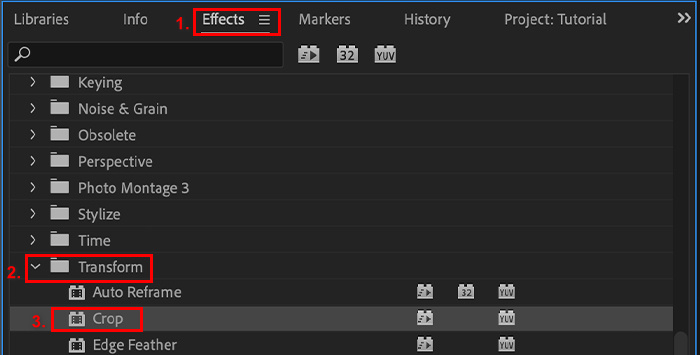
برای افزودن جلوه برش به ویدیویی که میخواهید برش دهید، روی آن ویدیو در جدول زمانی خود ضربه بزنید و روی Crop دوبار کلیک کنید تا اضافه شود. همچنین، میتوانید به سادگی جلوه برش را به ویدیوی اضافه شده به جدول زمانی خود بکشید و رها کنید.
مرحله ۴. پس از اینکه افکت جدید را به ویدیو در Timeline اضافه کردید، پنل Effects Control را روی صفحه خود خواهید دید.
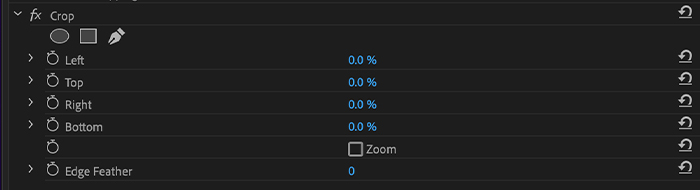
مرحله ۵. بعد از آن، در پنل Effects Control روی Crop کلیک کنید و با کشیدن دستگیرههای اطراف ویدیو، بهراحتی آن را کراپ کنید.
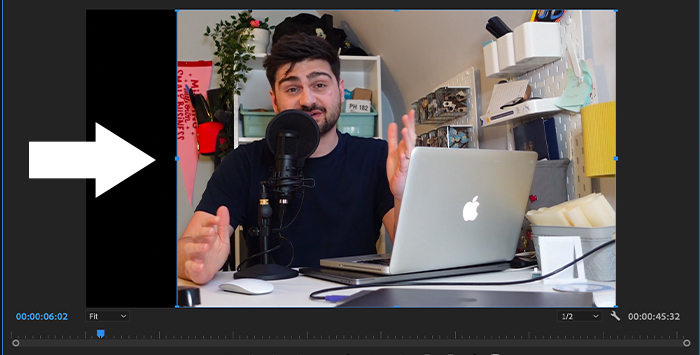
مرحله ۶. روش دیگری برای کراپ کردن ویدیو در Premiere Pro استفاده از Slider است. برای این کار، بهسادگی اسلایدر را جابهجا کنید. با این روش میتوانید لبههای چپ، بالا، راست و پایین ویدیو را کراپ کنید.

مرحله ۷. در نهایت، میتوانید با استفاده از Percentage هم ویدیو را کراپ کنید. برای این کار، روی درصد دوبار کلیک کرده و عدد دقیقی را که میخواهید وارد کنید.

در واقع، کراپ کردن ویدیو با Adobe Premiere Pro به دلیل مجموعه کامل امکانات آن بسیار عالی است. با این حال، این ابزار فقط با اشتراک پولی در دسترس است و خرید آن فقط برای قابلیت کراپ ویدیو چندان منطقی نیست. علاوه بر این، ویژگی کراپ در آن خیلی سرراست نیست و ممکن است برای مبتدیان دشوار باشد. اما اگر قبلاً Premiere Pro را روی رایانه خود نصب دارید، در صورت نیاز به کراپ ویدیو، این قابلیت قطعاً ارزش امتحان کردن را دارد.
بخش ۳. بهترین جایگزین برای ادوبی پریمیر پرو
اگر به دنبال چیزی هستید که در مقایسه با برش ویدیو با Premiere Pro، آسانتر و دارای ویژگیهای سرراستتری باشد، میتوانید Aiseesoft Video Converter Ultimate را به عنوان جایگزین امتحان کنید. اگرچه این ابزار به خاطر مجموعه جامع ویژگیهای تبدیل شناخته شده است، اما دارای جعبه ابزاری نیز هست که Video Cropper را میتوان در آن یافت. این ابزار برش ویدیو را نسبت به Premiere Pro آسانتر میکند زیرا پس از وارد کردن ویدیو، میتوانید آن را مستقیماً برش دهید. همچنین، رابط کاربری آن بسیار ساده و شهودی است. نیازی به مراحل پیچیدهای نیست.
ویژگیهای اصلی:
• کاربران میتوانند با وارد کردن ابعاد خاص یا با کشیدن گوشههای کادر برش مستقیماً روی پیشنمایش ویدیو، ناحیه برش را به صورت دستی تنظیم کنند.
• به کاربران اجازه میدهد تا نسبت ابعاد را آزادانه تنظیم کنند یا نسبتهای از پیش تعریفشده را انتخاب کنند.
• کاربران میتوانند پیشنمایش ویدیوهای برشخورده خود را مشاهده کنند.
• دارای دکمه تنظیم مجدد برای لغو هرگونه تنظیمات برش انجام شده.
• از فرمتهای ویدیویی مختلف پشتیبانی میکند.
نحوه کراپ کردن ویدیو با استفاده از Aiseesoft Video Converter Ultimate به این صورت است:
مرحله ۱. ابتدا باید برنامه Aiseesoft Video Converter Ultimate را روی رایانه خود دانلود و نصب کنید.
مرحله ۲. سپس به تب Toolbox بروید و از آنجا گزینه Video Cropper را انتخاب کنید.
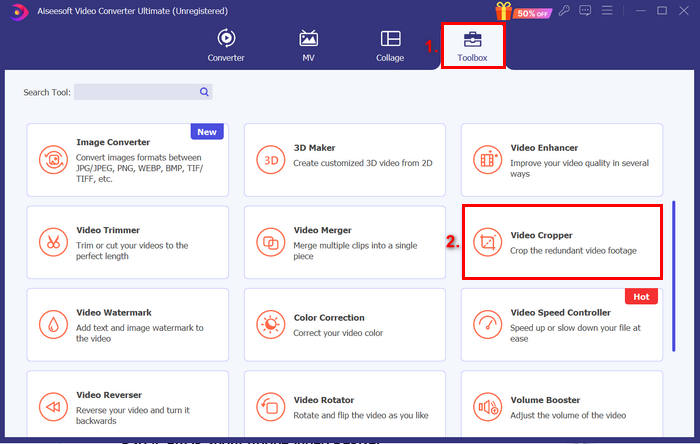
مرحله ۳. بعد از آن، روی Add a Video to Video Cropper کلیک کنید تا فایل ویدیویی که میخواهید کراپ کنید را وارد کنید.

مرحله ۴. در جعبهی کراپ با گوشههای قابل تنظیم، میتوانید بهصورت دستی گوشهها یا لبههای ویدیو را بکشید تا آن را کراپ کنید. بهصورت جایگزین، میتوانید ابعاد برش را در فیلدهای Crop Area وارد کنید تا مقادیر دقیق را مشخص کنید. پس از اتمام، فقط روی دکمه Export در پایین کلیک کنید.
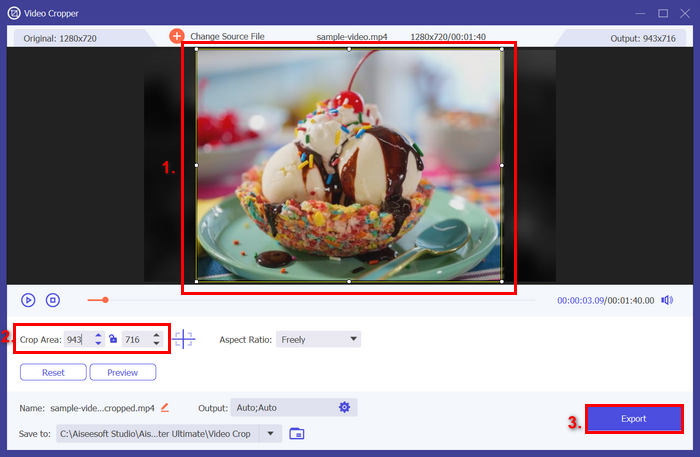
در مقایسه با Premiere پیچیدگی کمتری دارد، درست است؟ ابزار Video Cropper در Aiseesoft Video Converter Ultimate به گونهای طراحی شده است که برش ویدیو را برای کاربرانش آسانتر کند. اگر به دنبال جایگزینی برای برش ویدیو هستید، میتوانید این ابزار را امتحان کنید.
اگر میخواهید بیشتر یاد بگیرید، این راهنما را ببینید: چگونه روی آیفون ویدیوها را کراپ کنیم.
بخش ۴. سوالات متداول در مورد برش ویدیو با Adobe
آیا برش ویدیو با Premiere Pro رایگان است؟
خیر. برش ویدیو با Premiere Pro رایگان نیست. برای دسترسی به طیف کامل ویژگیهای آن، از جمله ابزار برش، نیاز به اشتراک دارد. در حالی که اغلب میتوانید یک دوره آزمایشی رایگان پیدا کنید، استفاده مداوم نیاز به یک طرح پولی دارد.
آیا میتوانم در Premiere Pro بدون اینکه کیفیت ویدیو تحت تأثیر قرار بگیرد، آن را برش دهم؟
بله. برش دادن یک ویدیو در Premiere Pro معمولاً روی کیفیت آن تأثیری ندارد، زیرا شما به جای تغییر محتوای باقی مانده، صرفاً بخشهایی از قاب را حذف میکنید. با این حال، همیشه مطمئن شوید که ویدیوی خود را با فرمتی با کیفیت بالا خروجی میگیرید تا یکپارچگی آن حفظ شود.
آیا میتوانم در پریمیر پرو برش را لغو کنم؟
بله. شما به راحتی میتوانید در Adobe Premiere Pro برش را لغو کنید. اگر میخواهید تغییرات خود را برگردانید، کافیست کلیپ برش داده شده را در جدول زمانی انتخاب کنید، به پنل Effect Controls بروید و تنظیمات برش را به حالت اولیه برگردانید. علاوه بر این، در صورت نیاز میتوانید از دستور لغو Ctrl+Z در ویندوز یا Command+Z در مک برای بازگشت به ویرایشهای قبلی خود استفاده کنید.
نتیجه
حالا که میدانید چطور با Premiere Pro یک ویدیو را کراپ کنید، میتوانید بهراحتی ویدیوهای خود را ویرایش و بهبود دهید. با این حال، برای مبتدیان کار با این ابزار ممکن است طاقتفرسا به نظر برسد. به همین خاطر میتوانید از گزینههای جایگزین مثل Aiseesoft Video Converter Ultimate استفاده کنید تا فرآیند کراپ کردن ویدیو برایتان سادهتر و راحتتر شود.
-
 Adobe Captivate ، در اینجا همه چیزهایی است که باید درباره آنها بدانید
 Adobe Captivate برای یادگیری الکترونیکی عالی است ، شما می توانید در مورد چگونگی ضبط صفحه خود با ضبط صفحه و بهترین گزینه از مقاله بیشتر بدانید.
-
 روش های اثبات شده برای ایجاد فیلم های آهسته در Adobe Premiere
 یکی از بهترین نرم افزارهای Adobe Premiere است. بیشتر در ارتقاء ویدیوها به سطح بعدی مانند ساخت فیلم های حرکت آهسته عمل می کند. این مقاله را بخوانید تا درباره Adobe Premiere و ویژگی های مفید آن بیشتر بدانید.
-
 نحوه تغییر اندازه تصویر - Adobe Resize Image [آنلاین و آفلاین]
 اگر به دنبال تغییر اندازه تصویر Adobe هستید، ما راه حلی برای شما داریم. برای یادگیری نحوه تغییر اندازه تصاویر با استفاده از Adobe در رایانه شخصی خود، این پست را به طور کامل مشاهده کنید.
