


 Video Converter Ultimate
 ضبط صفحه
 تعمیر ویدیو
8 بهترین مبدل رزولوشن ویدیو برای تغییر وضوح ویدیو کدامند؟
از نظر تعداد پیکسل بر اساس عرض و ارتفاع، وضوح ویدئو نقش مهمی در تغییر اندازه هر ویدئویی که پخش میکنید دارد. سایتهای چندرسانهای مختلف، ویدیوها را با وضوحهای متفاوت پخش میکنند. بنابراین، در بعضی موارد لازم است وضوح ویدیو را به یک ارتفاع و عرض مشخص تبدیل کنید. برای اینکه بتوانید بهترین مبدل وضوح ویدئو را پیدا کنید، چند دقیقه وقت بگذارید و ۹ مبدل برتر وضوح تصویر که در بازار پیدا کردهایم را بررسی کنید.

بخش 1. 3 نرم افزار تبدیل وضوح تصویر برتر موجود در هر ویندوز و مک
برتر 1. مبدل ویدیوی FVC Ultimate (ویندوز و مک)
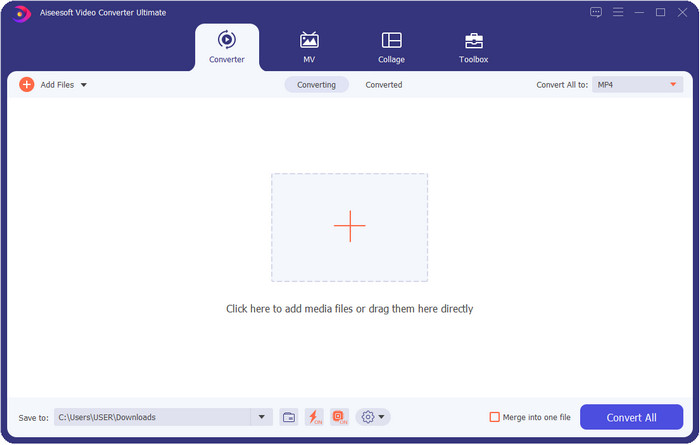
FVC Video Converter Ultimate بهترین افزاینده وضوح ویدئو است که میتوانید بهسادگی از آن برای تنظیم وضوح مطابق سلیقه خود استفاده کنید. این نرمافزار میتواند وضوح ویدیوی شما را تا 4K بالا ببرد یا آن را تا 144px پایین بیاورد. با این ابزار، میتوانید پارامترهای ویدیو را تغییر دهید و پیش از خروجی گرفتن، در بخش پیشنمایش بررسی کنید که آیا همان وضوح مورد نظر شماست یا نه.
علاوه بر این، اگر میخواهید فایلهای خود را در اینجا تبدیل کنید، میتوانید مجموعههای مختلف وضوح تصویری را که این ابزار قبلاً ارائه میدهد انتخاب کنید. برای تجربه یک راه آسان برای تغییر وضوح ویدئو. علاوه بر آن، شما همچنین می توانید یک وضوح تصویری قابل تنظیم برای مطابقت با نیاز خود برای ویدیوی خود ایجاد کنید. اگر می خواهید ایده های بیشتری در مورد این ابزار داشته باشید، می توانید ویژگی های کلیدی این ابزار را بخوانید.

FVC Video Converter Ultimate
5,689,200+ دانلود- ویدیوهای خود را با وضوح فوق العاده بالا به MP4، MOV، و 200+ فیلم دیگر تبدیل کنید.
- فایل های ویدیویی مختلف خود را به صورت همزمان در کمتر از یک دقیقه تبدیل کنید.
- قبل از صادرات فایل در پیش نمایش، وضوح ویدیو را بررسی کنید.
- یک جعبه ابزار چند منظوره برای کمک به فشرده سازی، اصلاح رنگ و موارد دیگر در دسترس است.
- در تمام سیستم عامل های دسکتاپ از جمله ویندوز و مک موجود است.
دانلود رایگانبرای ویندوز 7 یا بالاتردانلود امن
دانلود رایگانبرای MacOS 10.7 یا بالاتردانلود امن
برتر 2. VLC (ویندوز، مک و دستگاههای موبایل)
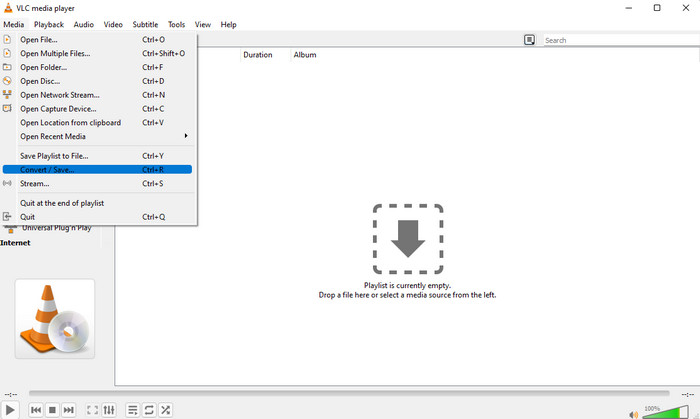
در صورت نیاز می توانید از بهترین پخش کننده ویدئو در وب به عنوان مبدل وضوح تصویر MP4 استفاده کنید. VLC نه تنها به کاربران خود امکان پخش ویدیو با وضوح بالا را می دهد، بلکه می تواند ویدیو را به وضوح بالا نیز تبدیل کند. این ابزار دارای قابلیت مبدل ویدیویی است، اما به اندازه سایر مبدل های ویدیویی که می توانید بر روی دسکتاپ خود دانلود کنید مؤثر نیست. اما این ابزار در این بررسی قابل ذکر است زیرا دانلود آن برای پخش و تبدیل ویدیو رایگان است.
مزایای استفاده از VLC:
◆ این یک پخش کننده و مبدل ویدیوی چند منظوره در ویندوز، مک و سایر دستگاه های تلفن همراه است.
◆ رایگان و ایمن برای دانلود.
◆ به اندازه مبدل دیگر موثر نیست، اما اگر بخواهید می تواند این کار را انجام دهد.
3. مبدل ویدیوی رایگان همستر (ویندوز)
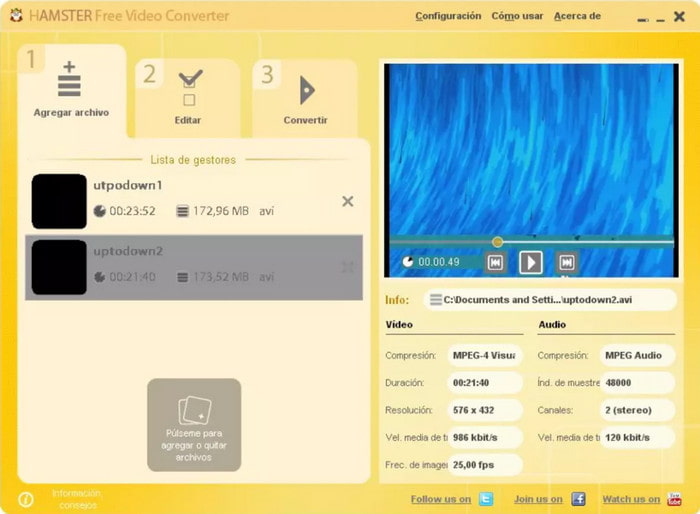
Hamster Free Video Converter میتواند تقریباً هر ویدیویی را با وضوح بالا به هر فرمت ویدیویی دیگری تبدیل کند. این مبدل وضوح ویدئو را میتوانید بهصورت رایگان در هر سیستمعامل ویندوزی دانلود کنید تا مشکلات مرتبط با ویدیوهای خود را حل کنید. با اینکه این ابزار رایگان و کار با آن آسان است، رابط کاربری گرافیکی آن نیاز به بهروزرسانی دارد، چون ظاهر آن چندان شبیه یک مبدل ویدیویی حرفهای نیست؛ مثلاً میتوانست با افزودن پوستههای مختلف، رابط کاربری جذابتری داشته باشد. با وجود این ایراد کوچک، میتوانیم اطمینان بدهیم که این نرمافزار در تبدیل وضوح ویدیو به شما کمک خواهد کرد.
مزایای استفاده از Hamster Free Video Converter:
◆ مبدل ویدیویی رایگان برای دانلود در هر سیستم عامل ویندوز.
◆ استفاده از آن بسیار شهودی است و نیازی به خواندن یا تماشای آموزش استفاده از آن نخواهید داشت.
◆ مبدل ویدئویی ساده و در عین حال قدرتمند.
بخش 2. 3 مبدل با وضوح تصویر برتر به صورت آنلاین و رایگان برای استفاده
بالا 4. FVC رایگان تبدیل ویدئو آنلاین
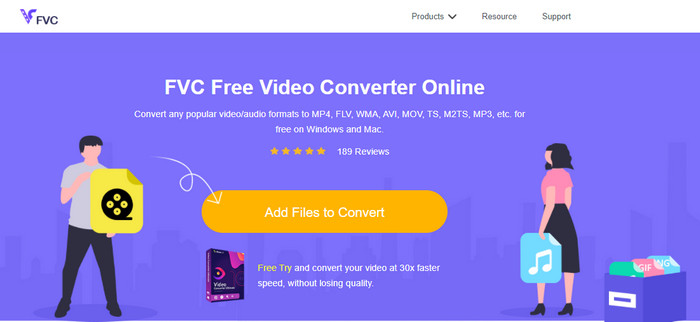
FVC Free Video Converter Online بهترین مبدل آنلاین وضوح بالای ویدئو به وضوح پایین است که در صورتی که نمیخواهید برنامهای دانلود کنید، میتوانید روی آن حساب کنید. این ابزار نهتنها استفادهی آسانی دارد، بلکه رایگان و امن هم هست. علاوه بر این، این ابزار از انواع مختلف وضوح ویدئو پشتیبانی میکند؛ میتوانید وضوح را تا 1080px یا پایینتر از 240px انتخاب کنید. برای تغییر وضوح ویدیو با این ابزار تحت وب، نیازی به دانلود نرمافزار روی کامپیوتر ندارید. هرچند این ابزار آمادهی استفاده است، اما هنوز به قدرتمندی نسخهی نهایی (Ultimate) که برای پردازش در مقیاس بزرگ طراحی شده، نیست؛ با این حال اگر به یک مبدل بدون محدودیت نیاز دارید، میتوانید از آن استفاده کنید.
مزایای استفاده از FVC Free Video Converter Online:
◆ دانلود ابزار وب مورد نیاز نیست و استفاده از آن بی خطر است.
◆ با اتصال به اینترنت می توانید به راحتی در هر زمان و هر مکان به ابزار در وب دسترسی داشته باشید.
◆ از وضوح تصویر تا 1080 پیکسل به صورت رایگان پشتیبانی می کند.
بالا 5. تبدیل HD
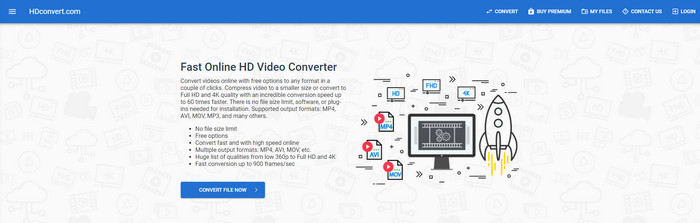
یکی دیگر از افزایندههای وضوح ویدئو تحت وب که میتوانید از آن استفاده کنید، HD convert است. این ابزار نیز همانند اولین مبدل آنلاین که معرفی کردیم، از مجموعهای از وضوحهای مختلف پشتیبانی میکند. با توجه به فرمتهای ویدیویی محبوبی که پشتیبانی میکند، میتوانید بهراحتی فایلهای ویدیویی خود را اینجا آپلود کنید و بعداً کیفیت آن را ارتقا دهید. با این حال، فقط میتوانید ویدیوها را تا وضوح 720px تبدیل کنید، چون نسخهی ارائهشده رایگان است. نکتهی منفی دیگر دربارهی این ابزار وب این است که پس از تبدیل وضوح، روی ویدیوی خروجی واترمارک قرار میدهد. اما اگر با واترمارک و محدودیت 720px مشکلی ندارید، میتوانید وضوح ویدیوی خود را بهصورت رایگان تغییر دهید.
مزایای استفاده از HD convert:
◆ از فرآیند تبدیل ویدیویی با جزئیات بیشتر پشتیبانی می کند.
◆ وضوح ویدیویی که این ابزار وب به صورت رایگان پشتیبانی می کند 720 پیکسل است.
◆ از آخرین فرمت ویدیویی برای آپلود پشتیبانی می کند.
6. 123 برنامه برتر – مبدل ویدیو
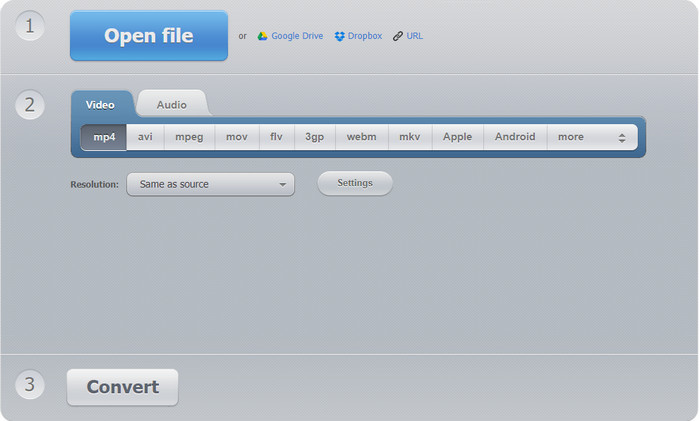
آخرین گزینه در فهرست افزایندههای قدرتمند وضوح ویدئو تحت وب، 123 APPS – Video Converter است. درست مانند HD convert، این ابزار آنلاین نیز از فرمتهای محبوب برای ورودی و خروجی پشتیبانی میکند. هرچند از فرمتهای محبوب پشتیبانی میکند، اما نسبت به دومین مبدل تحت وب معرفیشده بهتر است، چون حداکثر تا 1080px و حداقل تا 240px را پشتیبانی میکند. با اینکه این ابزار رایگان است، اما وجود پنجرههای تبلیغاتی پاپ‑آپ در صفحه اصلی ممکن است تجربهی کاربری شما را کمی آزاردهنده کند. همچنین سرعت آپلود و دانلود به اینترنت شما بستگی دارد؛ بنابراین برای ارتقای وضوح ویدیوی خود بهصورت رایگان باید در این مرحله صبور باشید.
مزایای استفاده از 123 APPS – Video-converter:
◆ می تواند وضوح ویدیوی شما را حداکثر تا 1080 پیکسل تبدیل کند.
◆ اگرچه تبلیغات در ابزار وب وجود دارد، اما دسترسی به آن همچنان ایمن است.
◆ از فرمت صادراتی بیشتری نسبت به تبدیل Hd پشتیبانی می کند.
قسمت 3. 2 برنامه مبدل رزولوشن ویدیوی برتر برای دانلود در iOS و Android
7. مبدل ویدیو (iOS)
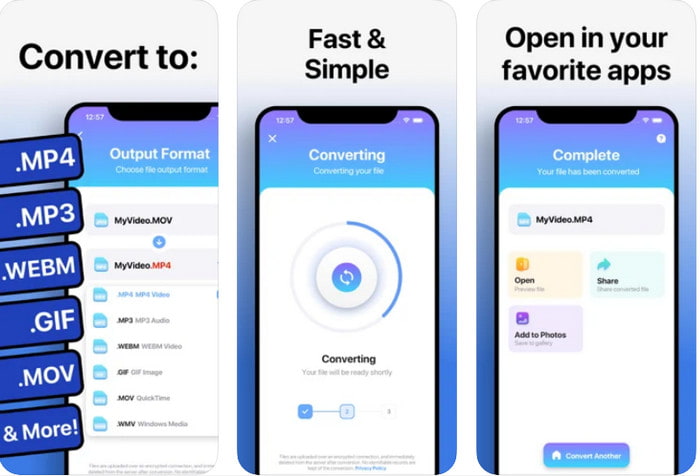
میتوانید از این اپلیکیشن افزاینده وضوح ویدئو روی iOS استفاده کنید تا وضوح ویدیو را بهراحتی تغییر دهید. The Video Converter مؤثرترین روش را برای تغییر فرمت و وضوح ویدئو در اختیار همهی کاربران iOS قرار میدهد. این اپلیکیشن از طیف گستردهتری از فرمتها نسبت به وبسایتها پشتیبانی میکند تا آپلود و دانلود ویدیو روی حافظه iOS را سادهتر کند. با اینکه ابزار رایگان برای دانلود است، اما اگر نسخه پرمیوم را نخریده یا فعال نکرده باشید، نمیتوانید از آن استفاده کنید. بنابراین پیش از انتخاب این مبدل، باید بودجهای برای پرداخت هزینهی آن در نظر بگیرید.
مزایای استفاده از The Video Converter:
◆ برای دانلود در هر دستگاه iOS رایگان است، اما هنگام صادرات فایل باید هزینه آن را بپردازید.
◆ از انواع مختلف ویژگی های ویرایش و مقیاس متوسط فرمت ویدئو پشتیبانی می کند.
◆ وضوح ویدیو می تواند تا 1080 پیکسل برود.
8. مبدل ویدیو، کمپرسور MP4، 3GP، MKV، MOV، AVI (اندروید)
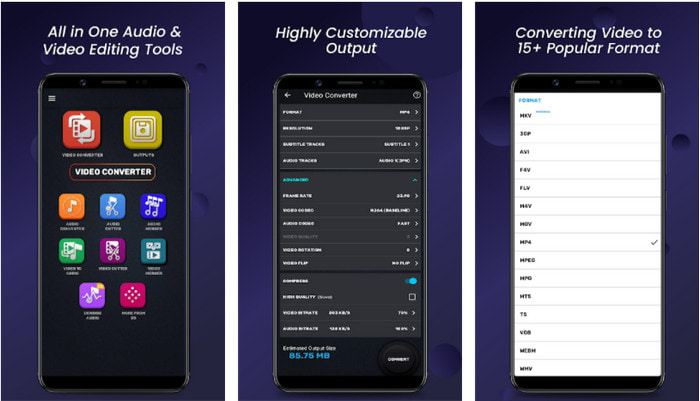
برای کاربران اندروید، میتوانید این مبدل وضوح ویدئو را بهصورت رایگان از پلیاستور دانلود کنید. Video Converter, Compressor MP4, 3GP, MKV, MOV, AVI بهترین اپلیکیشنی است که در پلیاستور پیدا کردهایم و مجموعهای از وضوحها و فرمتهای مختلف را برای ویدیوی شما ارائه میدهد. مانند مبدل نسخهی نهایی (Ultimate)، این ابزار از قابلیتهایی مانند فشردهسازی، افزودن زیرنویس و ترکهای صوتی به ویدئو قبل از خروجی گرفتن نیز پشتیبانی میکند. با اینکه این ویژگیها مشابه امکانات ابزار Ultimate است، اما هنوز به اندازهی آن قدرتمند و مؤثر نیست. در برخی موارد، این ابزار در تبدیل وضوح ویدئو بهخوبی عمل نمیکند.
مزایای استفاده از Video Converter, Compressor MP4, 3GP, MKV, MOV, AVI:
◆ در همه دستگاه های اندرویدی برای دانلود رایگان ابزار موجود است.
◆ این بهترین مبدل ویدیو، کمپرسور، آهنگ های صوتی و اضافه کننده زیرنویس در دستگاه های تلفن همراه است.
◆ اگرچه تبلیغات پاپ آپ وجود دارد، اما استفاده از آن همچنان بی خطر است.
مرتبط:
بخش 4. سوالات متداول در مورد مبدل های وضوح تصویر
تفاوت بین وضوح تصویر و کیفیت چیست؟
وضوح و کیفیت برای ویدیو و تصویر در هر فایل رسانه تصویری ضروری است. اگرچه برخی از کاربران آنها را یکسان می دانند، اما اینطور نیست. از آنجایی که وضوح به اندازه فایل رسانه نوری اشاره دارد، میتوانیم آن را به صورت پیکسل برای عرض و طول اندازهگیری کنیم. در حالی که کیفیت نمایش بصری را می گیرد، به این معنی که کیفیت ویدیو بر جزئیات پیکسل های ذخیره شده تمرکز می کند.
کدام یک برای پخش آنلاین ویدیو بهتر است؟ 720 یا 1080؟
اگر در حال پخش ویدیو در وب هستید، پیشنهاد می کنیم به جای 1080 از 720 استفاده کنید زیرا با داشتن کیفیت HD بسیار سریعتر بارگذاری می شود. با این حال، اگر جزئیات بیشتری دارید، توصیه می کنیم به جای آن از 1080 استفاده کنید، اما این وضوح زمان بسیار بیشتری نسبت به 720 بارگیری می کند.
بالاترین وضوح تصویر چیست؟
بالاترین کیفیت 8k UHD (7680 x 4320) است، اما به زودی وضوح بالاتری را شاهد خواهیم بود.
نتیجه
مبدلهای وضوح ویدئویی که در این بررسی معرفی کردیم با دقت انتخاب شدهاند تا فقط بهترین مبدلهای ویدیو را که میتوانید روی دستگاه خود استفاده کنید، به شما ارائه دهیم. علاوه بر این، هر یک از این مبدلها قابلیتهای متفاوتی دارند که به کاربران کمک میکند وضوح ویدئو را به مقادیر بالاتر یا پایینتر تبدیل کنند. اما اگر از ما بپرسید کدامیک را انتخاب میکنیم، بدون تردید سراغ بهترین مبدل این فهرست میرویم. FVC Video Converter Ultimate بالاترین وضوح ویدیویی را که میتوانید بدون افت کیفیت به دست آورید، در اختیار شما میگذارد. با اینکه این ابزار پولی است، باور داریم اگر به نسخه پرمیوم دسترسی پیدا کنید، ارزش هر مبلغی را دارد. پس حالا منتظر چه هستید؟ روی دکمه دانلود بالا کلیک کنید تا این مبدل نهایی را که برای ویندوز و مک در دسترس است، دریافت کنید.
-
 چگونه صوتی و موسیقی را به صورت رایگان در رایانه / تلفن خود اضافه کنیم
 این مقاله 4 روش آسان برای افزودن صدا به فیلم به صورت رایگان را نشان می دهد. مهم نیست که کدام آهنگ صوتی را می خواهید به فیلم خود اضافه کنید ، می توانید در اینجا نتایج رضایت بخشی کسب کنید.
-
 تبدیل GIF به فرمت ویدئو: تبدیل میم های GIF به ویدئو [2025]
 نحوه تبدیل GIF به فرمت ویدیویی را با کمک ابزارهای فهرست شده در زیر تعیین کنید. کدام یک را انتخاب کنید و یاد بگیرید که چگونه آن را انجام دهید، زیرا شواهد کافی در مورد آنها جمع آوری می کنیم.
-
 GIF شگفت انگیز به برنامه های ویدئویی برای دستگاه های Android و iOS
 آیا میدانستید که میتوانید فایلهای GIF را با استفاده از گوشی خود به هر فرمت ویدیویی که دوست دارید تبدیل کنید؟ بهترین برنامه ها را در اندروید یا iOS خود انتخاب کنید.
