


 Video Converter Ultimate
 Näytön tallennin
 Videon korjaus
 Suojattu lataus
Paras ja ilmainen HEIC-katseluohjelma Windows 10:lle ja 11:lle
HEIC-kuvat ovat korkealaatuisia tiedostomuotoja, mutta ne eivät vie paljon tilaa laitteeltasi. Lisäksi Apple kehitti HEIC-kuvat omaksi versioksi HEIF:stä (High-Efficiency Image File Format). Vaikka HEIC-kuvat ovat yksi parhaista kuvamuodoista, Windows ei voi avata tai tarkastella HEIC-kuvia. Jotta voit tarkastella HEIC-tiedostoa Windowsissa, tarvitset kolmannen osapuolen työkalun, jonka avulla voit tarkastella HEIC-kuvia Windowsissa. Onneksi löysimme parhaan online- ja offline-HEIC Viewerin Windowsissa.

Osa 1. 2 Paras HEIC-katseluohjelma Windows 10:lle [Offline]
Jos käytät Windows 10 -käyttöjärjestelmää ja haluat avata HEIC-tiedoston, tarvitset kolmannen osapuolen sovelluksen sen avaamiseen. Oikean HEIC-katseluohjelman etsiminen on kuitenkin vaikeaa, koska monia ohjelmisto-HEIC-katselulaitteita on vaikea ladata. Lisäksi kaikki HEIC-katselulaitteet eivät ole helppokäyttöisiä ja ilmaisia ladattavia. Mutta tässä osassa tiedät parhaan ilmaisen ohjelmiston HEIC-katseluohjelman Windows 10:llesi.
Apowersoft Photo Viewer
Apowersoft Photo Viewer on ilmainen ohjelmisto, jonka avulla voit katsoa HEIC‑kuviasi Windowsissa. Tässä sovelluksessa on yksinkertainen käyttöliittymä, joten se sopii hyvin aloittelijoille. Lisäksi voit muuntaa HEIC‑kuvasi JPG‑muotoon. Voit myös helposti muuttaa HEIC‑tiedostojesi kokoa ja nimetä ne uudelleen.
Plussat
- Se on helppokäyttöinen HEIC-katseluohjelma.
- Sen avulla voit ottaa kuvakaappauksen kuvastasi yksinkertaisilla napsautuksella.
- Voit jakaa HEIC-kuvasi käyttämällä tätä sovellusta.
Haittoja
- Sillä on tiedostokokorajoitus.
CopyTrans HEIC
Yksi suosituimmista Windows 10:n offline‑HEIC‑katseluohjelmista on CopyTrans HEIC. Tämä HEIC‑katseluohjelma ei ainoastaan näytä HEIC‑kuviasi tietokoneella, vaan sen avulla voit myös muuntaa HEIC‑tiedostot JPG‑muotoon ja tulostaa ne. Lisäksi voit tarkastella HEIC‑kuviasi vain muutamalla napsautuksella. Monet kuitenkin kokevat tämän sovelluksen lataamisen hankalaksi, ja se on saatavilla vain Windowsille.
Plussat
- Sen avulla voit muuntaa, tarkastella ja tulostaa HEIC-kuvasi.
- Lataa ilmaiseksi.
- Mahdollistaa muuntamisen lopulta nopeasti.
Haittoja
- Saatavilla vain Windowsissa.
Osa 2. 2 Paras HEIC-katseluohjelma verkossa
Jos haluat käyttää vaivatonta katseluohjelmaa, verkkopohjainen HEIC-katseluohjelma on paras vaihtoehto. Verkossa on saatavilla useita HEIC-katseluohjelmia, mutta kaikilla ei ole samoja ominaisuuksia eivätkä ne ole turvallisia käyttää. Siksi, jos etsit parasta online-HEIC-katseluohjelmaa, olet oikealla sivulla. Alla on viisi parasta HEIC-katsojaa verkossa.
Compressjpg.net
Compressjpg.net on laajasti käytetty online‑HEIC‑katseluohjelma. Tämän verkkotyökalun avulla voit helposti tarkastella HEIC‑kuviasi vain muutamalla napsautuksella. Se toimii kaikissa tunnetuissa selaimissa, kuten Windowsissa, Firefoxissa ja Safarissa. Lisäksi tämä HEIC‑katseluohjelma on turvallinen käyttää, joten sinun ei tarvitse olla huolissasi tietojesi turvallisuudesta. Koska työkalu kuitenkin on riippuvainen internet‑yhteydestä, HEIC‑kuvien näyttäminen saattaa joskus edetä hitaasti. Siitä huolimatta monet käyttäjät ovat tyytyväisiä tämän työkalun suorituskykyyn.
Plussat
- Siinä on helppokäyttöinen ohjelmistokäyttöliittymä.
- Se ei sisällä ärsyttäviä mainoksia.
- Sen avulla voit helposti tarkastella HEIC-kuvaasi Android-, Windows- tai mobiililaitteilla.
Haittoja
- Tiedostosi voi vioittua, jos Internet-yhteytesi katkeaa.
HEIC Image Viewer Dekooderi
Toinen online-HEIC-katseluohjelma on HEIC Image Viewer Decoder. Tämä työkalu on ilmainen ja erittäin helppokäyttöinen. Lisäksi voit purkaa HEIC-kuvasi suoraan verkossa ja tallentaa sen PNG- tai JPG-tiedostomuodossa. Vaikka tämä työkalu sisältää mainoksia, se ei käytä evästeitä. Siitä huolimatta se on turvallista käyttää ja saatavilla lähes kaikissa selaimissa, mukaan lukien Chrom, Firefox ja Safari.
Plussat
- Sen avulla voit tarkastella HEIC-kuvaasi helposti.
- Se on turvallinen käyttää ohjelmistosovellus.
- Saatavilla lähes kaikissa tunnetuissa selaimissa, kuten Google Chrome, Mozilla Firefox ja Safari.
Haittoja
- Se sisältää mainoksia, jotka saattavat häiritä sinua.
Osa 3. Offline vs. Online HEIC Viewer
Jos mietit edelleen, mitä HEIC-katseluohjelmaa käyttää, älä murehdi enää, koska tässä osassa kerromme sinulle online- ja offline-HEIC-katseluohjelman eroista.
| Offline HEIC Viewer | Offline HEIC Viewer | |
| Internet-yhteys | Sinun ei tarvitse käyttää Internetiä käyttääksesi sitä. | Sinulla on oltava vahva Internet-yhteys, jotta voit tarkastella HEIC-tiedostoasi helposti. |
| Turvallisuus | Turvallinen käyttää | Joitakin verkkotyökaluja ei ole suojattu. |
| Katseluprosessi | Nopea katseluprosessi | Se riippuu Internet-yhteydestä. |
| Ilmainen käyttää | On offline-työkaluja, jotka on ostettava ennen kuin niitä voidaan käyttää kokonaan. | Ilmainen käyttää |
| On erikoisominaisuuksia | Joissakin offline-HEIC-katseluohjelmissa on erityisominaisuuksia käytettäväksi. | Online-HEIC-katselulaitteiden avulla voit katsella vain HEIC-kuvia. |
Osa 4. Kuinka tarkastella HEIC-kuvaa millä tahansa laitteella
Offline- ja online-HEIC-kuvien katseluohjelmat eivät ole saatavilla kaikilla laitteilla ja verkkosivuilla. Joten jos haluat tarkastella HEIC-kuvaasi kaikissa laitteissa ja järjestelmissä, sinun kannattaa muuntaa se JPG-muotoon. Monet laitteet ja käyttöjärjestelmät tukevat JPG-tiedostomuotoa, ja sen tiedetään olevan eniten käytetty kuvamuoto. Siksi HEIC-kuvan muuntaminen JPG-muotoon on paras vaihtoehto tehdäksesi HEIC-kuvastasi yhteensopivan kaikissa laitteissa.
Jos mietit, millä työkalulla voisit muuntaa HEIC‑tiedostot JPG‑muotoon, älä huoli, sillä FVC Free HEIC to JPG Converter on siihen paras ratkaisu.
FVC Free HEIC to JPG Converter on verkkopohjainen muunnin, joka muuntaa HEIC‑tiedostot JPG‑tiedostomuotoon vaivattomasti. Tämän online‑muuntimen avulla voit muuntaa HEIC‑tiedostojasi JPG‑tiedostoiksi eräajona vain muutamalla napsautuksella. Lisäksi se voi muuntaa HEIC‑tiedostot JPG‑muotoon säilyttäen alkuperäiset EXIF‑tiedot. Jos haluat käyttää tätä verkossa toimivaa HEIC–JPG‑muunninta, seuraa alla olevaa yksinkertaista ohjetta.
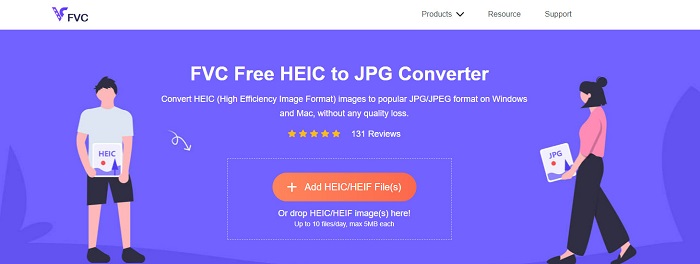
Vaihe 1. Hae selaimessasi FVC Free HEIC to JPG Converter tai siirry suoraan heidän verkkosivulleen napsauttamalla linkkiä. Ohjelman pääkäyttöliittymä näyttää tältä:
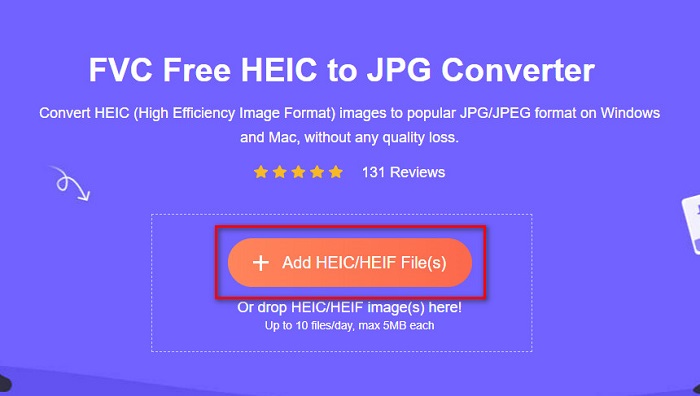
Vaihe 2. Napsauta sitten Add HEIC/HEIF File(s) ‑painiketta ladataksesi HEIC‑kuvasi.
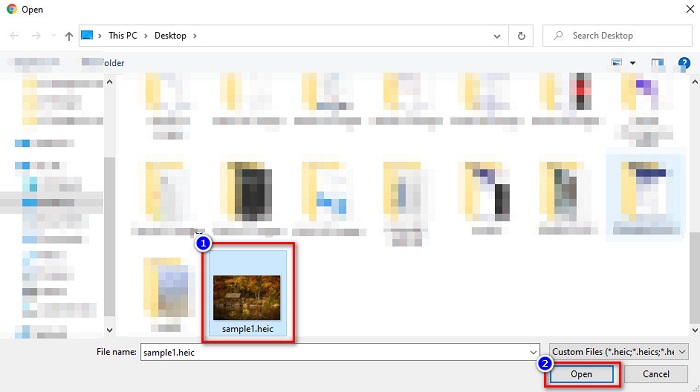
Vaihe 3. Kun olet napsauttanut Add HEIC/HEIF File(s) ‑painiketta, tietokoneen kansioista valitaan HEIC‑kuva, jonka haluat muuntaa. Napsauta Open ladataksesi HEIC‑kuvan.
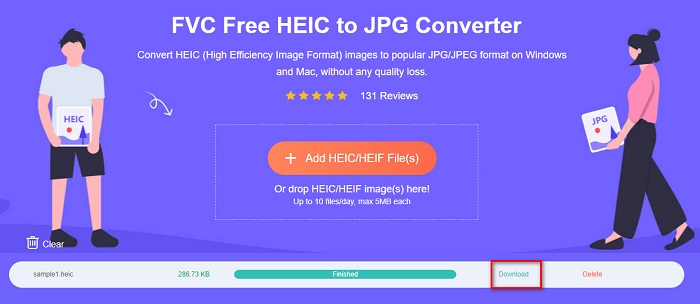
Vaihe 4. Odota, että HEIC–JPG‑muunnos valmistuu.
Vaihe 5. Napsauta lopuksi Download‑painiketta ladataksesi JPG‑tiedostosi.
Osa 5. HEIC Viewerin usein kysytyt kysymykset
Voitko tarkastella HEIC-tiedostoja käyttämällä kromilaajennuksia?
Joo. Käyttämällä kromin HIEC-laajennuksia voit tarkastella HEIC-kuvaasi Windowsissa.
Voitko avata HEIC-tiedostoja Macissa?
Varmasti. Apple-laitteet, kuten iPhone, iPad ja Mac, voivat avata HEIC-tiedostoja natiivisti.
Kummalla on parempi laatu? HEIC vai JPG?
HEIC-tiedostot ovat parempilaatuisia kuin JPG-tiedostomuoto. Lisäksi HEIC-tiedostoilla on myös pienempi tiedostokoko verrattuna JPG-muotoon. Monet laitteet eivät kuitenkaan tue HEIC-tiedostoja, toisin kuin JPG-tiedostot.
Johtopäätös
Näin ollen kaikki yllä mainitut online‑ ja offline‑HEIC‑katseluohjelmat ovat erinomaisia tapoja tarkastella HEIC‑kuviasi. Vaikka niiden ominaisuudet eroavat toisistaan, ne tarjoavat lupaavia tuloksia. Jos kuitenkin haluat avata HEIC‑tiedostojasi kaikilla laitteilla ja käyttöjärjestelmillä, HEIC‑tiedostojen muuntaminen JPG‑muotoon on luultavasti paras vaihtoehto. Siksi, jos etsit parasta ilmaista HEIC–JPG‑muunninta, käytä FVC Free HEIC to JPG Converter.
-
 Kuinka muuntaa HEIC erässä PNG-muotoon Macissa, iPhonessa ja verkossa
 Etsitkö tapoja muuntaa HEIC PNG: ksi? Tämä artikkeli antaa sinulle parhaat tavat muuttaa HEIC helposti PNG:ksi online- ja offline-tilassa.
-
 9 parasta HEIC-PNG-muunninta PC:lle ja Macille [Online & Offline]
 Löydä parhaat online- ja offline-muuntimet täältä. Esittelemme sinulle parhaat ja ilmaiset HEIC-PNG-muuntimet Windowsille ja Macille.
-
 CopyTrans HEIC -katsaus, ominaisuudet ja vaihtoehdot
 Jos haluat tietää, mitä CopyTrans HEIC voi tehdä, tarjoamme sinulle työkalun ominaisuuksia, etuja ja vaihtoehtoja.
