


 Video Converter Ultimate
 Näytön tallennin
 Videon korjaus
 Suojattu lataus
Parhaat tavat muuntaa TIFF HEIC:ksi Windowsissa ja Macissa
TIFF eli Tag Image File Format on kuvamuoto, joka on erittäin suosittu valokuvaajien keskuudessa. Tämä kuvamuoto pystyy tallentamaan korkealaatuisia kuvia ja on häviötön tiedostotyyppi. Tästä syystä TIFF-tiedostot ovat suuria, mikä tekee niiden jakamisesta muihin laitteisiin tai sovelluksiin hankalaa. Jos siis haluat kuvatiedoston, jossa on korkea laatu mutta ei valtavaa tiedostokokoa, paras ratkaisu on muuntaa TIFF HEIC-muotoon.

Osa 1. TIFF:n muuntaminen HEIC-muotoon online- ja offline-tilassa
TIFF:n muuntaminen HEIC-muotoon saattaa kuulostaa vaikealta, mutta se on erittäin helppoa näiden online-TIFF-HEIC-muuntimien avulla. Ja jos haluat tietää nämä parhaat online-muuntimet, tämä osa esittelee sinulle upeimmat ja ilmaiset TIFF-HEIC-muuntimet.
XConvert
XConvert on verkkopohjainen TIFF–HEIC-muunnin, jolla voit helposti muuntaa TIFF-tiedostot HEIC-muotoon. Tämä muunnin on ilmainen ja turvallinen käyttää, joten sinun ei tarvitse huolehtia tiedoistasi. Lisäksi voit muuntaa useita TIFF-tiedostoja HEIC-muotoon vain muutamalla napsautuksella. Tällä työkalulla voit myös säätää kuvasi resoluutiota ja tiedostokokoa. Vaikka sivulla on paljon mainoksia, se pystyy silti nopeasti muuntamaan TIFF-tiedostosi HEIC-muotoon.
Vaihe 1. Avaa selaimesi ja etsi XConvert TIFF to HEIC converter. Napsauta sitten ohjelman pääkäyttöliittymässä Add Files -painiketta. Tietokoneen kansiot avautuvat, jolloin voit valita ladattavan TIFF-tiedoston.
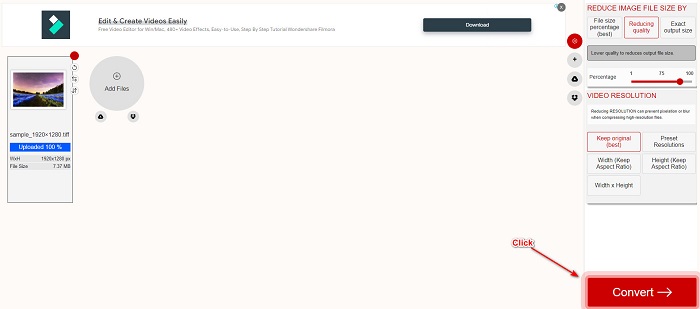
Vaihe 2. Kun TIFF-tiedostosi on ladattu, napsauta Convert-painiketta aloittaaksesi TIFF-tiedoston muuntamisen HEIC-tiedostomuotoon. Odota sitten, että tiedostosi latautuu, ja siirry seuraavaan vaiheeseen.
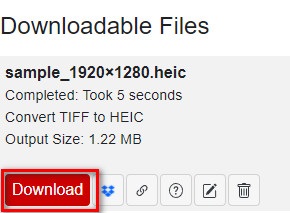
Vaihe 3. Napsauta lopuksi Download-painiketta ladataksesi HEIC-tiedostosi.
Plussat
- Se on turvallista käyttää.
- Siinä on yksinkertainen käyttöliittymä.
- Siinä on nopea muunnosprosessi.
Haittoja
- Se sisältää ärsyttäviä mainoksia, jotka saattavat häiritä sinua.
Convertio
Convertio on yksi tunnetuimmista verkkopohjaisista muuntimista. Sen avulla voit muuntaa myös TIFF-tiedostoja HEIC-muotoon vaivattomasti. Sillä on helppokäyttöinen käyttöliittymä, eikä siinä ole yhtä paljon mainoksia kuin edellä mainitussa työkalussa. Lisäksi se tukee monia kuvamuotoja, kuten TIFF, HEIC, JPG, PNG, GIF ja paljon muuta. Koska se kuitenkin on verkkosovellus, muunnos- ja latausprosessi voi hidastua, jos internet-yhteytesi on hidas.
Vaihe 1. Hae selaimessasi Convertio online converter. Napsauta sitten ohjelman pääkäyttöliittymässä Choose File -painiketta ladataksesi TIFF-tiedostosi.

Vaihe 2. Napsauta sitten pudotusvalikko-painiketta ja valitse haluamaksesi tulostiedostomuodoksi HEIC.
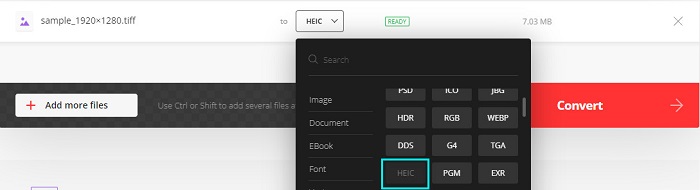
Vaihe 3. Napsauta lopuksi Convert-painiketta aloittaaksesi muunnosprosessin. Tämän jälkeen avautuu uusi näkymä, josta voit ladata HEIC-kuvasi.

Plussat
- Se tukee lukuisia tiedostomuotoja, kuten TIFF, HEIC, JPG, PNG, GIF ja paljon muuta.
- Siinä on helppokäyttöinen ohjelmistokäyttöliittymä.
- Käytettävissä lähes kaikilla verkkoselaimilla, mukaan lukien Google, Firefox ja Safari.
Haittoja
- Saatat kokea hidasta muunnosprosessia, kun Internet-yhteytesi on hidas.
- Se sisältää mainoksia.
Filestar
Filestar on offline-tilassa toimiva TIFF-HEIC-muunnin. Tämän muuntimen voi ladata ilmaiseksi ja se on helppokäyttöinen. Lisäksi siinä on yksinkertainen käyttöliittymä, mikä tekee siitä aloittelijaystävällisen työkalun. Vielä hämmästyttävämpää on, että siinä on tarjolla monia ominaisuuksia. Tämä muunnin voi muuttaa tiedostosi kokoa, animoida ja jopa pakata sen. Lisäksi se tukee lukuisia tiedostomuotoja, mukaan lukien TIFF, HEIC, JPEG, PNG, WEBPM, MP4 ja paljon muuta.
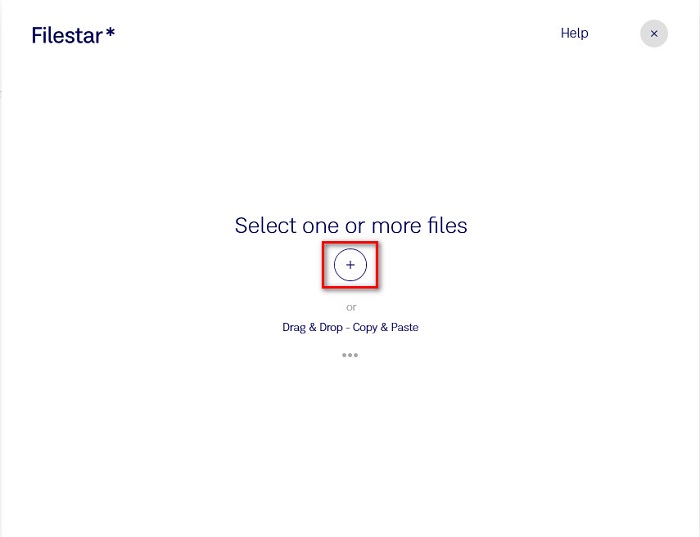
Vaihe 1. Lataa Filestar tietokoneellesi. Suorita sitten sovellus. Napsauta +-painiketta ladataksesi TIFF-tiedostosi ohjelman pääkäyttöliittymään.
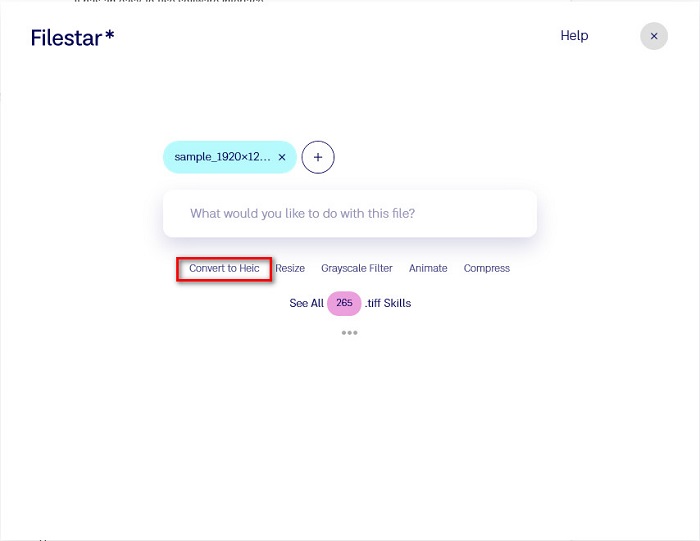
Vaihe 2. Napsauta sitten seuraavassa näkymässä Convert to HEIC -vaihtoehtoa.
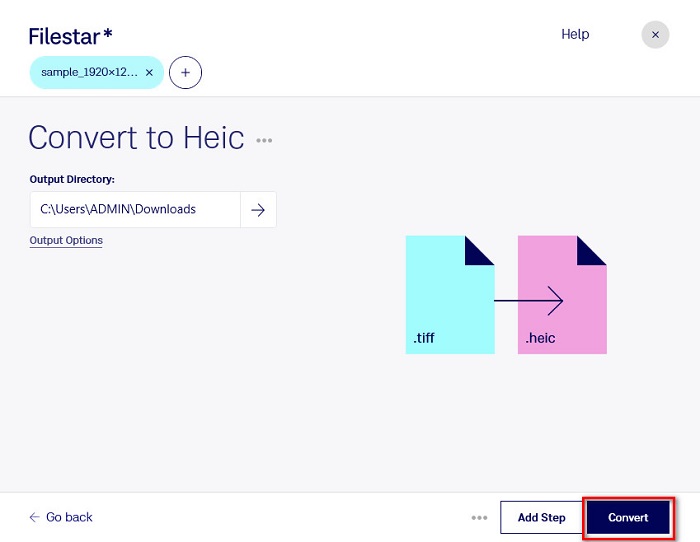
Vaihe 3. Viimeisessä vaiheessa napsauta Convert-painiketta muuntaaksesi TIFF-tiedostosi HEIC-muotoon.
Plussat
- Siinä on helppokäyttöinen käyttöliittymä.
- Sen avulla voit muuttaa TIFF-tiedoston kokoa ja pakata sen.
- Se voi erämuuntaa TIFF-tiedostosi HEIC-tiedostomuotoon.
Haittoja
- Saatavilla vain Windowsissa.
Osa 2. Suositus: Muunna HEIC-tiedostot parhaan HEIC-muuntimen avulla
Jos sinulla on ongelmia HEIC-tiedostojen katselussa Windows-tietokoneella, meillä on siihen ratkaisu. Paras tapa tarkastella HEIC-tiedostoa Windowsissa tai muissa muokkaussovelluksissa on muuntaa HEIC-tiedosto JPG- tai PNG-muotoon, joita Windows ja monet muut sovellukset tukevat. Työkalussa on myös ominaisuus muuntaa useita HEIC-tiedostoja erässä PNG- tai JPG-muotoon. Lisäksi siinä on erittäin selkeä käyttöliittymä, mikä tekee siitä aloittelijaystävällisen työkalun. Jos haluat tietää tästä työkalusta lisää, lue alla oleva kuvaus.
Ilmainen latausWindows 7 tai uudempiTurvallinen lataus
Ilmainen latausMacOS 10.7 tai uudempiTurvallinen lataus
Aiseesoft HEIC Converter:
- Se on 100% ilmainen käyttää.
- Siinä on yksinkertainen käyttöliittymä.
- Se voi erämuuntaa HEIC-tiedostoja JPG- ja PNG-muotoihin.
- Saatavilla kaikilla multimedia-alustoilla, mukaan lukien Windows ja Mac.
Osa 3. TIFF:n ja HEIC:n väliset erot
TIFF:llä ja HEIC:llä ei ole samoja ominaisuuksia; Siksi, jos et ole vielä varma, muunnatko TIFF:n HEIC:ksi, tämä osa auttaa sinua siinä.
TIFF tai Tag Image File Format on joustava kuvatiedosto, jolla on korkea resoluutio. Valokuvaajat ja graafiset suunnittelijat käyttävät yleensä tätä kuvatiedostoa valokuviinsa, koska voit helposti siirtää ne muihin laitteisiin ja muihin kuvankäsittelysovelluksiin, kuten Adobe Photoshopiin. Lisäksi näissä kuvatiedostoissa on häviötön pakkaus, mikä tarkoittaa, että ne eivät menetä laatua ja tietoja. Vielä vaikuttavampaa tässä tiedostossa on, että se voi toimia myös tiedostosäiliönä pienille JPEG-kuville. Myös monet laitteet ja media-alustat tukevat tämäntyyppisiä tiedostoja.
Sen sijaan HEIC-tiedosto on Applen kehittämä kuvamuoto. Koska Apple on kehittänyt sen, sitä voi normaalisti katsella vain Applen laitteilla, kuten iPhonella, Macilla ja iPadilla. Tästä huolimatta tämä kuvamuoto on laadultaan erittäin hyvä, mikä tekee siitä erinomaisen valokuvaukseen. Lisäksi HEIC-tiedostot ovat pakattuja, joten niiden tiedostokoko on pieni.
Osa 4. Usein kysyttyä TIFF:n muuntamisesta HEIC:ksi
Voitko katsella TIFF-kuvia Macilla?
Joo. Macin esikatselusovelluksen avulla voit avata TIFF-kuvan natiivisti Mac-laitteella.
Kumpi on parempi, TIFF vai HEIC?
Sekä TIFF- että HEIC-kuvilla on korkealaatuinen resoluutio. On kuitenkin turvallista sanoa, että HEIC on parempi, koska HEIC-kuvissa on pakattu tiedostokoko.
Voitko muuntaa TIFF: n JPG-muotoon?
Varmasti kyllä. Jotkut muuntimet tukevat TIFF-JPG-muuntimia. Lisäksi jotkin edellä mainituista muuntimista voivat myös muuntaa TIFF:n JPG-muotoon.
Johtopäätös
Siinä se on! On monia tapoja muuntaa TIFF-tiedosto HEIC-tiedostoksi. Mutta kaikilla edellä esitetyillä muuntimilla on tarjottavanaan erilaisia ominaisuuksia. Joten nyt on käsissäsi, mitä muunninta käytät muuntaaksesi TIFF-tiedostosi HEIC-tiedostomuotoon. Mutta jos etsit HEIC-muunninta, jolla on parhaat ominaisuudet, paras työkalu käytettäväksi on Aiseesoft HEIC Converter. Joten, mitä sinä odotat? Lataa se nyt ilmaiseksi ja koe äärimmäinen HEIC-muunnintyökalu.
-
 Muunna HEIC PDF:ksi käyttämällä neljää parasta parannettua tapaa vuonna 2022
 Saat lisätietoja parhaasta HEIC-PDF-muuntimesta lataamalla tämän 2022-version. Voit lukea tämän artikkelin, kun annoimme niistä arvostelun.
-
 5 parasta HEIC-JPG-muuntajaa valitsee tämän vuoden 2022
 HEIC to JPC -muuntimella voit helposti muuttaa kuvamuodon kannettavaksi JPG:ksi. Haluatko tietää, mitkä ovat nämä 5 työkalua? Lue tämä artikkeli.
-
 Paras ilmainen ja maksettu HEIC-muunnin, joka sinun on tiedettävä [Päivitetty 2022]
 Haluatko tietää mikä HEIC-muunnin on? Jos näin on, sisällytämme 5 parasta ilmaista ja maksullista HEIC-muunninta, joiden avulla voit muuttaa HEIC-muotoa.
