


 Video Converter Ultimate
 Näytön tallennin
 Videon korjaus
 Suojattu lataus
Kattava katsaus iMyFone ilmaisesta HEIC-muuntimesta ja käyttövaihtoehdoista
Apple Inc. keksi idean käyttää häviöllisiä HEIC-pakkauksia, koska se voi säästää tallennustilaa, toisin kuin tyypillinen kuvamuoto, kuten JPEG. Modernin pienennystyylinsä ansiosta Apple mukauttaa sen iOS 11:een ja macOS High Sierraan tai päivitettyihin versioihin. Huolimatta sen suosiosta kaikissa Apple-laitteissa, sen tuki muissa käyttöjärjestelmissä, kuten Windowsissa ja Androidissa, ei ole yhtä yhteensopiva JPEG:n kanssa. Koska yhteensopivuusongelmat kasvavat, monet käyttäjät etsivät HEIC-muunninta, jonka avulla muoto voidaan muuttaa JPEG- tai JPG-muotoon.
Yksi markkinoilla jo nyt näkyvistä muuntimista on iMyFone Free HEIC Converter. Tänään tarkastelemme ohjelmistoa tarkemmin sekä muita vaihtoehtoja, joilla voit muuntaa HEIC‑tiedostot JPG‑muotoon muutamassa sekunnissa.

Osa 1. Mikä on iMyFone Free HEIC Converter
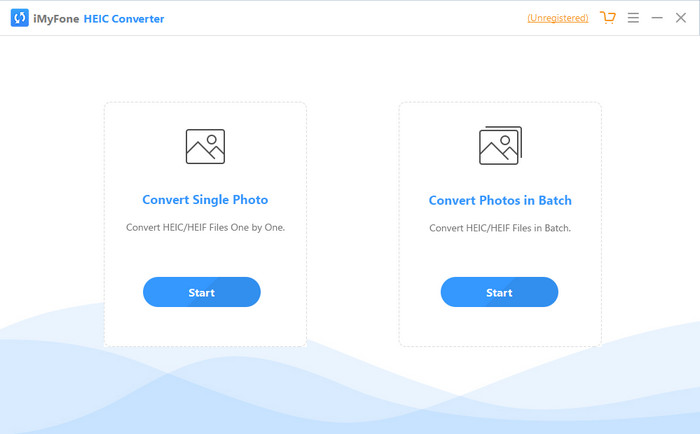
iMyFone HEIC Converter on muunnin, jota tarvitset, kun haluat muuntaa HEIC‑muodon haluamaasi kuvamuotoon, kuten JPEG:ksi. Toisin kuin monet muut muuntimet, se pystyy muuttamaan HEIC‑kuvan JPEG‑muotoon heikentämättä laatua. Voit säätää kuvan laatua omien tarpeidesi mukaan. Tällaisen ohjelmiston avulla sinun ei tarvitse enää huolehtia HEIC‑tiedostojen yhteensopivuusongelmista, sillä se auttaa sinua alle minuutissa. Muunnostoiminnon lisäksi voit ladata ohjelman molemmille työpöytäjärjestelmille, koska se tukee sekä Windows‑ että Mac‑versiota.
Vaikka se tukee eri käyttöjärjestelmiä, voimme silti nähdä, että ohjelmisto suorittaa täydellisesti saman tehtävän molemmissa järjestelmissä. Mutta mikä tekee muuntimesta paremman kuin muu muunnin, jonka voit ladata tai käyttää verkosta? Jos haluat tarkastella ohjelmistoa, sinun on luettava osa kaksi, jotta tiedät sen ominaisuudet, edut, haitat ja kuinka sitä käytetään.
Osa 2. iMyFone Free HEIC Converter Review | Tärkeimmät ominaisuudet, edut, haitat ja kuinka sitä käytetään
iMyFone HEIC Converterin käytön tärkeimmät ominaisuudet Windowsissa ja Macissa:
◆ Siinä on mahdollisuus muuntaa yksittäinen HEIC-tiedosto tai erä HEIC-tiedosto.
◆ Muunna HEIC-tiedosto tässä heikentämättä kuvan laatua, mutta voit myös parantaa sen laatua.
◆ Se tukee HEIC:n muuntamista JPEG/JPG:ksi alle minuutissa.
◆ Se tallentaa välittömästi muunnetun HEIC-tiedoston paikalliselle asemalle välttääkseen yksityisyyden pilaantumisen.
Plussat
- Se tekee HEIC-muodon muuntamisen helposti.
- Sen graafinen käyttöliittymä on yksinkertainen, joten voit heti oppia käyttämään sitä.
- Se tukee myös useiden HEIC-tiedostojen muuntamista kerralla ilman rajoituksia.
Haittoja
- Joskus HEIC-tiedostoja ei tunnisteta täällä, ja se voi muuntaa HEIC-tiedostot vain JPG-muotoon.
- Et voi muuntaa HEIC-tiedostoja, jos et ostanut premium-versiota, etenkään kokeilujakson jälkeen.
- Vedä ja pudota -ominaisuus on käyttökelvoton.
iMyFone HEIC Converterin käyttäminen Windowsissa ja Macissa:
Vaihe 1. Lataa iMyFone HEIC Converter virallisilta verkkosivuilta ja valitse, käytätkö Windowsia vai Macia.
Vaihe 2. Avaa ohjelma, ja näytöllesi tulee näkyviin kaksi vaihtoehtoa. Napsauta Start jompaakumpaa jatkaaksesi seuraavaan vaiheeseen.
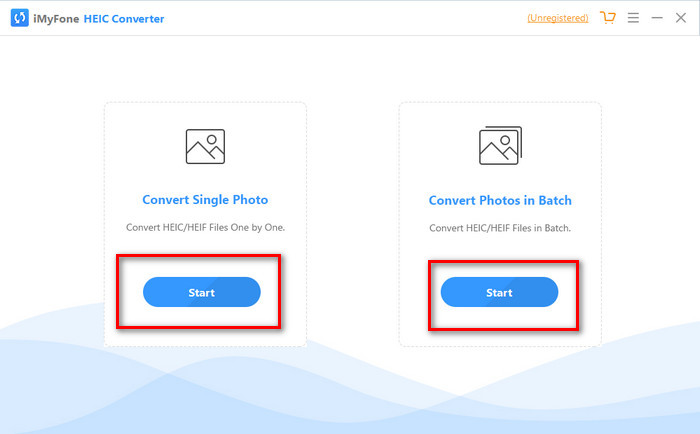
Voit käyttää joko Muunna yksi valokuva tai Muunna valokuva erässä; oli valintasi mikä tahansa, ne eivät eroa toisistaan.
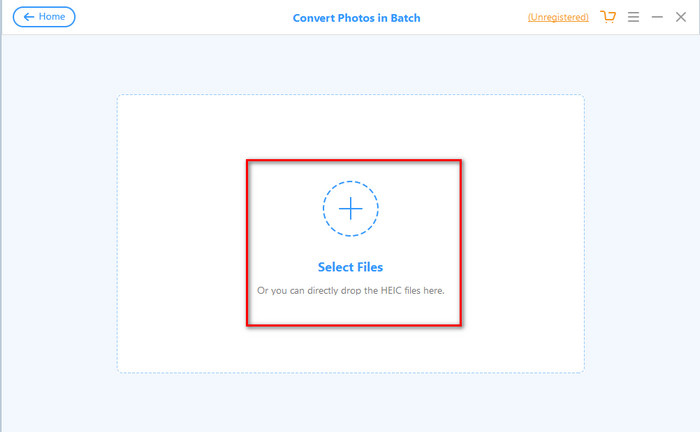
Vaihe 3. Lisää tiedosto painamalla +-painiketta ja lataa levyltäsi HEIC‑tiedosto, jonka haluat muuntaa.
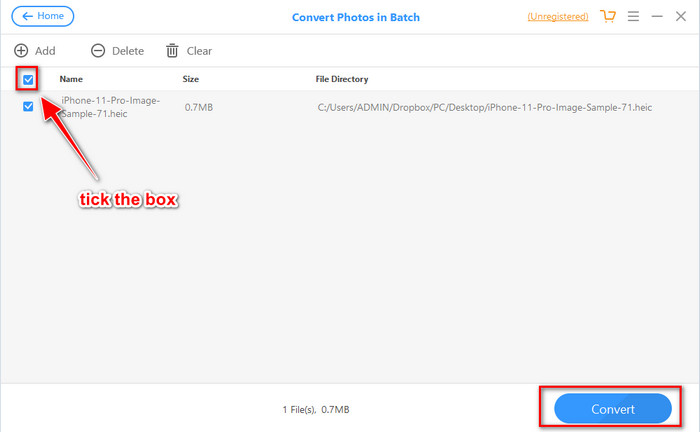
Vaihe 4. Rastita ruutu, paina Convert, säädä laatua halutessasi ja napsauta Convert uudelleen muuttaaksesi tiedostomuodon.
Osa 3. 3 parasta vaihtoehtoa iMyFonen ilmaiselle HEIC-muuntimelle online- ja offline-tilassa
FVC Free HEIC to JPG Converter
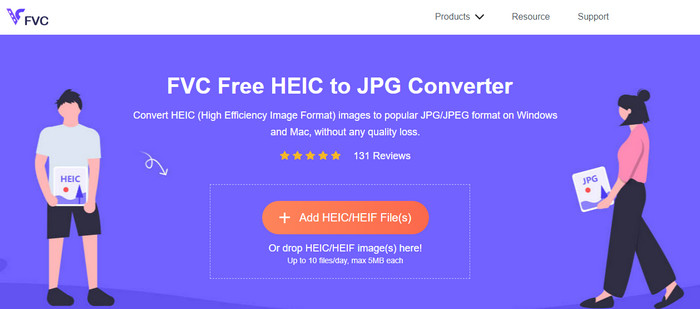
Jos et halua ladata iMyFone HEIC Converter ‑ohjelmaa, mutta haluat silti muuntaa HEIC‑tiedoston JPG‑muotoon, suosittelemme käyttämään FVC Free HEIC to JPG Converter ‑verkkotyökalua. Tämän verkkotyökalun avulla voit tehdä HEIC‑tiedostosta yhteensopivan muuttamalla sen JPEG‑muotoon. Samoin kuin arvostelemamme muunnin, myös tämä työkalu voi muuntaa HEIC‑kuvat vain JPEG‑muotoon, eikä muita tulostusmuotoja ole tarjolla. Kaiken kaikkiaan verkkotyökalu on erinomainen muunnin, jota voit käyttää eri selaimilla.
Vaikka verkkotyökalu on ilmainen ja saatavilla verkossa, on joitakin rajoituksia, jotka sinun on pidettävä mielessä. Ensinnäkin kuvan tiedostokoko; varmista, että valokuvassa on 5 Mt tai vähemmän, koska sinulla voi olla ongelmia sen lataamisessa tänne. Seuraava on muunnos saatavilla päivässä; voit käyttää tätä muuntajaa vain muuttamaan HEIC kymmenen kertaa päivässä. Vaikka työkalun käytössä on rajoituksia; on silti hienoa, että olen käyttänyt sitä ilmaisen muuntamisen kokemiseen.
Aiseesoft HEIC-muunnin
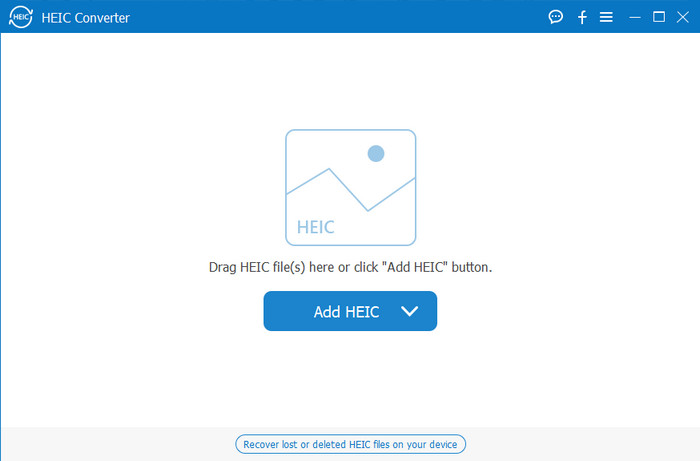
Aiseesoft HEIC Converter on paras iMyFone HEIC Converter ‑vaihtoehto, jonka voit ladata tietokoneellesi. Se on tehokas HEIC‑muunnin, joka kannattaa ehdottomasti hankkia, jos haluat muuntaa HEIC‑tiedostojasi. Jos aiemmin esittelemämme ohjelma on nopea, tämä muunnin pystyy muuttamaan HEIC‑tiedostot vielä nopeammin kuin silmänräpäyksessä. Muunnosta ei siis juuri tarvitse odottaa, sillä ohjelma tukee ultranopeaa muunnosnopeutta, vaikka käsittelisit useita HEIC‑tiedostoja kerralla. Nopeuden lisäksi voit myös vetää ja pudottaa HEIC‑tiedostot ohjelmaan, mikä helpottaa niiden lisäämistä.
Lisäksi? Jos tarkastelemamme ohjelmisto ei tue muita tulostusmuotoja, voit valita tällä työkalulla JPEG:n tai PNG:n. Voit myös säätää HEIC-kuvan laatua toiveidesi mukaan vetämällä liukusäätimiä. Tallenna HEIC-tiedostoon sidottu EXIF-tiedosto ja siirrä se valitsemaasi muotoon. Hämmästyttävää eikö? Työkalu on paljon parempi kuin muut markkinoilta löytyvät muuntimet.
Aiheeseen liittyvää:
Osa 4. Usein kysyttyä iMyFone Free HEIC Converterista
Jättääkö JPG-tiedoston vieminen iMyFone HEIC Converteriin vesileiman?
Se ei onnistu, joten voit ladata HEIC-tiedoston tänne, sitten muuntaa sen, ja kun se on tehty, voit ladata tiedoston ilman vesileimaa.
Miksi en voi muuntaa HEIC-tiedostoani iMyFone HEIC Converterilla?
Jos kokeilujakso on päättynyt, et voi käyttää tätä työkalua uudelleen muuntamiseen. Joten jos haluat käyttää sitä, sinun on ostettava tai rekisteröitävä koodi täällä ja muutettava sitten haluamasi HEIC-tiedosto tämän muuntimen avulla.
Onko turvallista ladata iMyFone HEIC Converter?
Kyllä, muunnin on turvallinen ja sen voi ladata ilmaiseksi kaikille pöytäkoneille. Voit ladata ohjelmiston turvallisesti vierailemalla muuntimen virallisella verkkosivustolla. Siellä voit napsauttaa latauspainiketta saadaksesi HEIC-muuntimen työpöydällesi.
Johtopäätös
iMyFone Free HEIC Converter ‑arvostelun jälkeen sinulla on nyt laaja käsitys tästä muuntimesta. Nyt sinun täytyy päättää, onko se paras HEIC‑muunnin juuri sinulle. Vaikka ohjelmassa on puutteita ja heikkouksia, se on silti erinomainen vaihtoehto sekä Windowsissa että Macissa. Jos päätät käyttää sitä, voit mennä heidän virallisille verkkosivuilleen ladataksesi ja asentaaksesi sen ja muuntaaksesi HEIC‑tiedostosi JPEG‑muotoon. Jos kuitenkin haluat muuntaa HEIC‑tiedoston PNG‑muotoon, tämä työkalu ei siihen pysty. Sen sijaan sinun kannattaa ladata Aiseesoft HEIC Converter, jos haluat muuntaa HEIC‑tiedostot helposti JPG‑ tai PNG‑muotoon. Paina yllä olevaa latauspainiketta saadaksesi sen heti.
-
 Tehokkaita tapoja tuoda HEIC Lightroomiin Windowsissa ja Macissa
 Haluatko tietää kuinka tuodaan HEIC-tiedostoja Lightroomissa Windowsissa ja Macissa? Joten lue tämä artikkeli huolellisesti tietääksesi tavan tehdä se.
-
 Joyoshare HEIC Converter | Sovelluksen tarkistus ja toiminnot, jotka sinun on tiedettävä
 Paras arvostelu Joyoshare HEIC Converter, joka sinun on tiedettävä, sillä sisällytämme tiedot ja toiminnot, jotka sinun on tiedettävä ennen kuin hankit sen.
-
 Kuinka tarkastella ja muuntaa HEIC-tiedostoja Androidissa [ilmainen] vaivaton]
 Haluatko katsella tai muuntaa HEIC-tiedostoja Androidissa tuhoamatta alkuperäistä kuvanlaatua? Tämän tyyppisessä tilanteessa tämä artikkeli auttaa.
