


 Video Converter Ultimate
 Näytön tallennin
 Videon korjaus
 Suojattu lataus
Tiedä mitä FPS on ja kaikki tiedot, jotka sinun tarvitsee tietää
Kun kuulet lyhenteen FPS, se kuulostaa hyvin tekniseltä. Useimmiten kuulet tämän sanan pelaajilta, jotka puhuvat tietokoneistaan. Ja jos olet yksi niistä, jotka eivät tiedä, mitä FPS tarkoittaa, avaamme sen merkityksen ja kaiken siihen liittyvän olennaisen tiedon. Joten, sen sijaan että viivyttelemme enempää, perehdytään tarkemmin kaikkeen tietoon, joka liittyy siihen, mitä FPS on.

Osa 1. Mitä FPS tarkoittaa?
FPS on lyhenne sanoista Frames Per Second, tietokonegrafiikassa käytetty tekninen termi, jos kysytään, mitä FPS tarkoittaa. Se ei kuitenkaan koske vain tietokonegrafiikkaa, vaan myös kaikkia liikkeensieppausjärjestelmiä. Jos ihmettelet, miksi elokuvissa on kaunis ja sileä grafiikka, se johtuu Frames per second. FPS tunnetaan joskus nimellä "purskenopeus" ja "päivitysnopeus". Tämän lisäksi FPS on peräkkäisen kuvasarjan kehysten lukumäärä. Ja tiesitkö? Katsomamme video ei liiku. Se on vain sarja kuvia, jotka toistetaan nopeassa vaiheessa.
Jos videollasi tai elokuvaleikkeelläsi on korkeampi FPS, videosi on pehmeämpi. Sitä vastoin videosi grafiikka on karkea, jos videollasi on alhainen fps. Ja jos olet ammattipelaaja, haluat todennäköisesti sujuvan grafiikan pelatessasi suosikkiverkkopeliäsi, ja FPS tai ruutua sekunnissa on ratkaiseva rooli.
Toivomme, että kysymykseesi siitä, mitä FPS tarkoittaa, on nyt vastattu. Lue lisää saadaksesi lisätietoja FPS:stä.
Osa 2. FPS eri tilanteissa
Normaali kuvataajuus sekunnissa on 24. Mutta eri videokentillä on erilaisia FPS-standardeja. Tämä osa tuntee jokaisen tilanteen erilaiset FPS-ominaisuudet.
FPS Youtube-videoissa
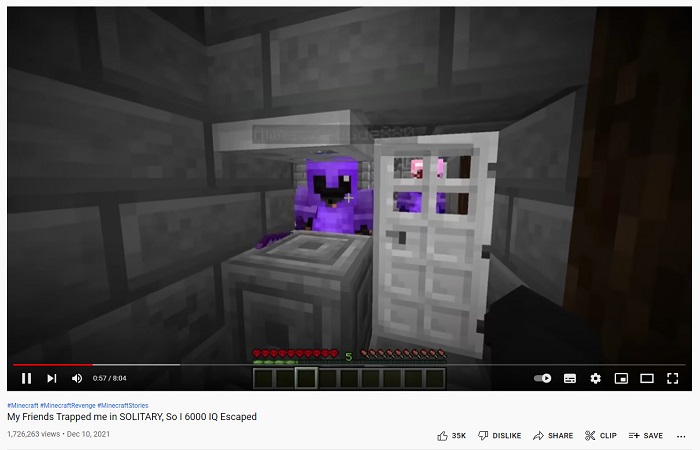
Youtube tukee 24-60 fps. Suositeltu FPS YouTube-videoille on kuitenkin 24 FPS. Mutta tässä osassa tiedät YouTube-videoiden eniten jaetun sisällön erilaiset asetukset.
◆ Videopodcastit – Videopodcastit tai TV-keskusteluohjelmat ovat tavallisesti 30 fps:n nopeudella. Kun katsot tällaisia sisältöjä YouTubessa, huomaat yleensä, että liike koostuu pääosin käsieleistä, eikä siinä ole liioiteltuja liikkeitä.
◆ Meikkitutoriaalit – Meikkitutoriaaleissa käytetään yleensä 60 fps:n nopeutta, koska tämän tyyppisessä sisällössä videokuvan on oltava selkeä ja sulava, jotta jokainen yksityiskohta ohjeesta erottuu hyvin.
◆ Oppimisvideot – Tällaisissa sisällöissä käytetään yleensä 24–30 fps:ää, koska animaatio on kohtuullisen yksinkertaista eikä sisällä liiallista liikettä.
◆ Peli-highlightit – Pelivideoissa ja pelin kohokohtien koosteissa suositeltu kuvataajuus on 60 fps. Tämäntyyppinen sisältö tarvitsee 60 fps:n, jotta video ei näytä nykivältä tai epätasaiselta.
FPS pelaamisessa
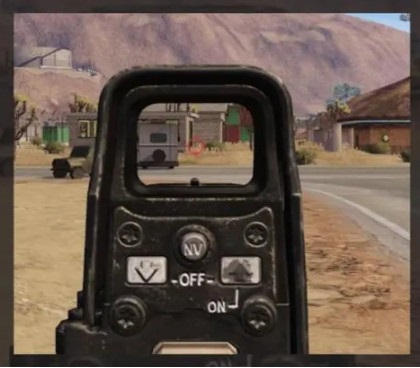
Pelattaessa sinulla on oltava korkea fps. Mutta se riippuu näytönohjaimen kapasiteetista ja laitteesi yleisestä järjestelmästä. Jos pelaat ensimmäisen persoonan ammuntapeliä, on etu, että sinulla on korkeampi fps, koska voit kohdistaa sujuvasti. Pelinopeus on yleensä 60-240 fps. 144 Hz:n näyttö voi kuitenkin näyttää vain 144 fps ja sitä vähemmän. Silti voit toistaa 240 fps 144 Hz näytöllä, mutta 96 fps menee hukkaan, koska se näyttää vain 144 fps. Joten se riippuu järjestelmäsi laitteesta ja pelisi näytönohjaimen kapasiteetista.
FPS elokuvateattereissa

Elokuvateattereissa tai elokuvateattereissa projisoiduissa elokuvissa on yleensä 24 fps. Jos katsoit elokuvaa ampumisesta ja luodilla on hidastettu vaikutus tiettyyn kohtaan, jossa luodit olivat osumassa vastustajaan, se on fps:n työtä. Kun näin tapahtuu, fps yleensä laskee, sitten elokuvan muissa osissa sillä on elokuvan normaali nopeus.
Osa 3. Haluatko muokata videosi nopeutta?
FPS:llä on valtava rooli pelin tai videon sujuvuudessa. Mutta tietyllä elementillä on myös tärkeä rooli sujuvan siirtymän videossa, mikä on videosi nopeus. Ja jos haluat säätää videosi nopeutta, voit käyttää tätä työkalua, jota suosittelemme parhaana videon nopeuden vaihtamistyökaluna.
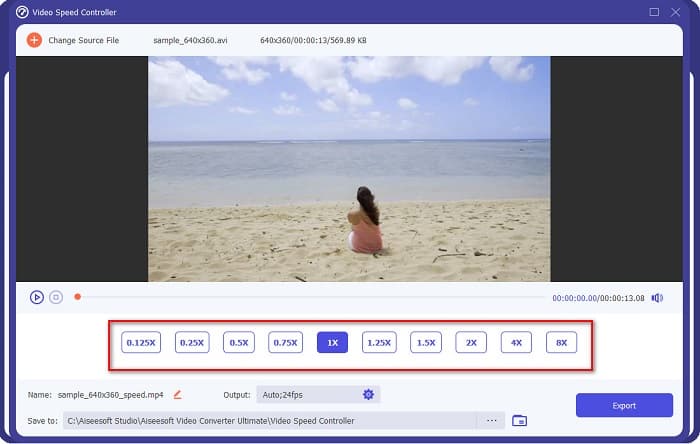
FVC Video Converter Ultimate on suosittu ohjelmisto videon toistonopeuden muuttamiseen. Siinä on helppokäyttöinen käyttöliittymä, minkä ansiosta se sopii hyvin aloittelijoille. Voit muuttaa videosi nopeutta esiasetuksilla 0,125x, 0,25x, 0,5x, 0,75x, 1,25x, 1,5x, 2x, 4x ja 8x. Lisäksi voit vaihtaa ulostulon fps-arvon tällä tehokkaalla työkalulla. Tällä sovelluksella voit muuttaa videosi kuvataajuutta välillä 12–60 fps.
Lisäksi FVC Video Converter Ultimate tarjoaa uskomattomia muokkausominaisuuksia, kuten värinkorjauksen, videon kääntäjän, videon rotaattorin jne. Se tukee myös lukuisia tiedostomuotoja, mukaan lukien MP4, WMV, FLV, MPEG, WebM, MKV, M4V ja 1000+ muuta tiedostomuotoa. . Jos haluat käyttää tätä työkalua videon nopeuden ja videon fps:n muuttamiseen, noudata alla olevia ohjeita.
Vaihe 1. Lataa FVC Video Converter Ultimate napsauttamalla alla olevaa Lataa-painiketta Windowsille tai Macille. Seuraa asennusohjeita ja avaa sitten sovellus.
Ilmainen latausWindows 7 tai uudempiTurvallinen lataus
Ilmainen latausMacOS 10.7 tai uudempiTurvallinen lataus
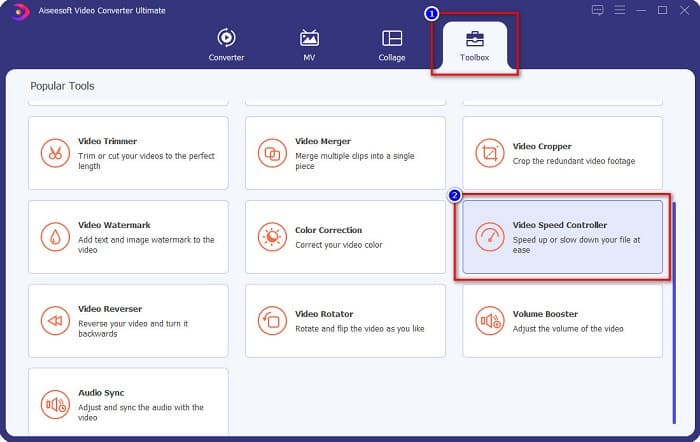
Vaihe 2. Valitse ohjelmiston pääkäyttöliittymässä Työkalupakki (Toolbox) ja napsauta sitten Video Speed Controller -toimintoa.
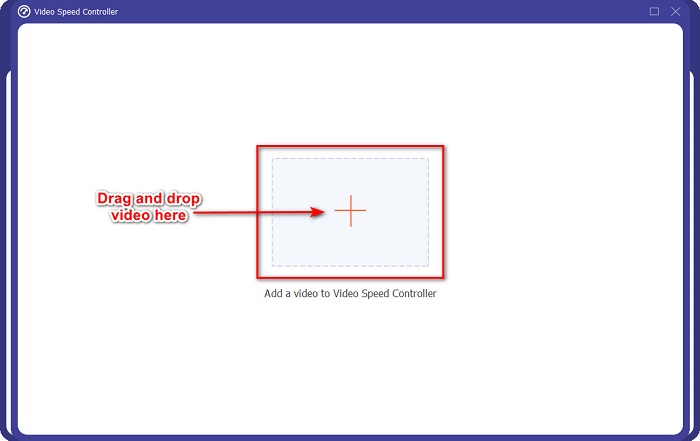
Vaihe 3. Napsauta seuraavaksi +-painiketta tai vedä ja pudota videosi plus-merkin kohdalle.
Vaihe 4. Valitse sitten se videonopeuden esiasetus, jonka haluat videollesi. Voit myös esikatsella videota esiasetusten yläpuolella.
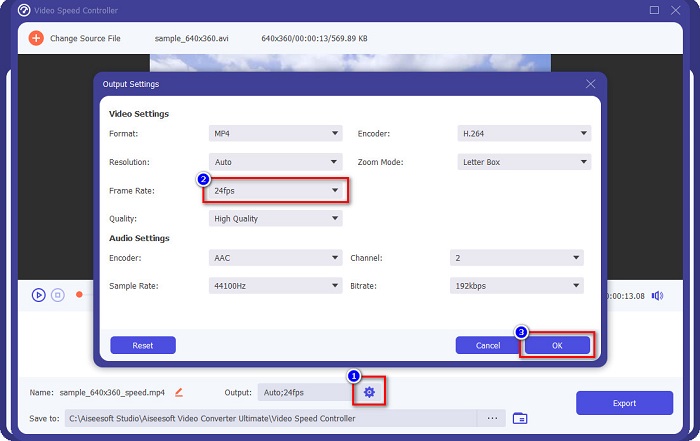
Muuttaaksesi videon ulostulon fps-arvoa napsauta rataskuvaketta Output-kohdan vieressä, napsauta pudotusvalikkoa frame rate -kohdan vieressä ja valitse haluamasi fps-arvo ulostulolle. Napsauta sitten OK tallentaaksesi muutokset.
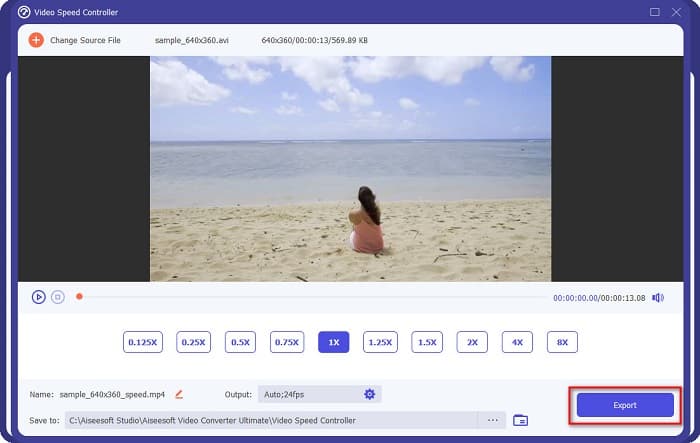
Vaihe 5. Lopuksi napsauta Export-painiketta ottaaksesi muutokset käyttöön videossasi. Odota muutama sekunti, ja videosi tallentuu automaattisesti tietokoneellesi.
Helppoa eikö? Noudattamalla yllä olevia yksinkertaisia ohjeita voit helposti muuttaa videosi nopeutta ja fps:ää.
Aiheeseen liittyvää:
Osa 4. Usein kysytyt kysymykset siitä, mikä on FPS
Mitä fps ihmissilmä voi nähdä?
Ammattilaiset sanovat, että ihmissilmä näkee 30 fps - 60 fps. Ja toiset sanovat myös, että ihmissilmä ei pysty havaitsemaan yli 60 fps.
Voiko 60 FPS tallentaa sujuvan pelin?
Joo. Koska vakio fps pelin tallentamiseen on 30 fps - 60 fps. Joten jos haluat sujuvan pelin tallennuksen, on suositeltavaa käyttää 60 fps.
Vaikuttaako videosi fps:n vaihtaminen laatuun?
Videon fps:n muuttaminen ei välttämättä heikennä videosi laatua. Moni fps:n muokkaustyökalu kuitenkin pilaa kuvanlaadun muutoksen jälkeen. Jos siis etsit työkalua, joka ei heikennä videon laatua, käytä FVC Video Converter Ultimate -ohjelmaa.
Johtopäätös
Kysymykseesi siitä, mitä FPS on, on nyt vastattu. Kaikki yllä oleva tieto on paikkansapitävää ja taustoitettua. Ja jos haluat muuttaa videosi nopeutta tai fps-arvoa, käytä FVC Video Converter Ultimate -ohjelmaa, jota monet hyödyntävät muuttaessaan videonsa kuvataajuutta.
-
 Helppo tapa tehdä hidastettu video Windows Movie Makerissa
 Haluatko luoda dramaattisen vaikutelman videoosi korostaaksesi tai ainakin saadaksesi leikettä erottumaan muista hidastuksen avulla, etkä tiedä miten? Jatka tämän artikkelin lukemista saadaksesi lisätietoja.
-
 Kuinka tehdä hidastettua liikettä Final Cut Prolla [ratkaistu]
 Aiot käyttää Final Cut Prota hidastetun videosi tekemiseen, mutta et tiedä miten aloittaa? Lue tämä artikkeli saadaksesi lisätietoja Final Cut Prosta.
-
 Tärkeimmät faktat, jotka sinun tulee tietää QuickTime-hidasteesta
 Oletko kokeillut QuickTime Media Playerin avulla toistaa videoita hidastettuna? Lue tämä artikkeli saadaksesi lisätietoja tämän mediasoittimen erinomaisesta palvelusta.
