


 Video Converter Ultimate
 Näytön tallennin
 Videon korjaus
 Suojattu lataus
Lopullinen arvostelu HEIC-muuntimesta, jota voit käyttää vaivattomasti
Maailmassa otetaan yli 4,5 miljardia kuvaa päivittäin. Säännöllisesti ihminen otti keskimäärin lähes 20 napsautusta päivässä. Valtaalla maailmanlaajuisella vaikutuksellaan useimmat meistä ottivat uuden askeleen säilyttääkseen kuvan parempana, kuten Apple teki, kun he muuttivat vakiokuvamuodon HEIC:ksi. Tämä kuvamuoto voi sisältää korkealaatuisen valokuvan, mutta pienemmässä koossa kuin JPG tai PNG. Siten sen parannetun pakkauksen ansiosta monet meistä voivat säästää enemmän tilaa iOS-asemassamme, jos kuvatiedosto on tässä muodossa. Tämän seurauksena formaatista tuli suosittu jokaisessa iOS 11:ssä ja macOS High Sierrassa.
Riippumatta siitä, kuinka hyvä formaatti on, et luultavasti avaa tiedostoa, jos siirrät sen toisille laitteille. Todennäköisempää on, että muunnin tulee tarpeeseen tällaisessa tilanteessa. Ratkaistaksesi tämän ongelman jatka tämän artikkelin lukemista – esittelemme viisi HEIC-muunninta, joita voit käyttää ilmaiseksi ja myös ostaa molemmille alustoille. Pysy kärryillä, niin saat alle 7 minuutissa kaiken tarvitsemasi tiedon tämän ratkaisemiseksi.

Osa 1. 3 parasta ilmaista HEIC-muuntajaa saatavilla verkossa
FVC Free HEIC to JPG Converter
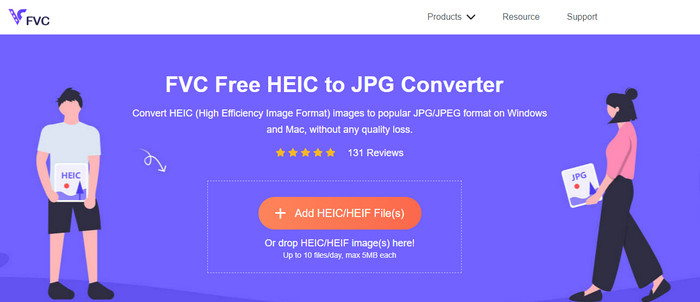
FVC Free HEIC to JPG Converter tarjoaa sinulle yksinkertaisen ja tehokkaan ilmaisen HEIC-muuntimen, jota voit käyttää verkossa. Tällä verkkotyökalulla voit helposti vetää ja pudottaa tiedoston sivustolle ladataksesi sen; muunnosprosessia ei tarvitse käynnistää manuaalisesti, sillä se alkaa automaattisesti. Vaikka tämä verkkopohjainen työkalu ei tue erämuunnosta, sitä pidetään silti yhtenä parhaista verkkomuuntimista, jotka sinun kannattaa tuntea. Toisin kuin monet muut muuntimet, jotka heikentävät muunnettavan kuvan laatua, tämä työkalu ei heikennä HEIC-tiedostosi laatua, vaan säilyttää saman tason myös sen jälkeen, kun olet muuntanut sen JPG-muotoon.
Ehkä mietit, jos käytät tätä työkalua, tarvitseeko sinun ladata lisätiedostoja, kuten asennusohjelma? Onneksi tätä käyttäessäsi sinun ei tarvitse ladata asennusohjelmaa asemallesi ja käyttää sitä paikan päällä. Asennusta ei tarvita, koska työkalu on käytettävissä suosikkiselaimellasi, toisin kuin muut markkinoilla olevat muuntimet. Vaikka työkalu toimii saumattomasti erinomaisesti HEIC-tiedostossasi, sen toimivuus on rajallinen; tämä tarjoaa koon ja muunnoksen päivittäin. Oletetaan, että päätit käyttää online-muunninta. Napsauta yllä olevaa linkkiä nähdäksesi sen siisteyden ja yleisen näkymän.
JPGHEIC.com
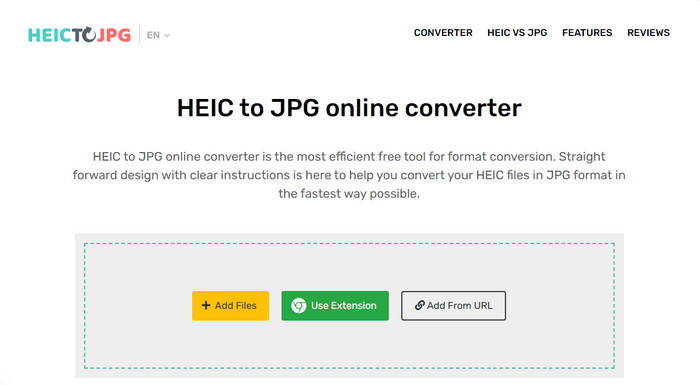
JPGHEIC.com toimii samalla tavalla kuin edellä esittelemämme HEIC-kuvamuunnin. Työkalusta tekee kuitenkin erityisen vaikuttavan se, ettei verkkotyökalulla ole rajoitusta käyttökerroille tai tiedostokoolle. Tällä työkalulla voit lisätä mediatiedoston helposti vetämällä ja pudottamalla sen suoraan pääsivulle. Voit myös käyttää URL-osoitetta ladataksesi muunnettavan HEIC-kuvan linkin ja muuntaaksesi sen JPG-muotoon. Vaikka työkalulla on virallinen verkkosivusto, voit halutessasi käyttää myös Chrome-laajennusta, jonka kautta pääset siihen helpommin kuin vierailemalla jatkuvasti pääsivustolla. Verkkotyökalun ja laajennuksen toiminnot ja ominaisuudet eivät juuri eroa toisistaan.
Huolimatta ilmaisesta muuntimesta, on joitakin ärsyttäviä mainoksia, joita saatat vahingossa napsauttaa ja avata. Vältä siis niiden napsauttamista estääksesi viruksia sisältävien mainosten avaamisen. Tämän työkalun käytön jälkeen tänne lataamasi tiedosto poistetaan tunnin kuluttua. Voit käyttää niitä ennen tiedoston poistamista kokonaan tällä verkkotyökalulla.
Freeconvert.com
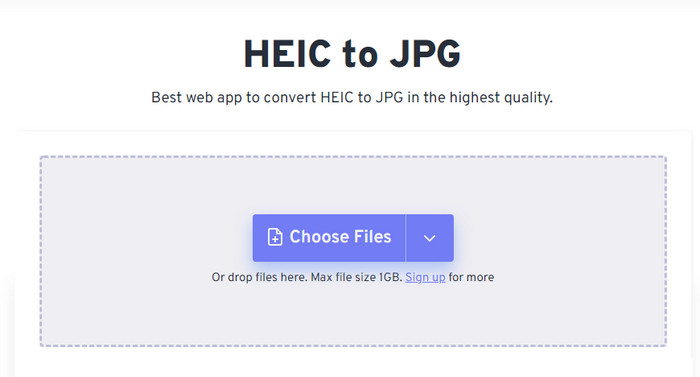
Freeconvert.com on vaivaton HEIC-tiedostomuunnin, jota voit käyttää suosikkiselaimessasi ja joka tukee vedä ja pudota -toimintoa HEIC-tiedostojen helppoon lisäämiseen. Toisin kuin edellä mainittu verkkomuunnin, tämä työkalu tukee JPG:n lisäksi useita muita kuvamuotoja: voit viedä kuvan esimerkiksi BMP-, PNG-, TIFF-, WebP- jne. muotoon. Vaikka verkkotyökalu vaikuttaa erinomaiselta, siinä on joitakin rajoituksia, jotka voivat ärsyttää – erityisesti tiedostokokoa koskien. Toisaalta tuettu tiedostokoko on jopa 1 Gt, mikä on huomattavasti enemmän kuin useimmissa muissa verkosta tai tästä artikkelista löytyvissä työkaluissa.
Tuetun tiedostokoon ja muuntamisen lisäksi voit muuttaa HEIC-tiedostosi kokoa, pakkausta ja poistaa metatiedot. Se on yksi työkalun käytön eduista; mikä vielä tärkeämpää, jos haluat käsitellä niitä manuaalisesti. Vaikka siinä on lisäominaisuuksia, jotka tekevät siitä paremman, tämän työkalun muunnosnopeus ei ole niin nopea kuin odotimme.
Osa 2. 2 parasta maksettua HEIC-muunninta, jotka ovat ladattavissa Windowsissa ja Macissa
Aiseesoft HEIC Converter - Paras HEIC-muunnin Windowsissa ja Macissa
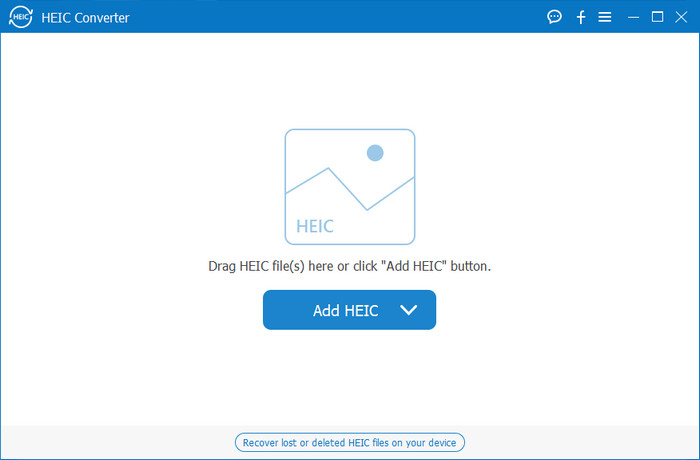
Kaikki voi sujua mahdollisimman sulavasti, kun käytössäsi on ammattimainen HEIC-muunnin Windows 10/11- ja Mac-järjestelmille, kuten Aiseesoft HEIC Converter. Se on ykkösvalinta molemmille käyttöjärjestelmille. Kun tilaat ohjelmiston, saat käyttöösi ainutlaatuisen ja erittäin nopean muunnosprosessin. Kun olet ladannut HEIC-tiedostosi, et käytännössä näe eroa sen välillä, ennen ja jälkeen muuntamisen JPG-muotoon. Olitpa sitten kokenut käyttäjä tai et, tämä on täydellinen työkalu, johon voit luottaa HEIC-tiedostojesi muuntamisessa ja varmistaa, että onnistuminen on ulottuvillasi.
Salamamäisen muunnosnopeuden lisäksi voimme halutessasi myös heikentää laatua ja tallentaa HEIC-korttiisi tallennetut EXIF-tiedot JPG-muotoon. Suorituskyvyn, muuntamisen nopeuden, suoraviivaisen käyttöliittymän ja muut kiinteät toiminnot eivät jättäneet mitään, mitä tämä työkalu ei merkinnyt kuvien muuntamisen suhteen. Kun käytät työkalua, voit ladata kaikki HEIC-tiedostot tänne, kunnes olet tyytyväinen. Saat lisätietoja tämän työkalun tukemista ominaisuuksista lukemalla alla olevan sisällön.
Ominaisuudet:
◆ Se tukee useiden HEIC-tiedostojen muuntamista JPG-muotoon samanaikaisesti.
◆ Kunkin kuvatiedoston koko ei ole ongelma tässä työkalussa.
◆ Laadun heikkeneminen ei ole ongelma, koska työkalu säilyttää saman laadun.
◆ Sen ylpeä muunnosnopeus mahdollistaa tiedostojen muuntamisen hetkessä.
◆ Ohjelmiston käyttö Windowsissa tai Macissa.
TunesBro HEIC-muunnin
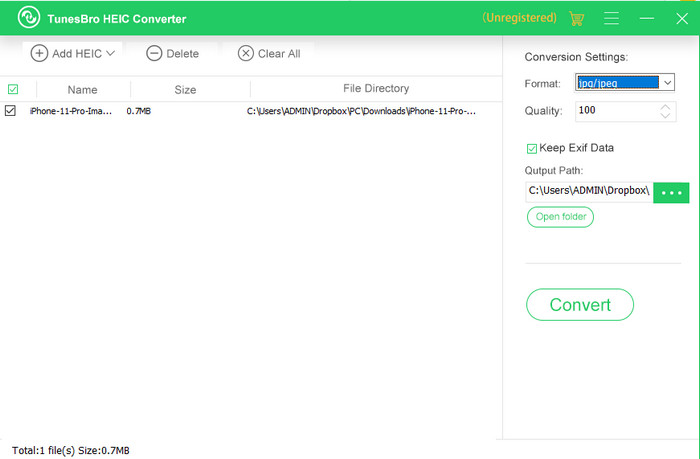
TunesBro HEIC Converter on tunnettu HEIC-muunnin, jonka voit ladata sekä Windowsille että Macille. Kuten esittelemällämme maksullisella muuntimella, voit tässäkin muuntaa HEIC-kuviasi menettämättä alkuperäistä laatua – eikä työkalu vaadi internet-yhteyttä toimiakseen. Vaikka et olisi ammattilainen, työkalua on helppo käyttää sen intuitiivisen käyttöliittymän ansiosta. Jopa jotkin suositut muuntimet eivät yllä tämän työkalun kokonaisvaltaisen toiminnallisuuden ja suorituskyvyn tasolle. Ohjelman hinta on kuitenkin korkeampi kuin Aiseesoft HEIC Converter -ohjelman, jos vertaamme niitä keskenään. Se on silti edullisempi kuin monet muut muuntimet.
Monet käyttäjät pitävät sitä hieman kalliina käyttää henkilökohtaisena muuntimena; Syy siihen, miksi se on kallis, johtuu siitä, että se tukee ominaisuuksia, jotka voivat auttaa sinua muuntamaan. Jos aiot muuntaa HEIC:n vakiomuotoon, voit valita tämän viimeiseksi vaihtoehdoksi käyttäjille, joilla on tiukka budjetti. Mutta jos haluat käyttäjäystävällisen erämuuntimen, lataa työkalu työpöydällesi.
Osa 3. Kumpi on paras? Vertailukaavio 5 HEIC-muuntimelle
| Ominaisuudet | FVC Free HEIC to JPG Converter | JPGHEIC.com | Freeconvert.com | Aiseesoft HEIC-muunnin | TunesBro HEIC-muunnin |
| Muunnosnopeus | Nopeasti | Hieman hidas | Hieman hidas | Nopein | Nopeasti |
| Muunna useita HEIC-tiedostoja |  | | |  | |
| Säilytä metatiedot muuntamisen jälkeen | | | | | |
| Käyttäjäystävällinen | | | | | |
| Internet-riippuvainen | | | | | |
Osa 4. Usein kysytyt kysymykset HEIC-muuntimista
Miksi HEIC:n muuntaminen on hidasta?
Jos käytät työkalua, joka tarvitsee Internetiä, sinun on tarkistettava Internet-yhteytesi, mutta jos Internet on vakaa, ongelma on käyttämässäsi työkalussa. Voit ottaa yhteyttä asiakaspalveluun, jota käyttämäsi työkalu tukee. Oletetaan, että sillä ei ole, niin suosittelemme, että vaihdat muuntimen. Mutta jos se on offline-työkalu, käyttämässäsi työkalussa ei ole laitteistokiihdytystä tai nopeaa muuntamista. Joten ennen kuin valitset offline-muuntimen, sinun on tarkistettava joitain artikkeleita sen nopeudesta ja luotettavuudesta.
Miksi HEIC:tä ei tueta?
Yksi syy, miksi sitä ei tueta alkuperäisesti, on se, että pakkaustyyppiä käytetään tällä hetkellä. HEIC-pakkaus on nykyaikainen häviöllinen pakkaus, jota kaikki laitteet eivät tue. Muuntimen valinta on siis erityisen tärkeää tällaisessa tilanteessa.
Onko HEIC saatavilla vain iOS:lle?
Toistaiseksi tämä kuvamuoto on nykyinen ja se on vakiomuoto jokaisessa iOS 11:ssä ja sitä uudemmissa versioissa ottamillesi kuville. Mutta pian muoto on saatavilla myös Androidille ja Windowsille, sillä se on yksi parhaista muodoista, joka pystyy tallentamaan korkealaatuisen kuvan pienemmässä koossa kuin JPG.
Johtopäätös
Voimme varmasti olla samaa mieltä siitä, että HEIC-muuntimen valinta on välttämätöntä, erityisesti jos olet se, joka vastaanottaa kuvat HEIC-muodossa. Aiemmin mainitsimme, että formaatti on erinomainen, ja nyt on käynyt selvästi ilmi, että se on JPG:tä parempi vaihtoehto sekä tiedostokoon että laadun osalta. Kun olet lukenut tämän artikkelin loppuun, on aika valita sinulle sopiva työkalu – päätä, haluatko käyttää verkko- vai työpöytäohjelmaa. Molemmat vaihtoehdot ovat hyviä, mutta Aiseesoft HEIC Converter on monin tavoin parempi. Tutustu tähän työkaluun ostamalla ja lataamalla se tietokoneellesi ja nauti sen kaikista ominaisuuksista.
-
 Muunna HEIC JPG-muotoon kuudella tehokkaalla offline- ja online-tavalla
 Haluatko tietää kuinka muuntaa HEIC JPG: ksi? Tässä tapauksessa lisäämme 6 online- ja offline-tapaa, joiden avulla voit suorittaa tämän tehtävän kokonaan.
-
 Viisi parasta HEIC-JPG-muuntajaa valitsee tämän vuoden 2025
 HEIC to JPC -muuntimella voit helposti muuttaa kuvamuodon kannettavaksi JPG:ksi. Haluatko tietää, mitkä ovat nämä 5 työkalua? Lue tämä artikkeli.
-
 Muunna HEIC PDF:ksi käyttämällä neljää parasta parannettua tapaa vuonna 2025
 Saat lisätietoja parhaasta HEIC-PDF-muuntimesta lataamalla tämän 2025:n. Voit lukea tämän artikkelin, kun annoimme niistä arvostelun.
