


 Video Converter Ultimate
 Näytön tallennin
 Videon korjaus
 Suojattu lataus
Opi muuttamaan HEIC GIF:ksi parhailla ja ilmaisilla muuntimilla
Haluatko tehdä HEIC-kuvistasi liikkuvia GIF-tiedostoja? Sitten meillä on ratkaisu sinulle. HEIC-tiedostot ovat korkealaatuisia kuvatiedostoja, jotka eivät vie paljon tallennustilaa. Ja ilmeisesti HEIC-kuvat ovat vain staattisia kuvia. Jotta voisit muuttaa kuvatiedoston animoiduksi kuvaksi, sinun on muunnettava HEIC-tiedostosi GIF-tiedostomuotoon. GIF-muodot voivat olla staattisia tai animoituja kuvia. Lue siis tämä artikkeli saadaksesi selville parhaat HEIC–GIF-muuntimet, joilla voit muuntaa tiedostosi häviöttömästi.

Osa 1. 4 parasta työkalua HEIC:n muuntamiseen GIF-muotoon
Mitä tulee mukavuuteen, online-muuntimet ovat varmasti parhaita, koska sinun ei tarvitse ladata mitään. Ja jos etsit parhaita online-HEIC-GIF-muuntimia, kokeilimme joitain parhaista Internetissä saatavilla olevista HEIC-GIF-muuntimista. Joten tässä osassa tunnet kolme parasta online-HEIC-GIF-muunninta.
Aiseesoft ilmainen kuvanmuunnin verkossa
Jos etsit erinomaista online-HEIC–GIF-muunninta, tämä työkalu on juuri se, mitä tarvitset. Aiseesoft Free Image Converter Online on ilmainen verkkotyökalu, jonka avulla voit muuntaa HEIC-kuvat GIF-, PNG- ja JPG-muotoon. Sen tunnetaan olevan nopein verkosta löytyvä HEIC–GIF-muunnin. Lisäksi, toisin kuin monet muut verkkomuuntimet, se ei sisällä mainoksia ja latautuu erittäin nopeasti.
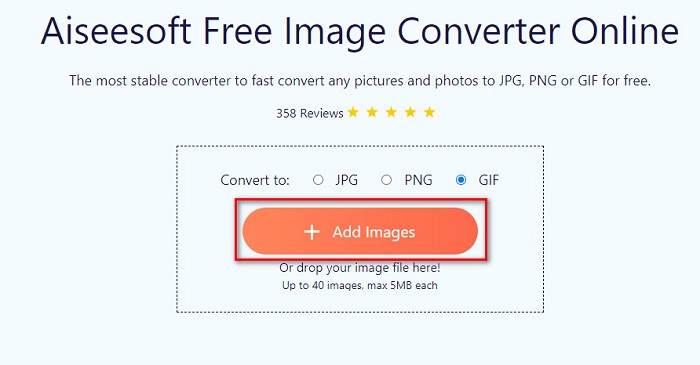
Vaihe 1. Etsi Aiseesoft Free Image Converter Online tai napsauta tätä linkkiä siirtyäksesi suoraan heidän verkkosivulleen. Napsauta sitten ensimmäisessä näkymässä Add Images-painiketta.
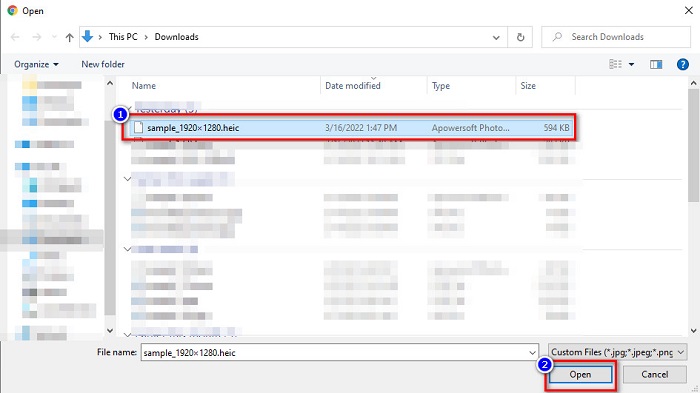
Vaihe 2. Tämän jälkeen tietokoneesi tiedostot avautuvat. Etsi HEIC-kuvasi ja napsauta Open.
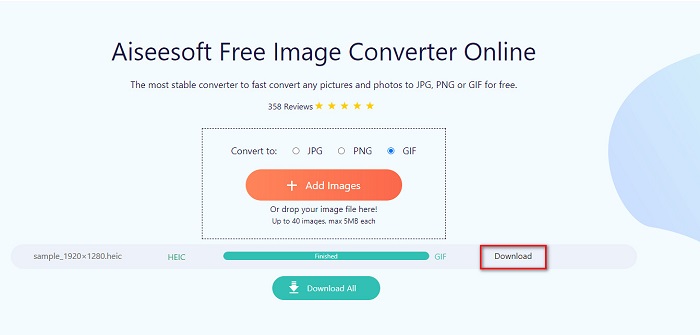
Vaihe 3. Napsauta lopuksi Download-painiketta ladataksesi GIF-kuvasi.
Plussat
- Siinä on erittäin nopea muunnosprosessi.
- Se ei sisällä häiritseviä mainoksia.
- Se voi muuntaa minkä tahansa kuvatiedoston PNG-, JPG- ja GIF-muotoon.
- Käytettävissä kaikilla verkkoselaimilla, mukaan lukien Google, Firefox ja Safari.
Haittoja
- Saatat kokea hitaan muunnosprosessin, kun internetyhteytesi on hidas.
CloudConvert
Yksi verkon eniten käytetyistä muuntimista on CloudConvert. Tällä muuntimella HEIC–GIF-muunnos käy helposti sen yksinkertaisen käyttöliittymän ansiosta. Lisäksi se tukee monia kuvamuotoja, kuten HEIC, GIF, BMP, JPG, ICO ja muita. Voit myös säätää kuvan resoluutiota, tiedostokokoa ja laatua. Vaikka se on selainpohjainen sovellus, siinä ei ole mainoksia.
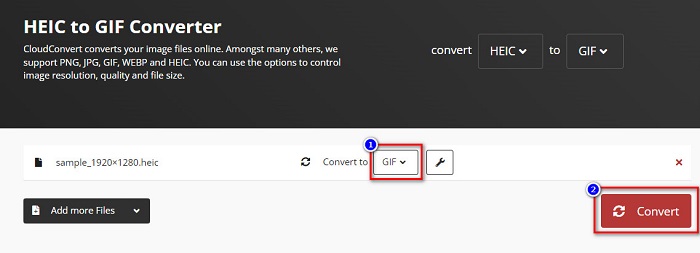
Vaihe 1. Hae selaimessasi CloudConvert HEIC to GIF converter. Napsauta sitten ohjelman päänäkymässä Select-painiketta. Tietokoneesi tiedostot avautuvat, jolloin voit valita ladattavan HEIC-tiedoston.
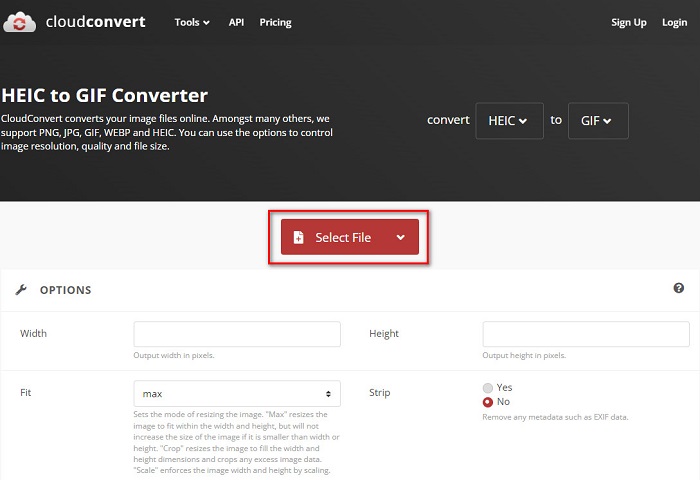
Vaihe 2. Napsauta seuraavaksi drop-down-painiketta Convert to -kohdan vieressä ja valitse haluamasi tulostusmuoto. Napsauta sitten Convert-painiketta aloittaaksesi HEIC-tiedoston muuntamisen GIF-muotoon.
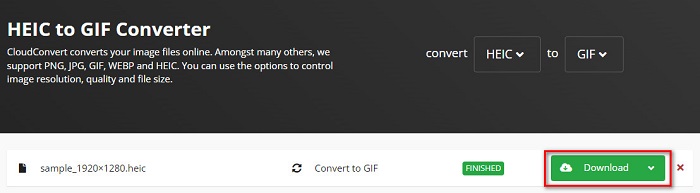
Vaihe 3. Lopuksi napsauta Download-painiketta ladataksesi GIF-tiedoston, kun muunnos on valmis.
Plussat
- Siinä on nopea muunnosprosessi.
- Se ei sisällä ärsyttäviä mainoksia.
- Se tukee useita tiedostomuotoja, mukaan lukien HEIC, GIF, JPG, PNG jne.
- Käytettävissä lähes kaikissa hakukoneissa, kuten Googlessa ja Safarissa.
Haittoja
- Kun Internet-yhteys on hidas, muunnosprosessi voi olla hidas.
OnlineConvertFree
Toinen kokeilemisen arvoinen online-HEIC–GIF-muunnin on OnlineConvertFree. Tällä muuntimella on helppokäyttöinen käyttöliittymä ja nopea muunnosprosessi. Lisäksi, jos etsit muunninta, joka voi pakata ja pienentää tiedostosi kokoa, tästä työkalusta löytyy myös nämä ominaisuudet.
Se sisältää kuitenkin mainoksia, jotka häiritsevät monia käyttäjiä. Siitä huolimatta tämä muunnin voi silti muuntaa HEIC:n GIF-muotoon kätevästi.
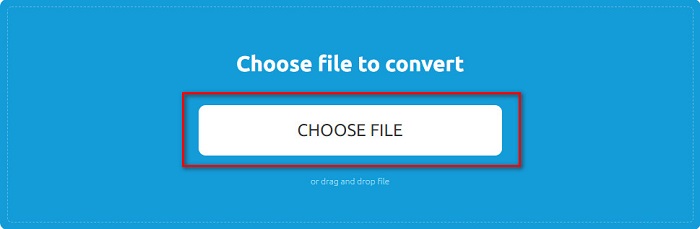
Vaihe 1. Ensimmäiseksi hae OnlineConvertFree selaimessasi. Napsauta sitten ohjelman päänäkymässä Choose Files. Tämän jälkeen tietokoneesi tiedostot avautuvat, jolloin voit valita HEIC-tiedostosi ja ladata sen.
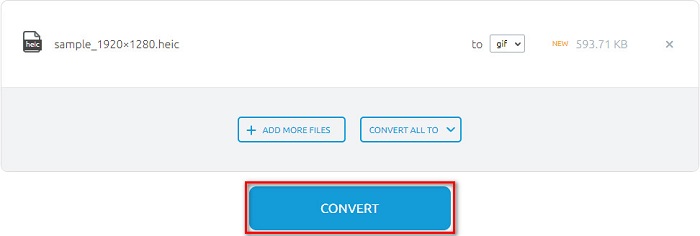
Vaihe 2. Toiseksi napsauta Convert button -painiketta muuntaaksesi HEIC-tiedostosi GIF-tiedostoksi. Tämän jälkeen avautuu uusi näkymä.
Vaihe 3. Lopuksi selaa alas ja napsauta Download-painiketta ladataksesi GIF-tiedostosi.

Plussat
- Siinä on yksinkertainen käyttöliittymä.
- Se on turvallista käyttää.
Haittoja
- Se sisältää mainoksia.
CDKM
CDKM on online-työkalu, jonka avulla voit muuntaa HEIC-tiedostot GIF-tiedostoiksi. Tämä online-muunnin on helppokäyttöinen työkalu, joka tekee siitä aloittelijaystävällisen työkalun. Lisäksi se tukee tavallisia tiedostomuotoja, kuten HEIC, GIF, PNG, JPG ja SVG. Tämä muunnin sisältää kuitenkin mainoksia, jotka saattavat häiritä sinua. Siitä huolimatta se voi muuntaa tiedostosi nopeasti, joten se on pakollinen muuntaja.
Vaihe 1. Hae selaimessasi CDKM ja siirry heidän verkkosivulleen. Napsauta ohjelman päänäkymässä Choose Files-painiketta. Kun tietokoneesi kansiot avautuvat, valitse HEIC-tiedostosi ja lataa se päänäkymään.
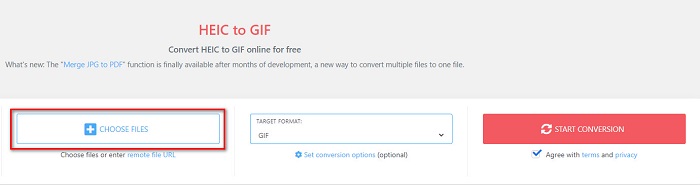
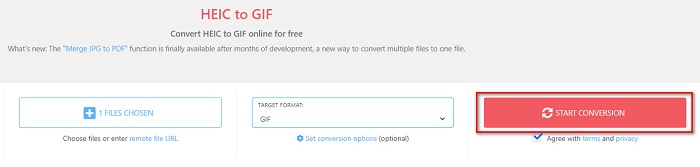
Vaihe 2. Napsauta seuraavaksi Start Conversion -painiketta muuntaaksesi HEIC-tiedostosi GIF-tiedostoksi. Siirry sitten seuraavaan vaiheeseen.
Vaihe 3. Lataa sen jälkeen GIF-tiedostosi napsauttamalla alla olevaa Download-painiketta.

Osa 2. Vertailukaavio HEIC:n ja GIF:n välillä
HEIC on Applen luoma kuvatiedostomuoto. Kun otat kuvan Apple-laitteella, huomaat, että kuvan tiedostopääte on .heic. Nämä kuvatiedostot ovat myös laadukkaita ja kooltaan pieniä, mikä tekee muodosta suositun. HEIC-tiedostot eivät kuitenkaan ole yhteensopivia monien laitteiden kanssa. HEIC-tiedostojen avaaminen ja katsominen Apple-laitteilla on helppoa, mutta jos haluat tarkastella niitä muilla alustoilla, sinun täytyy muuntaa ne toisiin muotoihin.
Toisaalta GIF-tiedostot ovat häviöttömiä kuvamuotoja, jotka on animoitu. Nämä kuvamuodot voivat olla animoituja tai staattisia kuvia. Lisäksi lähes kaikki media-alustat tukevat GIF-muotoja.
| HEIC | GIF | |
| Pakattu/pakkaamaton | Pakattu | Pakattu |
| Saatavuus | Saatavilla Applen laitteissa. | Saatavilla kaikilla media-alustoilla |
| Häviötön/ei | Häviötön | Häviötön |
| Kuvanlaatu | Korkea kuvanlaatu | Niiden laatu on heikompi verrattuna HEIC-kuviin |
| Parhaiten käytetty | Käytetään parhaiten valokuvien ottamiseen | Käytetään parhaiten lyhyiden videoleikkeiden animointiin. |
Osa 3. Usein kysyttyä HEIC:n muuntamisesta GIF-muotoon
Voitko toistaa animoituja GIF-tiedostoja Mac-laitteella?
Kyllä. Mac-laite voi toistaa animoituja GIF-kuvia. Joskus se ei kuitenkaan pysty siihen, jolloin sinun on käytettävä verkkopohjaista katselinta.
Voinko muuntaa JPG-kuvia GIF-tiedostoiksi?
On monia tapoja muuntaa JPG GIF-muotoon. Yllä mainitut verkkomuuntimet mahdollistavat JPG-kuvatiedostojen muuntamisen GIF-kuviksi.
Voitko tallentaa GIF-tiedostoja iPhonellesi?
Onneksi iPhone-laitteet tukevat GIF-tiedostoja. Siksi voit tallentaa GIF-tiedostoja iPhonellesi. Mutta jos et voi tallentaa GIF-tiedostoa, muista käynnistää iPhone uudelleen ja yrittää ladata uudelleen.
Johtopäätös
Kuten edellä on esitetty, HEIC–GIF-muunnokseen on lukuisia keinoja. Kaikki verkkomuuntimet eivät kuitenkaan tarjoa erittäin nopeaa muunnosprosessia. Jos siis etsit parasta online-HEIC–GIF-muunninta, käytä työkalua Aiseesoft Free Image Converter Online.
-
 Mikä on VOB -tiedosto ja kuinka muuttaa VOB -tiedosto ilmaiseksi GIF -muotoon
 Haluatko tietää lisää VOB-tiedostoista ja niiden jakamisesta kopioinnin jälkeen? tai Miksi sinun on muutettava VOB GIF-muotoon? Lue sitten tämä artikkeli huolellisesti.
-
 3 parasta muuntajaa, joita sinun ei pidä missata muuntaaksesi PNG:n animoiduksi GIF-muodoksi
 Haluatko herättää PNG:si henkiin? Yritä sitten muuntaa PNG GIF-animaatiomuotoon käytettävissä olevilla hyödyllisillä työkaluilla ja ohjeilla sen tekemiseen.
-
 5 parasta tapaa vaihtaa kuva animoituun GIF-muotoon [Päivitetty 2022]
 Tarvitsetko muunnoksen GIF-kuvaksi? Tämä artikkeli tarjoaa viisi parasta muuntajaa, jotka voimme löytää markkinoilta. Tutustutaanpa näihin työkaluihin lukemalla tämä artikkeli.
