


 Video Converter Ultimate
 Näytön tallennin
 Videon korjaus
 Suojattu lataus
Parhaat tavat muuntaa HEIC JPG-muotoon Androidilla sovellusten ja verkon avulla vaivattomasti
Kun Apple ottaa käyttöön uuden kuvamuodon HEICin, Android ei voi tukea sitä alkuperäisesti, koska siitä puuttuvat HEICiä tukevat koodekit. Vaikka käyttäisitkin uusinta Android‑puhelinta, HEIC‑muotoisia kuvia ei voi tarkastella tällä laitteella. Koska formaatti ei ole yhteensopiva Androidin kanssa, paras ratkaisu on muuntaa se kaikilla laitteilla yhteensopivaan kuvamuotoon, eli JPEGiin. Jos siis saat HEIC‑tiedoston ja haluat muuntaa HEICin JPG:ksi Androidilla, jotta voit katsoa sen, sinun kannattaa lukea alta tämä kirjoitus. Olemme tehneet taustatyön puolestasi, jotta ratkaisu olisi aiempaa helpompi ja tehokkaampi.

Osa 1. Kuinka muuntaa HEIC-tiedosto JPG-muotoon Androidissa mobiilisovellusten avulla
Dropbox
Dropbox tarjoaa erinomaisen tavan jakaa ja ladata tiedostoja pilvitallennukseen paikallisen tallennustilan sijasta, jolloin voit jakaa ne kenelle tahansa. Kun käytät tällaista HEIC–JPG‑muunninta Androidilla, HEIC‑muodon muuttaminen JPEGiksi on helppoa ja käytännöllistä. Vaikka se muuntaa kuvamuodon JPEGiksi, se ei yleensä aiheuta samoja ongelmia kuin muut muuntimet, jotka vaativat monimutkaisen prosessin muunnoksen suorittamiseksi.
Koska se muuttaa muodon automaattisesti yhteensopivaan muotoon sen jakamisen jälkeen. Haluatko tietää kuinka muuntaa muoto JPEG-muotoon? Seuraa sitten alla olevia ohjeita saadaksesi tietää, miten se tehdään.
Vaihe 1. Lataa ja avaa Dropbox‑sovellus Android‑laitteellasi. Rekisteröidy palveluun ennen käyttöä. Jos sinulla on jo Dropbox‑tili, kirjaudu vain sisään.
Vaihe 2. Napauta Camera Uploads ‑kansiota ja valitse puhelimessasi oleva HEIC‑tiedosto.
Vaihe 3. Napauta Save HEIC Photos ja valitse tallennusmuodoksi JPG. Odota, että prosessi valmistuu, ja tarkista sitten Galleriasta, että kuva on tässä muodossa.
Ilmainen HEIC-JPG-muunnin – Muunna HEIC JPEG-muotoon
HEIC to JPG Free Converter on yksi parhaista HEIC–JPG‑muunnossovelluksista Androidille. Se auttaa sinua muuntamaan HEIC‑muotoiset tiedostot yhteensopivaan formaattiin. Tällä sovelluksella voit muuntaa HEIC‑tiedostosi JPEGiksi ilman huolta laadun tai siihen liitetyn metadatan menettämisestä. Toisin kuin Dropboxissa, sinun ei tarvitse kirjautua sisään käyttääksesi tätä sovellusta, joten sen käyttäminen on vaivattomampaa: voit muuntaa HEIC‑tiedostot suoraan ilman kirjautumista.
Vaikka sinun ei tarvitse kirjautua sisään sovelluksen käytön aikana, huomaat, että ponnahdusikkunat näkyvät puhelimessasi, jos käytät sitä. Jos tämä ei ole sinulle ongelma, seuraa alla olevia ohjeita saadaksesi tietää, kuinka sitä käytetään.
Vaihe 1. Etsi Play‑kaupasta HEIC to JPG Free Converter, asenna se ja avaa sovellus, jotta voit aloittaa sen käytön.
Vaihe 2. Napauta Open File ja etsi HEIC‑kuva mobiililaitteeltasi, napauta sitten Select to ladataksesi sen muuntimeen.
Vaihe 3. Valitse kohdassa Convert to listalta JPG‑muoto ja napsauta Convert aloittaaksesi HEIC‑tiedoston muuntamisen.
Osa 2. Ammattitaitoisin tapa muuntaa HEIC JPG-muotoon Android Online -muodossa
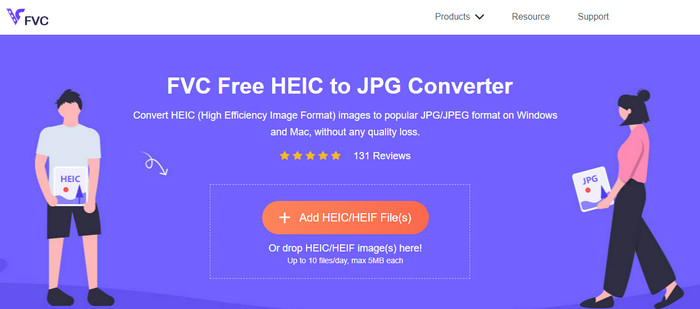
Haluatko tietää, kuinka muuntaa HEIC‑tiedoston JPG:ksi Androidissa ilman ladattavaa sovellusta? Siinä tapauksessa FVC Free HEIC to JPG Converter on verkkotyökalu, jota tarvitset. Tällaisessa tehtävässä tarvitset ammattimaisen työkalun, varsinkin jos aiot muuntaa joukon HEIC‑tiedostoja JPEG‑muotoon ilman laadun heikkenemistä – juuri tämän tämän verkkotyökalu tarjoaa.
Toisin kuin yllä mainitsemissamme sovelluksissa, tämän kanssa sinun ei tarvitse ladata lisätietoja ennen kuin voit käyttää niitä, eikä sinun tarvitse edes kirjautua sisään. Sen sijaan, että lataat sovelluksen Android-laitteeseesi ja odotat asennusta , mikset kokeilisi käyttää tätä verkkotyökalua heti? Jos tämä online-työkalu kiinnitti huomiosi, sinun on luettava seuraavat tiedot alla. Saadaksesi tietää, kuinka ammattimainen verkkotyökalu muuntaa HEIC:n JPG:ksi Android-laitteellasi verkossa ja ilmaiseksi.
Vaihe 1. Avaa ammattimainen verkkotyökalu napsauttamalla tätä linkkiä; selain avaa sen uuteen välilehteen.
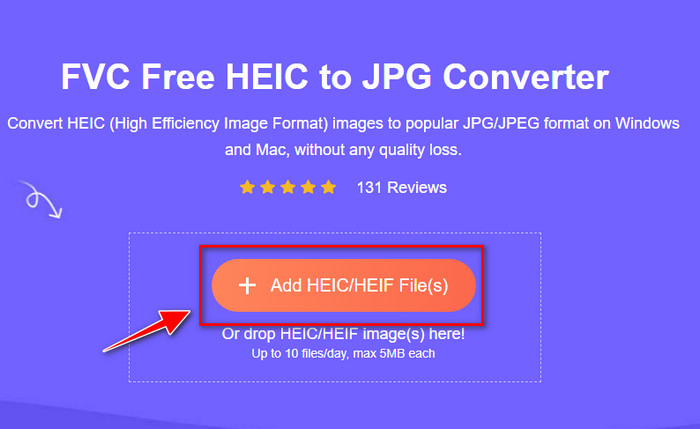
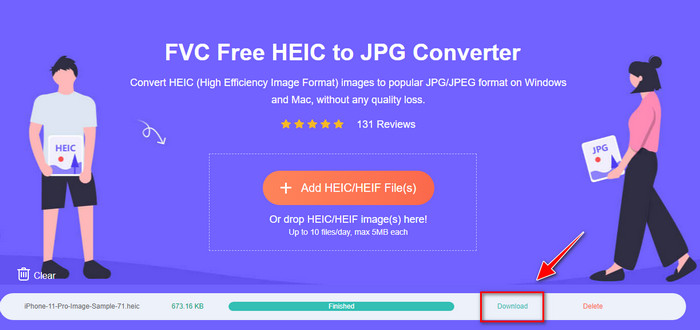
Vaihe 2. Verkkotyökalussa napauta Add HEIC/HEIF File ja lataa HEIC‑tiedosto tänne. Voit myös ladata useita HEIC‑tiedostoja kerralla ja muuntaa ne kaikki yhtä aikaa JPEG‑muotoon.
Vaihe 3. Odota, että muunnos valmistuu. Kun edistymispalkki on täynnä, voit tallentaa tänne lataamasi HEIC‑tiedostot napsauttamalla Download‑painiketta. Tiedosto tallentuu automaattisesti latauskansioosi; voit avata sen ja tarkastella kuvaa JPEG‑muodossa.
Osa 3. Usein kysyttyä HEIC:n muuntamisesta JPG-muotoon Androidissa
Voiko Google Android Pie tarkastella HEIC-tiedostoa?
Kyllä, voit helposti katsella HEIC-kuvaa täältä. Tässä Androidin 16. versiossa on virallisesti HEIC-koodekit, joiden avulla voit katsella kuvaa muuntamatta sitä JPEG- tai PNG-muotoon. Joten jos Android on tässä versiossa, sinun ei tarvitse muuntaa muotoa JPEG- tai PNG-muotoon nähdäksesi sen, ja se on valmis vastaanottamaan HEIC-kuvan.
Miksi en voi muuntaa HEIC:tä JPG:ksi Androidissa?
Ensin sinun on tarkistettava Androidissa käyttämäsi muunnin, tukeeko se HEIC:n muuntamista JPG:ksi. Vaikka jotkut sovellukset sanovat tukevansa HEIC:n muuntamista, useimmat niistä ovat napsautussyöttiä. Jotta näin ei tapahdu, sinun on luettava niitä koskevat arvostelut nähdäksesi, tukevatko ne HEIC:tä ja voiko se muuntaa kuvamuodon JPG:ksi.
Miksi HEIC:stä tuli suosittu iOS-laitteissa?
HEIC on tullut suosituksi iOS‑laitteissa sen tarjoaman tehokkaan pakkauksen ja yksityiskohtaisen värientoiston ansiosta, jotka ovat huomattavasti paremmat kuin JPEGissä. Jos valokuvasi on tässä muodossa, huomaat helposti, että sen tiedostokoko on pienempi ja laatu parempi kuin JPEGissä. Tämä on yksi syy siihen, miksi se on yleistynyt iOS‑laitteissa.
Johtopäätös
Tässä artikkelissa esiteltiin parhaat HEIC–JPG‑muuntimet Androidille; kaikki niistä ovat käytettävissä mobiililaitteillasi. Vaikka ne kaikki voivat auttaa sinua muuntamaan formaatin Androidissa, niiden vahvuudet ja heikkoudet erottavat ne toisistaan. Jos haluat käyttää Androidilla ammattimaista muunninta HEIC‑tiedoston muuttamiseksi JPG‑muotoon, suosittelemme FVC Free HEIC to JPG Converter ‑työkalua. Vaikka se on verkkopohjainen, se on silti selvästi parempi kuin muut edellä mainitut sovellukset. Jos haluat kokeilla verkkotyökalua Android‑laitteellasi, löydät yllä vaiheittaiset ohjeet – voit lukea ne ja seurata niitä huolellisesti, jotta muunnos onnistuu tehokkaasti.
-
 Muunna HEIC PDF:ksi käyttämällä neljää parasta parannettua tapaa vuonna 2022
 Saat lisätietoja parhaasta HEIC-PDF-muuntimesta lataamalla tämän 2022-version. Voit lukea tämän artikkelin, kun annoimme niistä arvostelun.
-
 Paras ilmainen ja maksettu HEIC-muunnin, joka sinun on tiedettävä [Päivitetty 2022]
 Haluatko tietää mikä HEIC-muunnin on? Jos näin on, sisällytämme 5 parasta ilmaista ja maksullista HEIC-muunninta, joiden avulla voit muuttaa HEIC-muotoa.
-
 HEIC vs. JPG | Mikä on parempi kuvamuoto käytettäväksi
 Taistelu HEIC:n ja JPG:n välillä syveni, mutta kumpi näistä kahdesta on parempi kuvamuoto? Jos haluat vastata kysymyksiisi, lue tämä artikkeli.
