


 Video Converter Ultimate
 Näytön tallennin
 Videon korjaus
 Suojattu lataus
Katsaus iMazing HEIC Converterista ja sen parhaista vaihtoehdoista työpöytäkäyttöön
HEIC-muodon syntymisen ja Applen sen omaksumisen myötä itse kuvamuodossa ei ole varsinaisesti ongelmaa. Vaikka formaatista onkin tullut Applen laitteiden, kuten iOS:n ja Macin, uusi vakiokuvamuoto, siinä on silti yksi merkittävä haittapuoli: yhteensopivuus. Kun tällainen ongelma ilmenee, saatat tarvita iOS- tai Mac-laitteellesi muuntimen, jolla voit muuntaa tiedostot yhteensopivaan muotoon, kuten JPEG:iin. Markkinoilla on kuitenkin valtavasti erilaisia muuntimia, joilla on erilaisia toimintoja ja ominaisuuksia – kuten iMazing – joita saatat tarvita. Siksi tänään arvioimme puolestasi iMazing HEIC -muuntimen, jotta ymmärrät, mitä tämä muunnin voi tarjota, ja mitkä ovat parhaat vaihtoehdot, joita voit käyttää Windowsissa ja Macissa.

Osa 1. Täydellinen katsaus iMazing HEIC Converterista
iMazing on ohjelmisto, joka on tarkoitettu iOS-laitteen tietojen siirtämiseen Maciin tai päinvastoin. Vaikka sinulla ei ole kokemusta tietojen siirtämisestä, sinun ei silti tarvitse katsoa opetusohjelmaa tämän ohjelmiston avulla. Sen siirtokyvyn lisäksi voit käyttää tätä ohjelmistoa muuttamaan HEIC-muotosi uuteen muotoon, joka sopii paremmin kuin mainittu kuvamuoto. Mutta mikä tekee muuntimesta erityisen muista työpöydälläsi olevista muuntimista? Vastataksemme tähän kysymykseen, teemme jäljempänä iMazing-katsauksen paljon yksityiskohtaisemmalla tavalla, ja myöhemmin opetamme sinulle, kuinka sitä käytetään.
iMazing-muuntimen tärkeimmät ominaisuudet:
◆ Se tukee vedä ja pudota -ominaisuuksia HEIC-tiedoston lataamiseksi tänne helposti.
◆ Tällaisella muuntimella voit ladata HEIC-tunnuksesi tähän ja muuttaa sitten laajennuksen JPG/JPEG- tai PNG-muotoon, jos haluat.
◆ Se tukee useiden tiedostojen lisäämistä jonoluetteloon ja niiden kaikkien muuntamista valitsemaasi muotoon.
◆ Tämän työkalun kaltaisella käyttöliittymällä sinun ei tarvitse huolehtia oppimiskäyrästä, koska kuka tahansa käyttäjä voi muuntaa HEIC-tiedostonsa helposti.
◆ Saatavilla on muita toimintoja, kuten tietojen siirtäminen Apple-laitteeltasi toiseen Apple-laitteeseen muutaman napsautuksen päässä.
Plussat
- HEIC-tiedoston lataaminen tänne on paljon helpompaa kuin muiden ohjelmistojen.
- Sinulla on mahdollisuus muuntaa kuva JPG- tai PNG-muotoon.
- Lataa ohjelmisto työpöydällesi tai iOS-laitteellesi, jos haluat kokeilla sen käyttöä.
Haittoja
- On suuri mahdollisuus, että HEIC:n muuntaminen omaksi valinnaksi epäonnistuu, koska syy siihen on edelleen kyseenalainen.
- Erämuuntamista ei tueta kaikissa iPhone-laitteissa, mutta tämä ominaisuus on käytettävissä työpöytäversiossa.
- Et voi säätää värikylläisyyttä, kirkkautta, gammaa ja muita toimintoja kuvan parantamiseksi.
Opetus HEIC:n muuntamisesta JPEG- tai PNG-muotoon iMazing HEIC Converterilla
Kuten teimme iMazing HEIC-muuntimen tarkistuksen, on nyt selvempää, onko paras valinta muuttaa HEIC-muoto JPEG- vai PNG-muotoon. Joten jos haluat tietää kuinka ohjelmistoa käytetään tässä kokouksessa, sinun on luettava alla oleva opetusohjelma, jotta tiedät kuinka muuntaa HEIC-tiedostomuotoa.
Vaihe 1. Voit ladata ohjelmiston maksutta iMazingin virallisilta verkkosivuilta, jotka löydät selaimellasi.
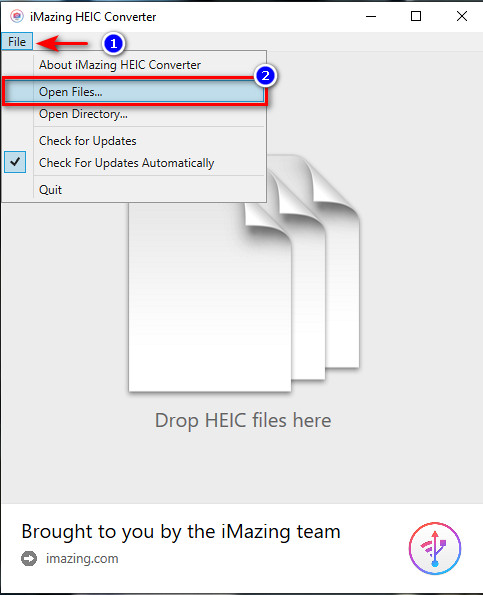
Vaihe 2. Paina File ja sitten Open File, valitse muunnettava HEIC-tiedosto ja napsauta Open lisätäksesi sen.
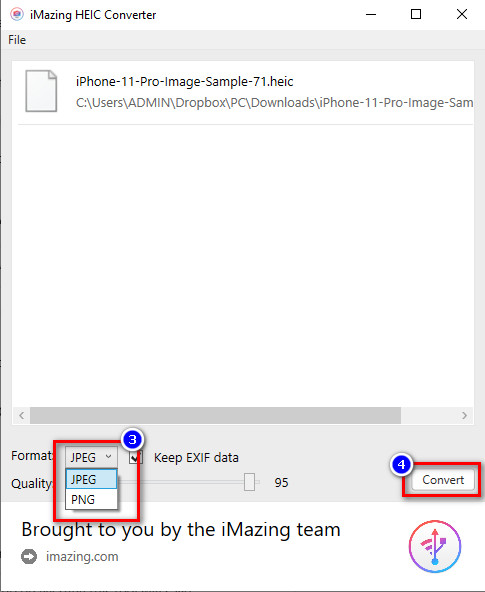
Vaihe 3. Napsauta pudotusvalikkoa ja valitse JPG tai PNG, ja paina sitten Convert aloittaaksesi muunnosprosessin.
Osa 2. 2 parasta verkkovaihtoehtoa iMazing HEIC Converterille
FVC Free HEIC to JPG Converter
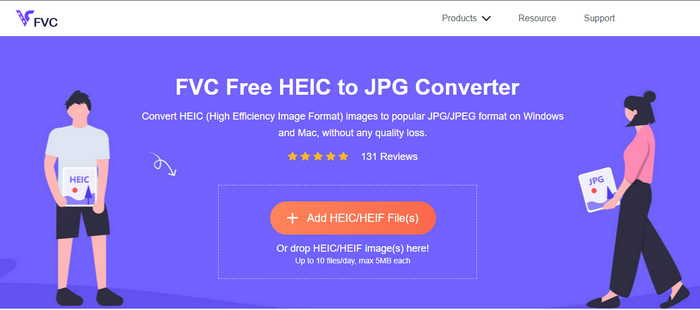
Verkon parhaista iMazing-vaihtoehdoista FVC Free HEIC to JPG Converter on ehdottomasti kokeilemisen arvoinen. Vaikka et haluaisi purkaa pakkausta tai ladata ja asentaa ohjelmaa, tämän työkalun kanssa et joudu tekemään kumpaakaan. iMazingin kaltaisen asennusprosessin sijaan tämä työkalu säästää sinut siltä, koska sinun tarvitsee vain etsiä sivusto ja aloittaa muuntaminen. Vaikuttavaa, eikö? Samoin kuin yllä mainitulla muuntimella, voit helposti muuttaa tällä ohjelmalla kuvat JPEG-tyyppiseen muotoon.
Vaikka verkkotyökalu on hyvä, se tukee ulostulona vain JPG-muotoa, joten et voi vapaasti valita muuta formaattia. Lisäksi sinulla on vain kymmenen muunnoskertaa HEIC–JPEG-päivitykselle päivässä, ja kuvan koon on oltava alle 5 Mt. Tämä saattaa kuulostaa ongelmalta, mutta todellisuudessa se on etu, erityisesti silloin, kun sinun täytyy muuntaa HEIC-tiedosto JPG-muotoon nopeasti. Jos haluat käyttää verkkotyökalua, klikkaa yllä olevaa linkkiä avataksesi sen uuteen välilehteen.
Freetoolonline.com
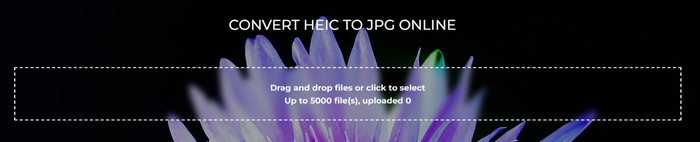
Freetoolonline.com on avoimen lähdekoodin muunnin, jota voit käyttää verkossa, ja se on riippuvainen internet-yhteydestäsi. Tällaisen selkeän ja yksinkertaisen verkkotyökalun ansiosta tiedostojen lataaminen ja käytön omaksuminen on helpompaa ilman lisäresursseja. Toisin kuin iMazing, tämä työkalu on yhteensopiva kaikkien tietokoneiden kanssa, koska se toimii eri selainalustoilla. Sen käyttöliittymä (GUI) on kuitenkin hyvin erilainen verrattuna ensimmäisenä mainittuun HEIC-verkkomuuntimeen ja iMazing HEIC -muuntimeen.
Huolimatta avoimesta lähdekoodista ja mainoksista vapaana online-ohjelmisto ei toimi hyvin erämuunnoksessa. Vaikka se tukee tarjoamaansa toimintoa, se ei ole erinomainen kuin iMazing. Mutta jos haluat käyttää tätä online-työkalua, voit etsiä ohjelmistosta, mutta huomaat, että käyttöliittymän taustakuva muuttuu automaattisesti.
Osa 3. Usein kysytyt kysymykset iMazing HEIC Converterista
Onko iMazing turvallista ladata?
Ehdottomasti kyllä, iMazing HEIC Converter -muuntimen lataaminen on täysin turvallista. Yritämme ladata ohjelmiston heidän viralliselta verkkosivustoltaan testataksemme sitä ja tarjotaksemme vain vahvoja todisteita ohjelmistosta. Auttaisi kuitenkin, jos muistaisit, että edelleen on monia väärennettyjä verkkosivustoja, jotka käyttävät iMazin suosiota muiden tietokoneiden hakkerointiin. Tämän välttämiseksi sinun on tarkistettava Internet-yhteys varmistaaksesi, onko se suojattu, ja ladata se vain sen viralliselta verkkosivustolta.
Voinko ladata iMaziningin Windowsissa?
Toistaiseksi ohjelmisto on saatavilla Windowsille ja Macille, mutta sen tarjoama ominaisuus Macissa on parempi kuin Windows. Joten jos aiot käyttää ohjelmistoa ja kokeilla sen kaikkia mahdollisuuksia, suosittelemme, että lataat sen nyt Mac-laitteellesi etkä Windowsiin, koska sen Windows-versio näyttää ilmaiselta kokeiluversiolta.
Onko mitään muuta ohjelmistoa, joka toimii paremmin kuin iMazing?
Tutkimustemme mukaan Aiseesoft HEIC Converter on helppokäyttöinen ohjelmisto, jonka voi ladata Windows- tai Mac-tietokoneelle, ja se on parempi vaihtoehto kuin iMazing. Jos haluat tietää lisää siitä, mikä on paras HEIC-muunnin työpöydällesi, sinun kannattaa klikata tätä linkkiä avataksesi uuden artikkelin, josta löydät kaiken tarvittavan tiedon.
Johtopäätös
Kun malttit lukea tekemämme iMazing-arvostelun loppuun, voimme sanoa, että ymmärrämme sen paremmin. Jos haluat tietää iMaziningin käytön toiminnot tai tärkeimmät ominaisuudet, yllä oleva luettelo kertoo sinulle kaiken. Jos et kuitenkaan halua ladata ohjelmistoa asemallesi, koska se vie mainostilaa, sinun on valittava sellainen verkkotyökalusta. Voit kokeilla niitä, jos iMazingilla on suuri tiedostokoko, jota asema ei voi kuljettaa. Riippumatta siitä, minkä vaihtoehdon valitset, sinun ei tarvitse huolehtia kaikesta, etenkään HEIC:n muuntamisesta JPEG-muotoon.
-
 3 helpointa tapaa muuntaa HEIC JPG:ksi iPhonessa kuin asiantuntija
 Eikö sinulla ole aavistustakaan kuinka muuttaa HEIC JPG-muotoon iPhonessa? Jos olet yksi niistä käyttäjistä, joilla on ongelmia HEIC:n kanssa, lue tämä.
-
 Muunna HEIC PDF:ksi käyttämällä neljää parasta parannettua tapaa vuonna 2022
 Saat lisätietoja parhaasta HEIC-PDF-muuntimesta lataamalla tämän 2022-version. Voit lukea tämän artikkelin, kun annoimme niistä arvostelun.
-
 5 parasta HEIC-JPG-muuntajaa valitsee tämän vuoden 2022
 HEIC to JPC -muuntimella voit helposti muuttaa kuvamuodon kannettavaksi JPG:ksi. Haluatko tietää, mitkä ovat nämä 5 työkalua? Lue tämä artikkeli.
