


 Video Converter Ultimate
 Näytön tallennin
 Videon korjaus
 Suojattu lataus
Helppoja ja parhaita tapoja muuntaa JPG HEIC:ksi verkossa ja offline-tilassa
PG-muoto on tavallinen kuvatiedostomuoto, jota monet ihmiset käyttävät. Sen tiedetään olevan Internetin eniten jaettu kuvamuoto. Myös JPG-tiedostot ovat laadukkaita ja ne ovat katseltavissa kaikilla media-alustoilla, kuten Windowsilla ja Macilla. JPG-tiedostoilla on kuitenkin valtava tiedostokoko, ja ne voivat viedä laitteesi tallennustilaa, jos käännät liian monta JPG-tiedostoa Mac-laitteellasi.
Joten paras vaihtoehto sinulle on muuntaa JPG HEIC-muotoon, jota Apple-laitteet tukevat luonnostaan. Lisäksi HEIC‑tiedostot ovat pieniä kooltaan, mutta laadultaan erinomaisia. Rentoudu vain, sillä tulet pian tietämään parhaat JPG–HEIC-muuntimet, joilla voit muuntaa JPG HEIC-muotoon.

Osa 1. Kuinka muuntaa JPG HEIC:ksi parhaiden online-muuntimien avulla
Vain harvat työkalut voivat muuntaa JPG:n HEIC-muotoon; siksi parhaan JPG-HEIC-muuntimen etsiminen on melko vaikeaa. Siksi tiedät parhaat online-JPG-HEIC-muuntimet ja kuinka niitä käytetään tässä osassa.
Convertio
Yksi tunnetuimmista JPG–HEIC-muuntimista internetissä on Convertio. Convertio on verkkopohjainen JPG–HEIC-muunnin, jota on helppo käyttää sen yksinkertaisen käyttöliittymän ansiosta. Lisäksi se voi muuntaa JPG‑tiedostosi HEIC‑muotoon välittömästi. Ja jos etsit myös videomuunninta, tästä työkalusta löytyy siihenkin toiminto. Joskus muunnos voi kuitenkin olla hidas, koska kyseessä on verkkosovellus. Tästä huolimatta monet käyttävät tätä työkalua JPG-tiedostojen muuntamiseen HEIC-muotoon.
Vaihe 1. Hae ensin Convertio selaimestasi. Napsauta ohjelman pääkäyttöliittymässä Choose Files ‑painiketta. Tietokoneesi tiedostot avautuvat; valitse JPG‑tiedostosi. Tämän jälkeen JPG‑tiedostosi ladataan ohjelman pääkäyttöliittymään.

Vaihe 2. Kun JPG‑tiedostosi on ladattu, napsauta pudotusvalikkoa ja valitse HEIC tulostiedostomuodoksi.
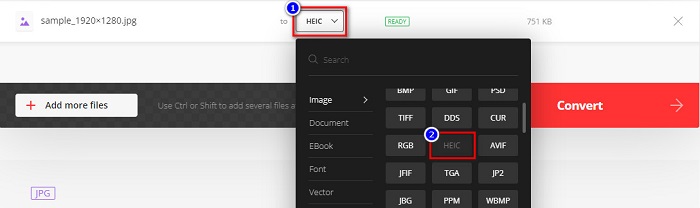
Vaihe 3. Napsauta lopuksi Convert‑painiketta muuntaaksesi JPG‑tiedostosi HEIC‑muotoon. Odota, että muunnos valmistuu, ja lataa sitten HEIC‑tiedostosi, kun se on valmis.

Plussat
- Siinä on nopea muunnosprosessi.
- Se on turvallinen ja ilmainen käyttää.
- Siinä on helppokäyttöinen ohjelmistokäyttöliittymä.
- Se tukee erilaisia kuvatiedostomuotoja, mukaan lukien JPG, HEIC, PNG, JPEG, GIF ja paljon muuta.
Haittoja
- Kun Internet-yhteytesi on epävakaa, muunnosprosessi voi olla hidas.
Aconvert
Aconvert on verkkopohjainen JPG–HEIC-muunnin, jolla voit helposti muuntaa JPG‑tiedostosi HEIC‑muotoon. Tämä verkkomuunnin on käyttäjäystävällinen työkalu sen yksinkertaisen käyttöliittymän ansiosta. Lisäksi voit muuttaa kuvasi kokoa tällä työkalulla. Voit myös säätää tuloskuvan laatua. Se sisältää kuitenkin häiritseviä mainoksia, jotka voivat olla sinulle kiusallisia.
Vaihe 1. Hae selaimessasi Aconvert-verkkomuunnin. Napsauta Choose Files ‑painiketta ladataksesi JPG‑kuvasi pääkäyttöliittymään.
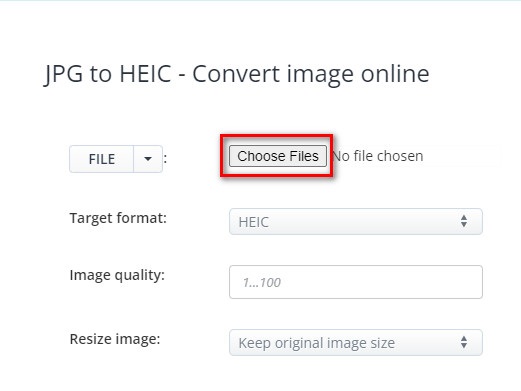
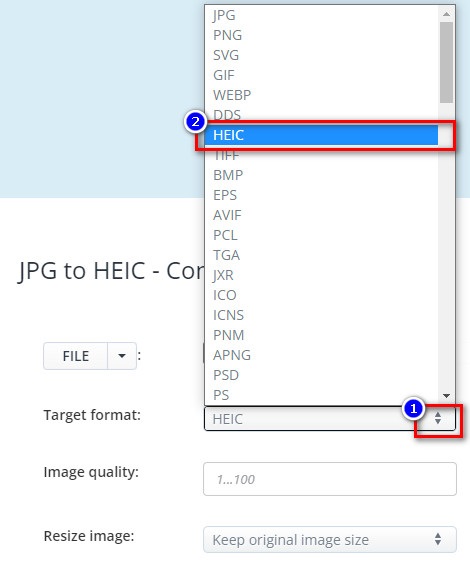
Vaihe 2. Napsauta seuraavaksi ylös/alas ‑painiketta valitaksesi haluamasi tulostiedostomuodon. Valitse HEIC-tiedostomuoto.
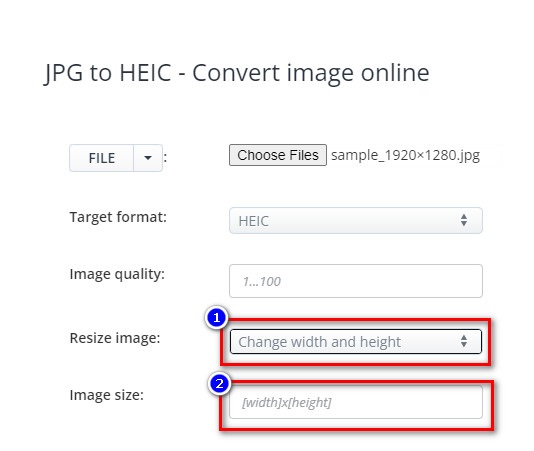
Jos haluat muuttaa JPG‑tiedostosi kokoa, napsauta ylös/alas ‑painiketta Resize Image ‑vaihtoehdon vieressä. Voit säätää tiedoston leveyttä ja korkeutta valitsemalla haluamasi vaihtoehdon. Kirjoita sitten kuvaasi haluamasi leveys tai korkeus. Jos et halua muuttaa kuvasi kokoa, siirry seuraavaan vaiheeseen.
Vaihe 3. Napsauta lopuksi Convert Now ‑painiketta muuntaaksesi JPG‑tiedostosi HEIC‑tiedostoksi. Odota muutama sekunti, minkä jälkeen voit ladata HEIC‑tiedostosi.
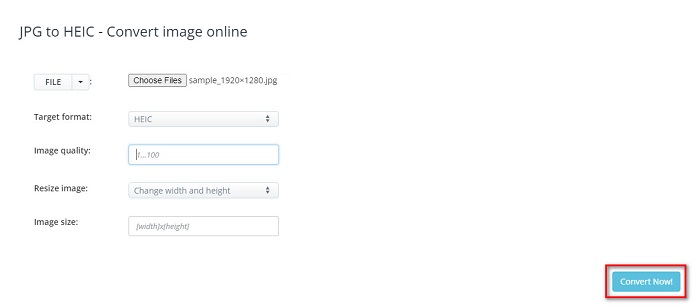
Plussat
- Siinä on helppokäyttöinen käyttöliittymä.
- Se on suojattu ja turvallinen käyttää.
- Siinä on ominaisuus kuvan laadun säätämiseksi.
Haittoja
- Se sisältää mainoksia.
Kaikki tulokset
Viimeinen muunnin, josta puhumme, on AnyConv-muunnin. Tämä online-JPG-HEIC-muunnin on ilmainen ja turvallinen. Jos haluat erämuuntaa JPG-tiedostosi HEIC-muotoon, tällä muuntimella on tämä ominaisuus sinua varten. Lisäksi siinä on helppokäyttöinen ohjelmistokäyttöliittymä, mikä tekee siitä aloittelijaystävällisen muuntimen. Vaikka se sisältää monia häiritseviä mainoksia, se on kuuluisa käyttäjistä, jotka etsivät JPG-HEIC-muunninta.
Vaihe 1. Hae käyttämässäsi selaimessa AnyConv hakukentästä. Napsauta sitten AnyConv-muunninta hakutulossivulla. Napsauta sen jälkeen ohjelman pääkäyttöliittymässä Choose File ‑painiketta.
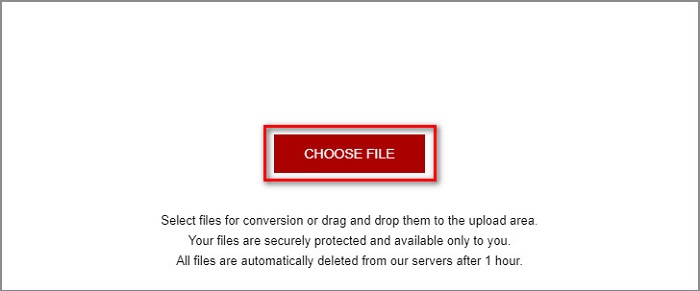
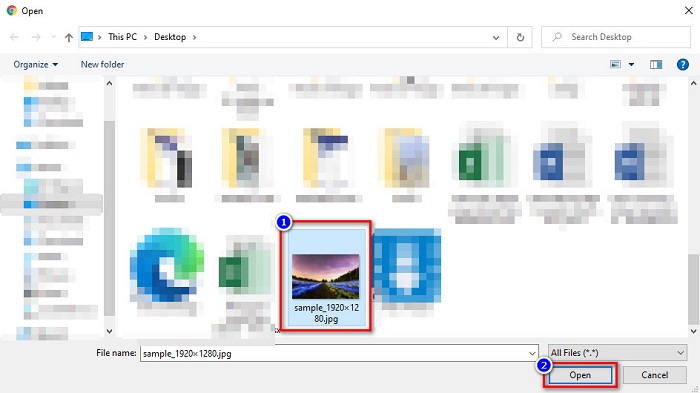
Vaihe 2. Kun olet napsauttanut Choose File ‑painiketta, tietokoneesi kansiot avautuvat. Valitse JPG‑tiedostosi ja napsauta Open.
Vaihe 3. Napsauta lopuksi Convert‑painiketta. Odota, että tiedostosi muunnetaan, ja lataa sitten HEIC‑tiedosto laitteellesi.
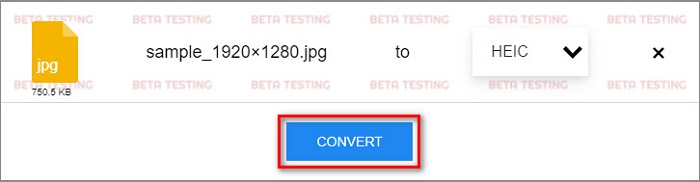
Plussat
- Siinä on yksinkertainen käyttöliittymä.
- Sen avulla voit muuntaa JPG-tiedostoja erässä HEIC-tiedostoiksi.
- Käytettävissä lähes kaikilla verkkoselaimilla, mukaan lukien Google, Firefox ja Safari.
Haittoja
- Sillä on joskus hidas latausprosessi.
Osa 2. Suositus: Paras HEIC-muunnin HEIC-tiedostojen muuntamiseen
JPG-tiedostojen muuntaminen HEIC-tiedostoiksi voi kuulostaa helpolta käyttämällä yllä mainittuja JPG-HEIC-muuntimia. Mutta jos olet yksi niistä ihmisistä, jotka etsivät tapaa muuntaa HEIC-tiedostonsa muihin tiedostomuotoihin yhteensopivaksi muiden mediaalustojen kanssa, harkitse tämän työkalun käyttöä. Aiseesoft HEIC Converter on offline-muunnin, joka muuntaa HEIC-tiedostot JPG- ja PNG-muotoihin.
Huolimatta siitä, että se voi tuottaa ammattimaista tulosta, se on helppokäyttöinen työkalu. Lisäksi voit säätää tulostustiedostosi laatua ja säilyttää tiedostosi EXIF-tiedot. Lisäksi se voi myös erämuuntaa HEIC-tiedostosi PNG- tai JPG-muotoon. Hämmästyttävää, eikö? Joten, jos etsit HEIC-muunninta, jolla on parhaat ominaisuudet ja ilmainen 100%, tämä työkalu on paras muunnin sinulle.
Ilmainen latausWindows 7 tai uudempiTurvallinen lataus
Ilmainen latausMacOS 10.7 tai uudempiTurvallinen lataus
Aiseesoft HEIC Converterin ominaisuudet:
- Siinä on helppokäyttöinen graafinen käyttöliittymä.
- Se voi muuntaa HEIC-tiedostosi PNG- ja JPG‑tiedostomuotoon.
- Se säilyttää tiedostosi EXIF-tiedot.
- Se voi erämuuntaa HEIC-tiedostosi JPG- tai PNG-muotoon.
- Saatavilla kaikilla multimedia-alustoilla, mukaan lukien Windows ja Mac.
Osa 3. Usein kysyttyä JPG:n muuntamisesta HEIC:ksi
Vaikuttaako JPG:n muuntaminen HEIC-muotoon tiedostosi kokoon?
Kyllä, koska HEIC on pakattu tiedostomuoto, kun muunnat JPG:n HEIC:ksi, JPG-tiedostosi tiedostokoko on pienempi.
Kumpi on parempi, JPG vai HEIC?
Mitä tulee kuvan laatuun ja tiedostokoon, HEIC on parempi. JPG-tiedostomuodot ovat kuitenkin paremmin yhteensopivia muiden alustojen kuin HEIC-kuvien kanssa.
Voitko tarkastella HEIC-tiedostoja Windowsissa?
Valitettavasti et voi avata HEIC‑tiedostoa Windowsissa, koska Windows-järjestelmä ei tue HEIC‑kuvia. Jos kuitenkin haluat avata HEIC-tiedoston Windowsissa, voit muuntaa HEIC‑tiedoston JPG- tai PNG‑muotoon, joita Windows tukee.
Johtopäätös
Yhteenvetona voidaan todeta, että on monia tapoja muuntaa JPG HEIC-muotoon. Kaikilla muuntimilla ei kuitenkaan ole samoja ominaisuuksia käytettäväksi. Mutta yllä mainitut online-JPG-HEIC-muuntimet ovat Internetin suosituimpia ja käytetyimpiä muuntimia. Siitä huolimatta, jos etsit HEIC-muunninta, lataa Aiseesoft HEIC Converter, joka on paras työkalu HEIC-muunnokseen.
-
 9 parasta HEIC-PNG-muunninta PC:lle ja Macille [Online & Offline]
 Löydä parhaat online- ja offline-muuntimet täältä. Esittelemme sinulle parhaat ja ilmaiset HEIC-PNG-muuntimet Windowsille ja Macille.
-
 CopyTrans HEIC -katsaus, ominaisuudet ja vaihtoehdot
 Jos haluat tietää, mitä CopyTrans HEIC voi tehdä, tarjoamme sinulle työkalun ominaisuuksia, etuja ja vaihtoehtoja.
-
 Paras HEIC-katseluohjelma verkossa ja offline-tilassa [ilmainen]
 Jos etsit parasta HEIC-katselijaa, meillä on etsimäsi. Tarkastele HEIC-kuvaasi ilmaiseksi näiden työkalujen avulla.
