


 Video Converter Ultimate
 Näytön tallennin
 Videon korjaus
 Suojattu lataus
Täydellinen katsaus WaltR HEIC -muuntimesta ja sen parhaista vaihtoehdoista [2022]
Ei ole epäilystäkään siitä, että HEIC-kuvat ovat yksi suosituista kuvamuodoista internetissä niiden pienen tiedostokoon ja korkean laadun vuoksi. iOS 11:n myötä monet ovat kamppailleet tämän kuvamuodon kanssa, koska niitä ei voi katsella muissa sovelluksissa eikä Windows-järjestelmässä. Tämän seurauksena monet muuntavatkin ne muihin kuvamuotoihin, kuten JPG:ksi. Yksi suosituimmista HEIC–JPEG-muuntimista on WaltR HEIC Converter. Tässä artikkelissa esittelemme sen ominaisuudet ja sen, miten voit muuntaa HEIC-tiedostot JPG-muotoon käyttämällä WaltR HEIC Converter -ohjelmaa.

Osa 1. WaltR HEIC Converter - paras työkalu HEIC:n muuntamiseen JPEG-muotoon
WaltR HEIC Converter on yksi parhaista muuntimista, kun haluat muuntaa HEIC-kuvat JPEG-muotoon. Tällä verkkotyökalulla voit kätevästi muuntaa HEIC:n JPG:ksi myös offline-tilassa. Se on käyttäjäystävällinen työkalu, sillä sen ohjelmistokäyttöliittymä on selkeä ja helppokäyttöinen. Lisäksi voit muuntaa useita HEIC-tiedostoja yhdellä napsautuksella. Sen lisäksi työkalu on ilmainen ja muuntaa HEIC-tiedostosi erittäin nopeasti. Jos haluat muuntaa HEIC-kuvasi myös PNG-kuvamuotoon, tämä työkalu pystyy siihenkin.
WaltR HEIC -muuntimen plussat ja miinukset
Plussat
- Siinä on yksinkertainen käyttöliittymä.
- Se voi erässä muuntaa HEIC-kuvasi JPEG- ja PNG-kuviksi.
- Se on 100% ilmainen käyttää.
- Saatavilla kaikilla media-alustoilla, mukaan lukien Windows ja Mac.
Haittoja
- Se tukee vain JPEG- ja PNG-tiedostomuotoja.
Kuinka käyttää WaltR HEIC -muunninta
Kerro meille kuinka muuntaa HEIC JPEG-tiedostomuotoon WaltR HEIC Converterin avulla.
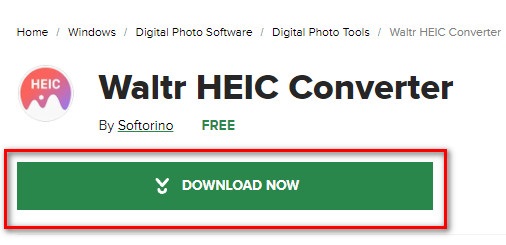
Vaihe 1. Lataa WaltR HEIC Converter -sovellus etsimällä WaltR HEIC Converter. Seuraa sitten asennusohjeita ja käynnistä sovellus.
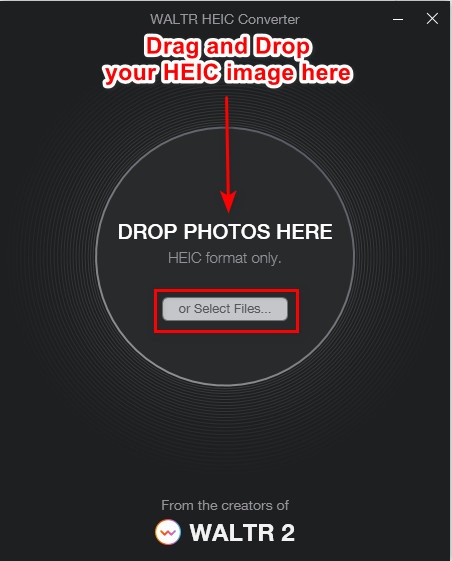
Vaihe 2. Vedä ja pudota HEIC-kuvasi pääikkunaan tai napsauta Select Files -painiketta lisätäksesi HEIC-kuvasi jonoon. Odota sitten, että HEIC-kuvasi latautuu, ja siirry seuraavaan vaiheeseen.
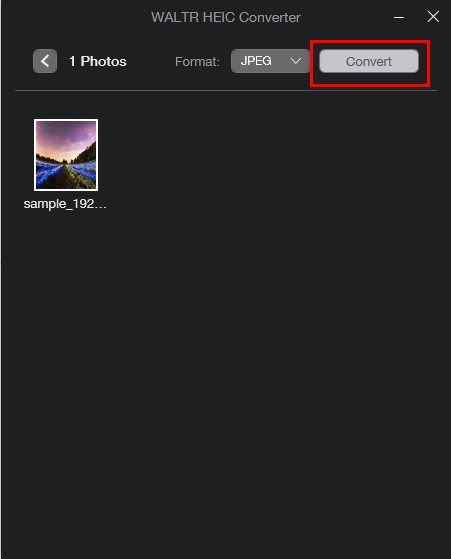
Vaihe 3. Napsauta seuraavaksi pudotusvalikkoa Format-kohdan vieressä valitaksesi haluamasi tulostusmuodon. Valitse JPEG.

Vaihe 4. Napsauta lopuksi Convert-painiketta muuntaaksesi HEIC-kuvasi JPEG-kuvamuotoon. Valitse sen jälkeen kuvan tallennuskohde – siinä kaikki!
Helppoa, eikö? Voit muuntaa HEIC-kuvan JPEG-kuvaksi noudattamalla yllä olevia ohjeita.
Osa 2. 4 parasta vaihtoehtoa WaltR HEIC -muuntimelle
Jos kuitenkin etsit kätevämpää tapaa muuntaa HEIC JPEG-muotoon, jota sinun ei tarvitse ladata, sinun on käytettävä online-HEIC-JPEG-muunninta. Etsimme parhaita online-HEIC-JPEG-muuntimia Internetistä ja huomasimme, että nämä työkalut ovat parhaita käytettäväksi. Siksi jatka tämän artikkelin lukemista tietääksesi kaksi parasta vaihtoehtoa WaltR HEIC Converterille.
Vaihtoehto 1. FVC-vapaa HEIC-JPEG-muunnin
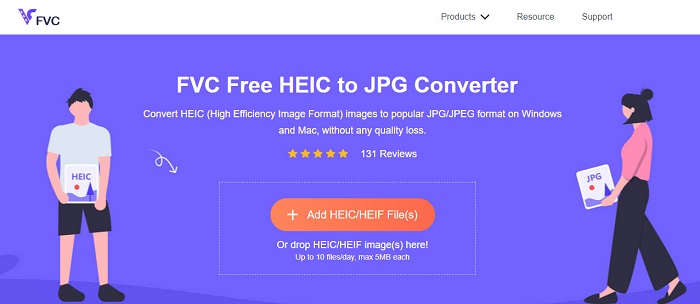
FVC Free HEIC to JPEG Converter on paras työkalu HEIC-kuvien muuntamiseen JPEG-muotoon verkossa. Tämän muuntimen avulla voit muuntaa HEIC-kuvasi JPEG-muotoon ilman laadun heikkenemistä. Sen avulla voit myös muuntaa useita HEIC-kuvia kerralla JPEG/JPG-muotoon yhdellä napsautuksella. Lisäksi muunnos säilyttää EXIF-tiedot, kuten koon, mitat, kuvauspäivän ja -ajan sekä valotusasetukset. Työkalu on myös täysin ilmainen ja turvallinen käyttää. Toisin kuin monet muut verkkotyökalut, FVC Free HEIC to JPEG Converter ei sisällä häiritseviä mainoksia.
Plussat
- Siinä on helppokäyttöinen ohjelmistokäyttöliittymä.
- Se voi erässä muuntaa HEIC-kuvasi JPEG-kuvamuotoon.
- Se on turvallinen käyttää ja 100% ilmainen.
- Käytettävissä kaikilla verkkoselaimilla, mukaan lukien Google, Firefox ja Safari.
Haittoja
- Saatat kokea hitaan muunnosprosessin, kun internetyhteytesi on hidas.
Vaihtoehto 2. OnlineConvert.com

OnlineConvert.com on myös suosittu työkalu HEIC-kuvien muuntamiseen JPEG-muotoon. Tällä verkkopohjaisella HEIC–JPEG-muuntimella voit muuttaa kuvan tulostekoon ja -laadun. Muunnin on käyttäjäystävällinen, koska siinä on yksinkertainen käyttöliittymä. Se sisältää kuitenkin häiritseviä mainoksia, jotka voivat tuntua kiusallisilta. Siitä huolimatta monet käyttävät tätä muunninta HEIC-kuviensa muuntamiseen JPEG-muotoon.
Plussat
- Siinä on intuitiivinen ohjelmistokäyttöliittymä.
- Sen avulla voit muuttaa kuvan kokoa ja säätää sen laatua.
Haittoja
- Se sisältää mainoksia.
- Tiedostosi voi vioittua, kun Internet-yhteys katkeaa.
Vaihtoehto 3. CloudConvert
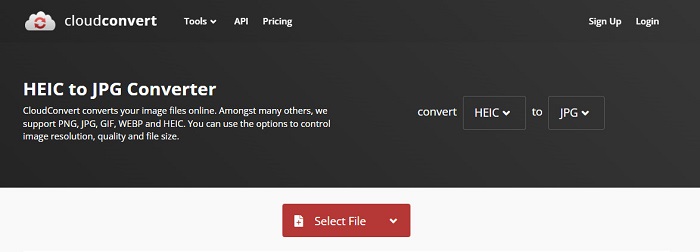
CloudConvert on verkkopohjainen muunnin, joka voi myös muuntaa HEIC-kuvat JPEG-muotoon. Tämän muuntimen käyttöliittymä on yksinkertainen, joten työkalu on helppokäyttöinen. Sen avulla voit muuttaa kuvan tulosteleveyttä ja -korkeutta sekä laatua. Lisäksi työkalu tukee useita tiedostomuotoja, kuten HEIC, JPEG, PNG, GIF ja WebP.
Siitä huolimatta, kun käytät tätä muuntajaa, Internet-yhteytesi tulee olla nopea, jotta et joudu odottamaan liikaa HEIC-kuvasi muuntamisen yhteydessä. Siitä huolimatta se on edelleen yksi tehokkaimmista työkaluista, joita voit löytää Internetistä.
Plussat
- Se on turvallinen käyttää ja ilmainen.
- Sen avulla voit muuttaa kuvatulosteen laatua.
- Siinä on helppokäyttöinen käyttöliittymä.
Haittoja
- Muunnosprosessisi on hidas Internet-nopeudestasi riippuen.
Vaihtoehto 4. FreeToolOnline.com
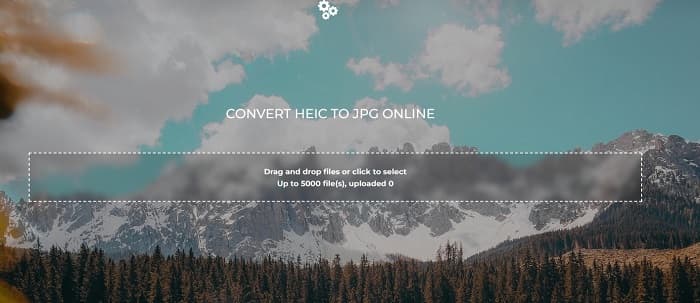
Toinen verkkopohjainen HEIC–JPEG-muunnin, jota kannattaa kokeilla, on FreeOnlineTool.com. Tällä työkalulla voit muuntaa HEIC-kuvia JPEG- ja PDF-muotoon. Verkkotyökalu on myös ilmainen ja turvallinen käyttää. Jos haluat muuntaa useita HEIC-kuvia JPEG-muotoon yhdellä kertaa, työkalu tukee myös tätä. Lisäksi sen käyttöliittymä on helppokäyttöinen ja intuitiivinen. Kuten muissakin muuntimissa, siinä on kuitenkin mainoksia, jotka voivat häiritä työkalun käyttöä.
Plussat
- Se tukee HEIC:n muuntamista JPEG- ja PFD-muotoon.
- Siinä on yksinkertainen käyttöliittymä.
- Sen avulla voit muuntaa HEIC-kuvia erässä JPEG-kuviksi.
Haittoja
- Se sisältää mainoksia.
Osa 3. Usein kysyttyä WaltR HEIC Converterista
Onko WaltR HEIC Converter saatavilla mobiililaitteille?
Valitettavasti WaltR HEIC Converter ei ole ladattavissa mihinkään mobiililaitteeseen.
Voitko muuntaa HEIC:n GIF:ksi WaltR HEIC Converterin avulla?
Ei. WaltR HEIC Converter ei tue GIF-kuvatiedostoja. Jos kuitenkin haluat muuntaa HEIC-kuvasi GIF-muotoon, voit käyttää tähän työkalua Aiseesoft Free Image Converter Online ja muuntaa HEIC-kuvan GIF-muotoon.
Onko WaltR HEIC Converterilla online-versio?
WaltR HEIC Converterilla ei ole online-versiota. Siksi, jos haluat muuntaa HEIC:n JPEG-muotoon verkossa, käytä yllä olevia vaihtoehtoja.
Johtopäätös
Waltr HEIC Converter on todella erinomainen työkalu HEIC–JPEG-muunnoksiin. Sen tarjoamien huippuominaisuuksien ansiosta ei ole ihme, että monet käyttävät sitä. Jos et kuitenkaan halua ladata sovellusta HEIC–JPEG-muunnosta varten, verkkotyökalun käyttäminen on paras vaihtoehto. Suosittelemme käyttämään markkinoiden parasta työkalua, FVC Free HEIC to JPEG Converter.
-
 Muunna HEIC PDF:ksi käyttämällä neljää parasta parannettua tapaa vuonna 2022
 Saat lisätietoja parhaasta HEIC-PDF-muuntimesta lataamalla tämän 2022-version. Voit lukea tämän artikkelin, kun annoimme niistä arvostelun.
-
 5 parasta HEIC-JPG-muuntajaa valitsee tämän vuoden 2022
 HEIC to JPC -muuntimella voit helposti muuttaa kuvamuodon kannettavaksi JPG:ksi. Haluatko tietää, mitkä ovat nämä 5 työkalua? Lue tämä artikkeli.
-
 5 parasta tapaa vaihtaa kuva animoituun GIF-muotoon [Päivitetty 2022]
 Tarvitsetko muunnoksen GIF-kuvaksi? Tämä artikkeli tarjoaa viisi parasta muuntajaa, jotka voimme löytää markkinoilta. Tutustutaanpa näihin työkaluihin lukemalla tämä artikkeli.
