


 Video Converter Ultimate
 Näytön tallennin
 Videon korjaus
 Suojattu lataus
Paras tapa avata HEIC-tiedosto Androidilla laadusta tinkimättä
Kun HEIC tulee markkinoille, Apple käyttää tätä mahdollisuutta käyttää muotoa, koska sillä on paljon etuja verrattuna JPEG:iin, jota he käyttävät oletuksena. Sen tuomien etujen vuoksi; Android yritti myös mukauttaa muotoa jokaiseen Googlen Android Pie- tai Android-versioon 9 alkuperäisesti. Lataamatta ylimääräistä koodekkia kuvan avaamiseksi. Kaikki meistä eivät silti käytä Googlen Android Pie -sovellusta, koska jokaiseen Android-laitteeseen on saapunut uudempia versioita.
Käytännössä tarvitsemme katseluohjelman ja muuntimen, jotta HEIC‑tiedostot avautuvat oletuksena Android‑laitteillamme. Tässä kirjoituksessa esittelemme alle minuutissa parhaat sovellukset, joilla voit katsoa ja muuntaa HEIC‑tiedostoja Androidilla, jotta käyttökokemus olisi mahdollisimman vaivaton.

Osa 1. Katsaus Googlen Android Pie -sovelluksesta, joka tukee HEIC-muotoisia kuvia
Aiemmin selitimme, että Android tukee HEIC:tä, jos käytät edelleen versiota 9 tai Googlen Android Pie -sovellusta. Sen ensimmäinen esikatselu oli 7. maaliskuuta 2018 ja sen ensimmäinen julkaisu 6. elokuuta 2018. Suosituimmat Android-laitteet, pääasiassa Google Pixels, käyttivät myös tätä versiota päivitettyjen ominaisuuksien ja toimintojen vuoksi. Tämä versio tunnetaan yleisesti nimellä Android Pie tai Android P; se on yhdeksäs suuri julkaisu ja 16. versio Androidille. Sen nousun myötä Android-käyttäjät tekivät vaikutuksen päivityksen vuoksi. Se vastaanottaa uudelleen suunnitellun näytön navigoinnin, olemassa olevan sovellusvalikon, elepalkin, vaakasuuntaisen yleiskatsauksen ja, mikä tärkeintä, HEIC-tiedoston tuen.
Huolimatta version 9 noususta, tässä versiossa on joitain merkittäviä varoja, kuten älykäs valinta, komentojen jaettu näyttö, ele-navigointi, näytön kaappaus, yksityisyys ja paljon muuta. Ja näistä syistä Android päivitti version versioon 10, ja myöhemmin siitä tuli 12; aikaisemmin, saamme päivityksen uudempaan versioon. HEIC-tiedostoa ei tueta päivitetyssä versiossa jopa päivitetyn version jälkeen. Joten jos kysyt, tukeeko Android HEIC:tä uudemmassa versiossa, vastaus on ei. Vaikka versio 9 ei saa päivitystä, se on silti melko vanha. Voit silti käyttää sitä, vaikka versio ei olisi uusin.
Osa 2. 2 parasta ratkaisua HEIC-tiedoston avaamiseen Androidilla ilman Googlen Android Pie -sovellusta
Oletetaan, että Android-versiosi ei ole 9, niin mitä sinun pitäisi tehdä nähdäksesi HEIC-tiedoston? Koska et voi avata HEIC-tiedostoa uudemmalla Android-versiollasi natiivisti. Sitten seuraavat tiedot antavat sinulle parhaan ratkaisun tähän ongelmaan lataamalla ja käyttämällä katseluohjelmaa ja muunninta Androidille. Jos haluat tietää siitä lisää, sinun on jatkettava tämän osan lukemista.
1. Ratkaisu. Käytä HEIC Vieweria Androidissa
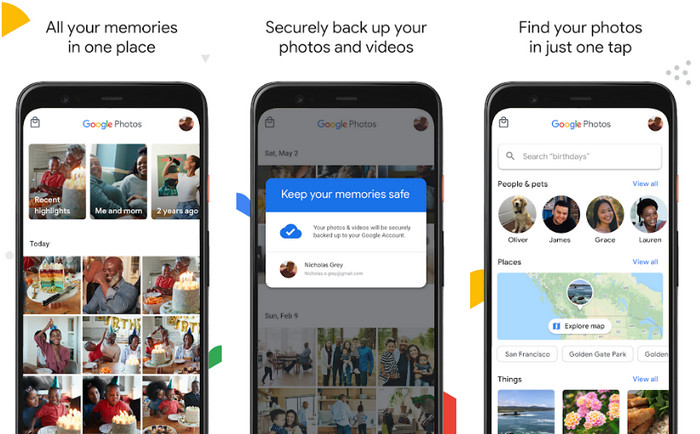
Jos etsit parasta HEIC-katseluohjelmaa Androidille, sinun on käytettävä Android-laitteeseesi esiasennettua Google-kuvia. Mutta jos sovellusta ei vielä ole laitteessasi, voit ladata ja asentaa sovelluksen Play Kaupasta ilmaiseksi. Sinun ei tarvitse huolehtia HEIC-tiedoston katselusta tällaisella valokuvien katseluohjelmalla. Voit avata ne helposti Android-laitteellasi lataamatta lisälaajennusta HEIC-tiedoston katseluun. Jos haluat käyttää tätä sovellusta HEIC-tiedoston katseluun Android-laitteellasi, seuraa alla olevia ohjeita.
Muista päivittää Google-kuva, koska sinulla voi olla vaikeuksia avata HEIC-tiedostoa, jos se ei ole niin. Päivityksen jälkeen voit jatkaa alla oleviin vaiheisiin.
Vaihe 1. Jos sovellus ei ole valmiiksi asennettuna Android‑käyttöjärjestelmääsi, lataa se Play Kaupasta kirjoittamalla sovelluksen nimi hakupalkkiin ja lataamalla sen. Jos sovellus on jo laitteessasi, avaa se.
Vaihe 2. Salli sovelluksen käyttää kirjastoasi, jotta se voi näyttää Galleriassasi tallennetut kuvat.
Vaihe 3. Napauta sitä HEIC‑kuvaa, jonka haluat avata; voit nyt tarkastella kuvaa koko näytöllä.
2. Ratkaisu. Käytä Androidin HEIC-muunninta HEIC:n muuntamiseksi muihin muotoihin
Vaikka Google Kuvat voivat näyttää HEIC‑tiedostoja Androidilla, et voi muokata kuvaa tässä sovelluksessa, koska muokkaustoiminto ei tue HEIC‑tiedostoja. Voit kuitenkin muuntaa HEIC‑tiedoston JPEG‑muotoon, jotta se on yhteensopiva Google Kuvien tai valitsemasi kuvankäsittelysovelluksen kanssa. Voit onneksi käyttää FVC Free HEIC to JPG Converter ‑muunninta vaihtamaan HEIC‑tiedostosi JPEG‑muotoon, jotta voit muokata sitä. Sovelluksen lataamisen sijaan voit käyttää selaintasi ja hyödyntää tätä ilmaista verkkotyökalua. Seuraamalla alla olevia ohjeita voit helposti muuttaa HEIC‑muodon ja muokata kuvia haluamallasi editorilla.
Vaihe 1. Napauta tätä linkkiä avataksesi verkkopohjaisen muuntimen Android‑laitteellasi.
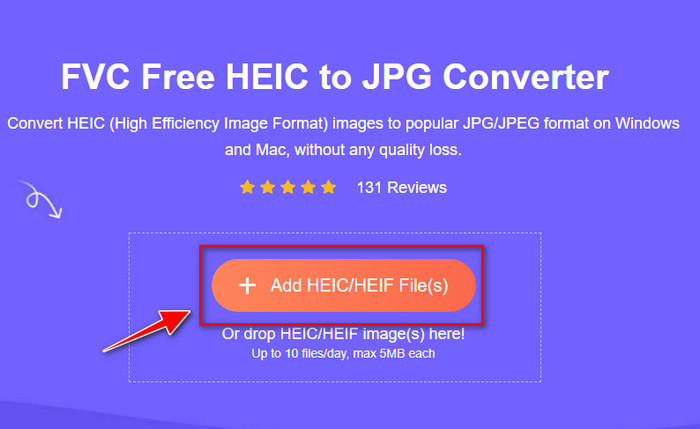
Vaihe 2. Kun sivu on latautunut, napsauta + Add HEIC/HEIF File(s), etsi HEIC‑tiedosto näytölle avautuvasta kansiosta ja napauta OK ladataksesi sen.
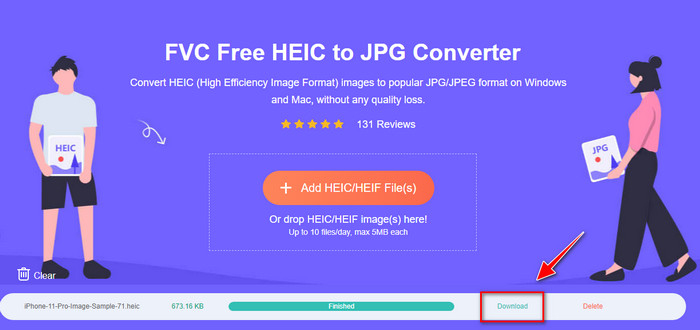
Vaihe 3. Odota, että muunnosprosessi valmistuu; kun näet sen olevan valmis, napsauta Download tallentaaksesi tiedoston laitteellesi. Sinun ei tarvitse huolehtia maksuista, sillä tiliäsi ei veloiteta muunnoksen jälkeen. Verkkotyökalu on täysin ilmainen käyttää millä tahansa Android‑versiolla. Nyt voit ladata kuvan haluamaasi editoriin ja muokata sitä mielesi mukaan.
Osa 3. Usein kysytyt kysymykset HEIC-tiedostosta Androidissa
Voinko ottaa hetken HEIC-muodossa Androidilla?
Valitettavasti et voi ottaa selvää HEIC-muodosta Androidissa, koska sitä ei tueta. Mutta aikaisemmin Android saattaa lisätä tuen HEIC-tiedostoon uudelleen ottaakseen kuvan tässä muodossa, mikä voi säästää paljon tallennustilaa kuin JPEG tai PNG.
Miksi en voi avata HEIC-kuvaa Galleriassa?
Yhteensopivuuden vuoksi Androidin tukema galleria voi katsella vain JPG- ja PNG-tiedostoja. Oletetaan, että lataat kuvan toisessa muodossa. Siinä tapauksessa saat valintaikkunan, jossa sanotaan, että sitä ei tueta tai se on vioittunut.
Menettääkö HEIC:n muuntaminen JPG-muotoon laatunsa?
Kun olet muuntanut HEIC:n JPG:ksi, et yleensä huomaa suurta eroa kuvien välillä. HEIC‑muodossa väritoisto on kuitenkin syvempi kuin JPG:ssä, joten tarkemmin katsoessa huomaat värisyvyyden muutoksen, mutta kokonaisuutena kuvanlaatu ei heikkene.
Johtopäätös
Tämä artikkeli tarjoaa sinulle parhaat tavat muuntaa ja tarkastella HEIC-tiedostoa Androidissa. Mutta jos käytät edelleen Android Pie -sovellusta, sinun ei tarvitse muuntaa HEIC-tiedostoa tai ladata katseluohjelmaa Android-laitteellesi, koska versio 9 tukee HEIC-tiedostoja natiivisti. Ja jos ei, sinun on luettava toiseen osaan sisällytetyt tiedot, koska tarjoamme sinulle parhaan ratkaisun muodon katseluun ja muuntamiseen Android-laitteellasi helposti. Se on nyt ratkaistu, ja voimme nyt avata vastaanottamamme ja lataamamme HEIC-tiedoston ilmaiseksi Android-puhelimiimme.
-
 3 helpointa tapaa muuntaa HEIC JPG:ksi iPhonessa kuin asiantuntija
 Eikö sinulla ole aavistustakaan kuinka muuttaa HEIC JPG-muotoon iPhonessa? Jos olet yksi niistä käyttäjistä, joilla on ongelmia HEIC:n kanssa, lue tämä.
-
 Miksi iPhone-valokuvani ovat HEIC-muodossa [syitä ja kuinka ratkaista]
 Haluatko tietää, miksi iPhone-kuvani ovat HEIC-muodossa? Tämä artikkeli tarjoaa uskottavia todisteita siitä, mikä tekee HEIC:stä parhaan.
-
 Äärimmäinen tapa tulostaa HEIC-kuvia tulostimellasi
 Haluatko tietää kuinka tulostaa HEIC-valokuvia korkealaatuisina? Onneksi tämä artikkeli sisältää vaiheet, joilla voit tulostaa saamasi HEIC-kuvan.
