


 Video Converter Ultimate
 Näytön tallennin
 Videon korjaus
 Suojattu lataus
Kuinka muuntaa HEIC RAW:ksi vaivattomasti
HEIC-tiedosto on tiedostomuoto, joka tarjoaa korkean laadun, mutta ei vie paljon tilaa laitteeltasi. Jos kuitenkin haluat muokata HEIC-kuvaasi muokkausohjelmilla, kuten Adobe Photoshop, Microsoft Windows Photos tai Canva, sinun on muunnettava HEIC-tiedostosi RAW-tiedostoksi, koska useimmat muokkausohjelmat eivät tue HEIC-tiedostoja. Lue siis tämä artikkeli loppuun asti HEIC–RAW-muunnoksesta ja aiheesta HEIC vs. RAW.

Osa 1. Erot HEIC- ja RAW-tiedostojen välillä
HEIC-tiedostot ovat Applen kehittämiä tiedostomuotoja. Se on kuvatiedostomuoto, jossa on erinomainen laatu ja samalla pieni tiedostokoko. Lisäksi HEIC-tiedostoissa käytetään kehittynyttä pakkausmenetelmää, minkä ansiosta niiden tiedostokoko on 50–60 % pienempi kuin muissa kuvatiedostomuodoissa. HEIC-tiedostot voi myös helposti avata Apple-laitteilla. RAW-tiedostot puolestaan ovat kuvatiedostomuotoja, joita käytetään kuvien siirtämiseen eri sovellusten välillä. Kuten nimikin kertoo, RAW-tiedostot ovat pakkaamattomia ja prosessoimattomia kuvatiedostoja. Haittapuolena on, että ne vievät paljon tilaa laitteeltasi. Toisaalta ne ovat katseltavissa ja yhteensopivia erilaisten muokkausohjelmien ja mediasovellusten kanssa.
Jos olet edelleen epävarma siitä, haluatko muuntaa HEIC-tiedostosi RAW-tiedostoksi, tässä osassa tarjoamme sinulle lisää näkemyksiä näiden kahden tiedoston välillä. Tässä osassa verrataan HEIC- ja RAW-tiedostoja niiden ominaisuuksista ja parhaista ominaisuuksista.
| HEIC | RAAKA | |
| Pakattu/pakkaamaton | Pakattu | Pakkaamaton |
| Saatavuus | Saatavilla kaikilla Applen laitteilla | Saatavilla lähes kaikissa multimedia-alustoissa ja kuvankäsittelysovelluksissa. |
| Kuvanlaatu | Korkea kuvanlaatu | Kohtuullinen kuvanlaatu |
| Käsitelty/käsittelemätön | Käsitelty | Käsittelemätön |
| Paras käytetty | Kauniiden maisemien ottamiseen ja korkealaatuisen kuvan tuottamiseen. | Kuvatiedoston muokkaamiseen kuvankäsittelyohjelmilla. |
Osa 2. Kuinka muuntaa HEIC RAW Onlineksi
Vain muutamia työkaluja, jotka auttavat sinua muuttamaan HEIC:n RAW:ksi. Näin ollen etsimme parhaat HEIC-RAW-muuntimet, joita on helppo käyttää ja jotka voivat muuntaa HEIC-tiedostosi RAW-muotoon välittömästi. Joten lue tämä osa kattavasti muuntaaksesi HEIC-tiedostosi RAW-muotoon verkossa.
Muunna 365
Convert 365 on online-HEIC-RAW-tiedostomuunnin. Se auttaa sinua muuttamaan HEIC:n välittömästi RAW:ksi nopealla muunnosprosessillaan. Se on myös käyttäjäystävällinen työkalu, koska sillä on yksinkertainen käyttöliittymä. Tämä työkalu tukee myös erilaisia kuvatiedostomuotoja, kuten HEIC, RAW, ARW, DNG, JPG ja paljon muuta. Se sisältää kuitenkin mainoksia, jotka saattavat häiritä sinua. Siitä huolimatta monet ihmiset käyttävät tätä ensimmäisenä valintana HEIC-RAW-verkkomuuntimelle.
Vaihe 1. Hae selaimessasi Convert 365. Napsauta sitten ohjelman päänäkymässä Add Files -painiketta. Tietokoneesi kansiot avautuvat – valitse HEIC-tiedostosi ladataksesi sen.

Vaihe 2. Napsauta seuraavaksi pudotusvalikkoa ja valitse haluamaksesi tulostusmuodoksi RAW-muoto.
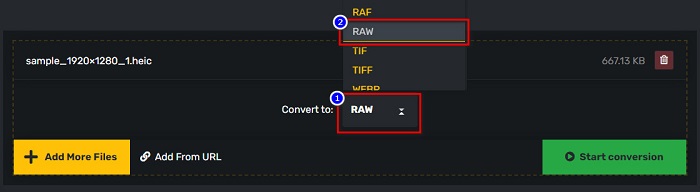
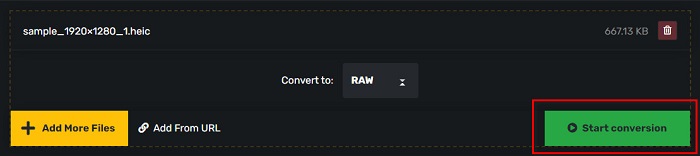
Vaihe 3. Lopuksi napsauta Start conversion -painiketta muuntaaksesi HEIC-tiedostosi RAW-tiedostoksi.
Plussat
- Siinä on yksinkertainen käyttöliittymä.
- Se tukee lukuisia kuvatiedostomuotoja, kuten HEIC, RAW, ARW, DNG, JPG, GIF ja monia muita.
- Se on käytettävissä melkein kaikilla verkkoselaimilla, mukaan lukien Google, Firefox ja Safari.
Haittoja
- Kun internetyhteytesi on hidas, muunnosprosessi voi olla hidas.
PDFMall
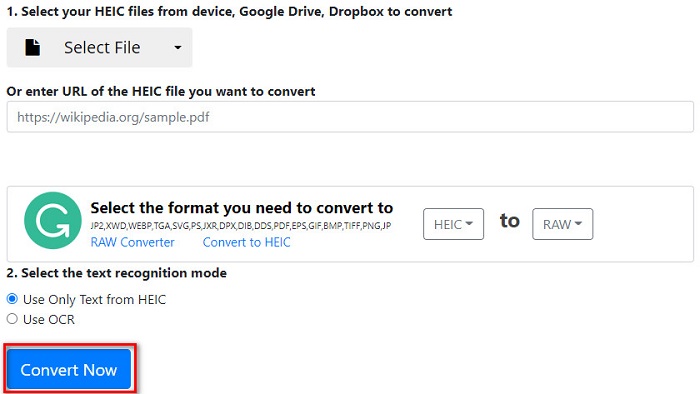
Toinen työkalu, joka voi auttaa sinua muuttamaan HEIC:n RAW:ksi, on PDFMall. Tämä online-muunnin on ilmainen ja helppokäyttöinen. Se tukee myös tavallisia kuvamuotoja. Jotkut käyttäjät näkevät kuitenkin ponnahdusikkunan virustentorjuntauhkilta, kun taas ihmiset epäilevät tämän online-muuntimen turvallisuutta. Lisäksi se sisältää mainoksia, jotka saattavat häiritä sinua.
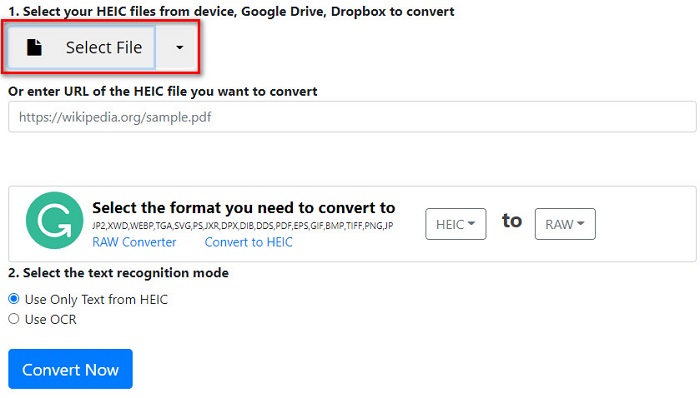
Vaihe 1. Hae selaimessasi PDFMall ja napsauta hakutulossivulla PDFMall-linkkiä. Sen jälkeen napsauta ohjelman päänäkymässä Select File -painiketta ladataksesi HEIC-tiedostosi.
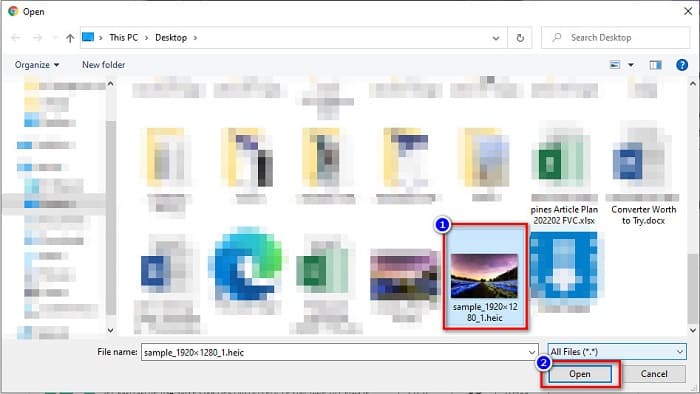
Vaihe 2. Tämän jälkeen tietokoneesi tiedostot avautuvat. Etsi HEIC-tiedostosi ja napsauta sitten Open ladataksesi HEIC-tiedostosi ohjelman käyttöliittymään.
Vaihe 3. Viimeistele napsauttamalla Convert Now -painiketta muuntaaksesi HEIC-tiedostosi RAW-tiedostoksi. Odota muutama sekunti, niin tiedostosi on valmis ladattavaksi.
Plussat
- Se on ilmainen käyttää.
- Se tukee muita tiedostomuotoja.
- Siinä on helppokäyttöinen ohjelmistokäyttöliittymä.
Haittoja
- Se sisältää mainoksia, joita muilla HEIC-RAW-muuntimilla ei ole.
- Se voi olla virusuhka laitteellesi.
Osa 3. Suositus: Ultimate HEIC-muunnin HEIC-tiedostojen muuntamiseen
Ei voida kiistää, että offline-HEIC-muuntimen käyttö on tehokkaampi työkalu, koska et koe hidasta muunnosprosessia. Ja jos haluat erämuuntaa HEIC-tiedostosi muihin vakiomuotoisiin tiedostomuotoihin, tämä muunnin sopii sinulle parhaiten. Lisäksi, vaikka muunnat HEIC-tiedoston eri tiedostomuotoon, se voi säilyttää EXIF-tiedot ja säätää kuvasi laatua. Lisäksi siinä on ominaisuus, jolla voit palauttaa kadonneet tai poistetut HEIC-tiedostot laitteestasi. Joten jos olet kiinnostunut tämän muuntimen käyttämisestä, lue alla olevat kuvaukset.
Ilmainen latausWindows 7 tai uudempiTurvallinen lataus
Ilmainen latausMacOS 10.7 tai uudempiTurvallinen lataus
Aiseesoft HEIC Converterin ominaisuudet:
- Se on käyttäjäystävällinen ohjelmistosovellus, koska sillä on yksinkertainen käyttöliittymä.
- Sen avulla voit muuntaa erissä HEIC-tiedostoja JPG- tai PNG-tiedostomuotoon.
- Se voi säilyttää HEIC-tiedostosi EXIF-tiedot.
- Sillä ei ole tiedostokokorajoitusta.
- Saatavilla kaikilla media-alustoilla, mukaan lukien Windows ja Mac.
Osa 4. Usein kysyttyä HEIC:stä ja RAW:sta
Ovatko RAW-tiedostot häviöttömät?
Joo. Vaikka RAW-tiedostot ovat käsittelemättömiä ja pakkaamattomia, RAW-tiedostot käyttävät häviötöntä tietojen pakkausta.
Vaikuttaako HEIC:n muuntaminen RAW:ksi kuvan tiedostokokoon?
Joo. HEIC-tiedostosi koko on suurempi, kun muunnat sen RAW-tiedostoksi, koska HEIC-tiedostosi puretaan, kun se muuttuu RAW-tiedostoksi.
Voitko katsella RAW-tiedostoa Mac-laitteella?
Ehdottomasti! Voit tarkastella RAW-tiedostoasi alkuperäisenä Mac-laitteellasi, koska Mac tukee RAW-tiedostomuotoja.
Johtopäätös
Kaikilla yllä olevilla HEIC-RAW-muuntimilla on erittäin helppo muuntaa HEIC RAW-tiedostomuotoon. Lisäksi kaksi online-muunninta osoittavat lupaavia tuloksia, ja todennäköisesti löydät ne Internetistä, kun kyse on HEIC-tiedostojen muuntamisesta RAW-tiedostomuotoon. Siksi, jos haluat käyttää muunninta, joka voi muuntaa HEIC:n muihin yleisiin tiedostomuotoihin, kuten JPG ja PNG, Aiseesoft HEIC Converter on paras työkalu sinulle.
-
 Kuinka avata HEIC-tiedosto Windowsissa, Macissa ja verkossa
 Etsitkö tapaa avata HEIC -tiedostoja? Tämä artikkeli tarjoaa sinulle parhaat ratkaisut HEIC-tiedostojen avaamiseen Windowsissa, Macissa ja verkossa.
-
 Kuinka muuntaa HEIC erässä PNG-muotoon Macissa, iPhonessa ja verkossa
 Etsitkö tapoja muuntaa HEIC PNG: ksi? Tämä artikkeli antaa sinulle parhaat tavat muuttaa HEIC helposti PNG:ksi online- ja offline-tilassa.
-
 9 parasta HEIC-PNG-muunninta PC:lle ja Macille [Online & Offline]
 Löydä parhaat online- ja offline-muuntimet täältä. Esittelemme sinulle parhaat ja ilmaiset HEIC-PNG-muuntimet Windowsille ja Macille.
