


 Video Converter Ultimate
 Näytön tallennin
 Videon korjaus
 Suojattu lataus
Parhaat tavat avata HEIC-tiedostoja Windowsissa, Macissa ja verkossa
Jos käytät iPhonea, huomaat, että kuvillasi on HEIC-tiedostopääte. HEIC-tiedostot ovat Applen luomia kuvamuotoja. Se on heidän versionsa HEIFistä (High-Efficiency Image File). Lisäksi HEIC-tiedostot ovat pakattuja kuvatiedostoja korkealaatuisessa muodossa. Koska HEIC-tiedostot ovat kuitenkin yksinoikeudella Applen laitteille, et voi avata niitä Windowsissa tai verkossa ilman lisätoimia. Paras tapa avata HEIC-tiedosto Windowsissa ja verkossa onkin käyttää tässä artikkelissa esiteltyjä menetelmiä.

Osa 1. HEIC-tiedoston avaaminen Windowsissa
HEIC-tiedoston avaaminen Windowsissa on mahdotonta; siksi tarvitset työkalun, joka tukee sinua HEIC-tiedoston avaamisessa Windowsissa. Mutta jos haluat avata HEIC:n Windowsissa, voit muuntaa sen tiedostoksi, jota Windows tukee, JPG. JPG on tiedostomuoto, jonka Windows voi avata alkuperäisesti, ja se on tunnetuin kuvatiedostomuoto. Onneksi löysimme parhaan HEIC-JPG-muuntimen avaamaan HEIC-tiedostoja Windowsissa.
FVC Free HEIC to JPG Converter
Jos etsit parasta HEIC–JPG-muunninta verkossa, sinun ei tarvitse etsiä enää! FVC Free HEIC to JPG Converter on verkkopohjainen HEIC–JPG-muunnin, joka voi muuntaa tiedostoja ilman laadun heikkenemistä. Se on käyttäjäystävällinen työkalu, koska sen graafinen käyttöliittymä on helppokäyttöinen ja selkeä, toisin kuin monissa muissa verkosta löytyvissä työkaluissa. Tällä verkkotyökalulla voit lisätä kaksi tai useampia tiedostoja ja suorittaa erämuunnoksen, mikä tekee muuntamisesta tuottavampaa yhdellä napautuksella.
Vaikka työkalu tarvitsee Internet-yhteyden ennen kuin voit käyttää sitä, muunnosprosessi on epäilemättä erittäin nopea verrattuna muihin online- ja offline-työkaluihin. Eikö web-muunnin olekin ihana? Jos haluat oppia lisää tästä työkalusta, sinun on luettava alla olevat tiedot tästä parhaasta verkkopohjaisesta HEIC-JPG-muuntimesta.
Ominaisuudet:
- Sen avulla voit muuntaa HEIC-tiedostoja erässä JPG-muotoon.
- Siinä on helppokäyttöinen ohjelmistokäyttöliittymä.
- Yhteensopiva kaikkien saatavilla olevien selainten kanssa.
- Siinä on erittäin nopea muunnosprosessi, joka muuntaa salaman nopeudella.
Kuinka muuntaa HEIC JPG:ksi käyttämällä FVC Free HEIC to JPG Converter -muunninta:
Vaihe 1. Hae selaimessasi FVC Free HEIC to JPG Converter. Sen jälkeen sinut ohjataan heidän verkkosivulleen. Tältä verkkosivu näyttää:
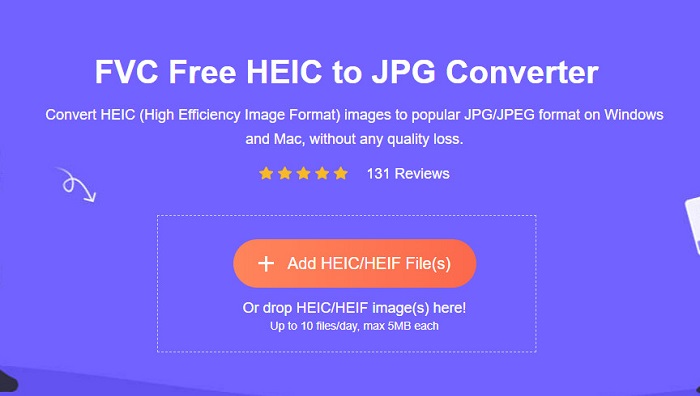
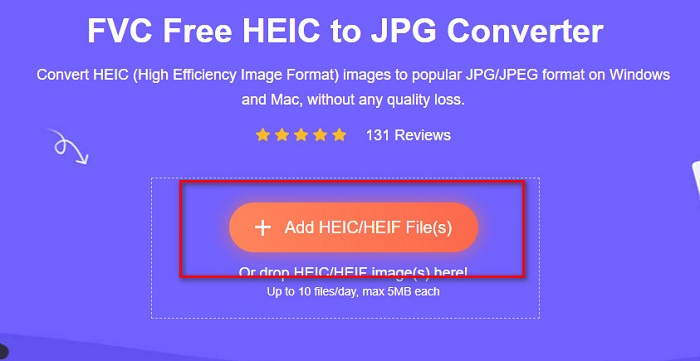
Vaihe 2. Napsauta sen jälkeen Add HEIC/HEIF File(s) -painiketta. Tietokoneesi tiedostot avautuvat; valitse sitten se HEIC-tiedosto, jonka haluat lähettää.
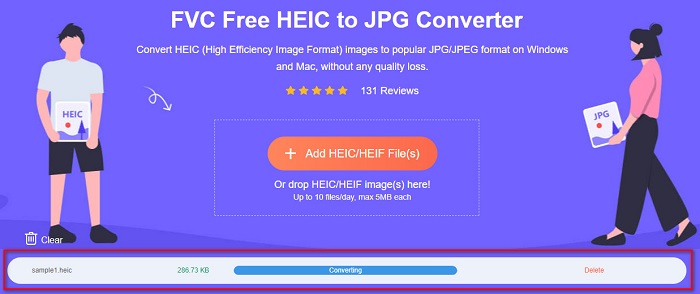
Vaihe 3. Kun olet lähettänyt tiedostosi, HEIC–JPG-muunnos alkaa. Odota muutama sekunti, kunnes prosessi on valmis.
Vaihe 4. Napsauta lopuksi Download-painiketta ladataksesi JPG-tiedostosi ja etsi se sitten tietokoneesi tiedostoista.
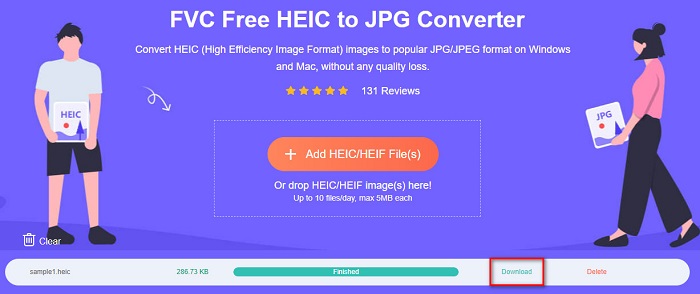
Ja siinä se! Voit nyt tarkastella HEIC-valokuvaa, joka on muutettu JPG-tiedostomuotoon.
Osa 2. HEIC-tiedoston avaaminen Macissa
HEIC:n avaaminen Macilla on helppoa, koska Apple tukee HEIC-kuvia. Mutta jos haluat silti tietää vaiheittaisen prosessin HEIC-tiedostojen avaamisesta Macissa, lue alla olevat vaiheet.
Vaihe 1. Etsi HEIC-tiedostosi Mac-laitteeltasi.
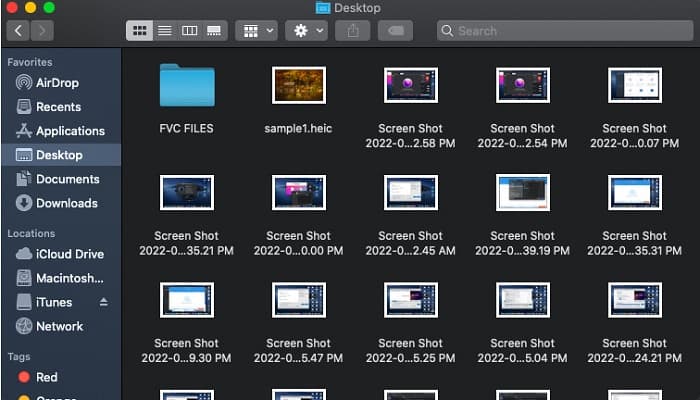
Vaihe 2. Napsauta HEIC-tiedostoa kahdesti.
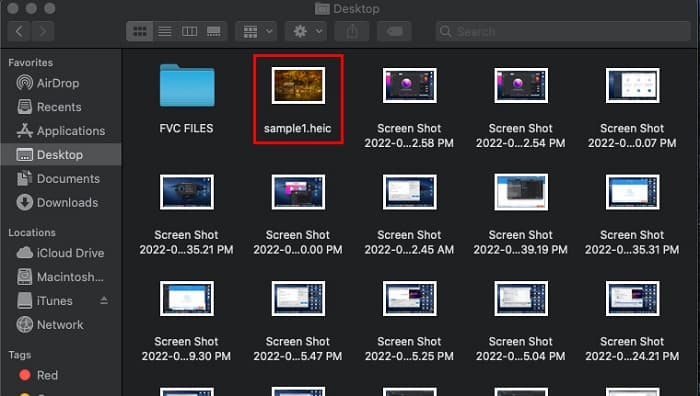
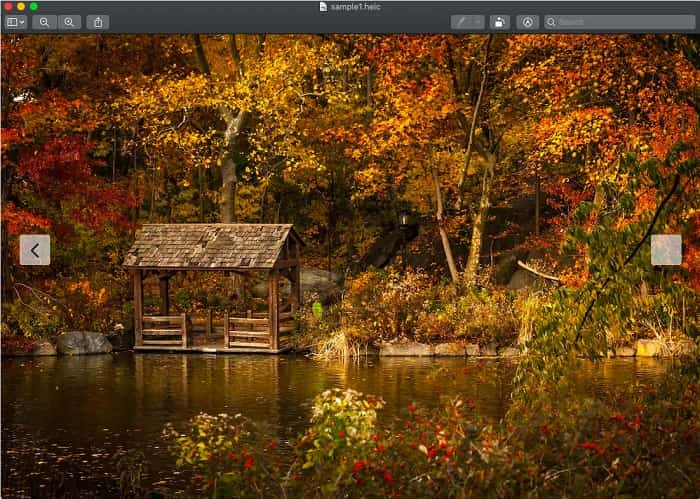
Vaihe 3. Nyt voit tarkastella ja käyttää HEIC-tiedostoasi.
Osa 3. Kuinka avata HEIC Online
Yksi tehokkaimmista tavoista avata HEIC -tiedosto on avaamalla se verkossa. On vain muutamia työkaluja, joita voit käyttää HEIC-tiedostojen avaamiseen verkossa; Löysimme kuitenkin työkalun, jolla voit avata HEIC-tiedostosi verkossa.
Compressjpg.net
Compressjpg.net on työkalu, jonka avulla voit avata HEIC-tiedostoja helposti verkossa. Lisäksi voit tarkastella HEIC- ja HEIF-kuvia mobiililaitteeltasi tai Windowsista tämän työkalun avulla.
Vaihe 1. Hae selaimessasi Compressjpg.net, jolloin päädyt heidän verkkosivulleen. Napsauta sitten Choose File -painiketta tai vedä ja pudota HEIC-tiedostosi ohjelman pääikkunaan.

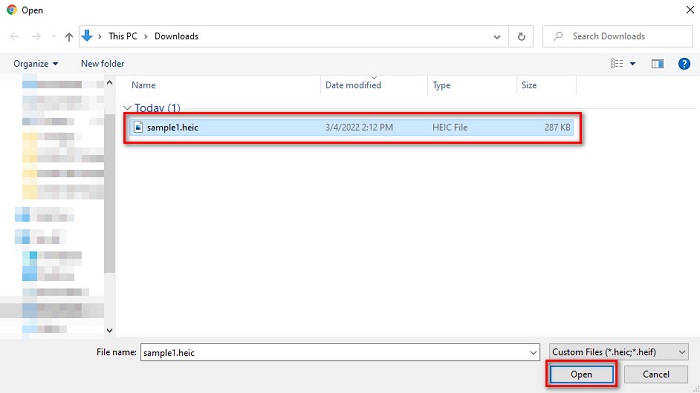
Vaihe 2. Kun napsautat Choose File -painiketta, tietokoneesi tiedostot avautuvat ja voit valita HEIC-tiedoston. Napsauta sitten Open lähettääksesi HEIC-tiedostosi.
Vaihe 3. Lopuksi voit nyt tarkastella HEIC-tiedostoasi verkossa. Helppoa, eikö?

Plussat
- Helppokäyttöinen
- Se voi ladata HEIC-kuvasi nopeasti.
- Se ei sisällä häiritseviä mainoksia.
Haittoja
- Koska se on Internet-riippuvainen, sinulla voi olla vaikeuksia katsella HEIC-kuvaasi.
HEIC Image Viewer Dekooderi
Toinen online-katseluohjelma, jota kannattaa käyttää, on HEIC Image Viewer Decoder. Tämän online-katseluohjelman avulla voit nähdä HEIC-tiedostosi vain muutamassa vaiheessa. Se on erittäin kätevä käyttää, ja monet ihmiset käyttävät tätä työkalua. Tämä online-katseluohjelma sisältää kuitenkin monia häiritseviä mainoksia, jotka voivat häiritä katseluprosessia. Siitä huolimatta se on yksi yleisimmin käytetyistä online-HEIC-katseluohjelmista.
Vaihe 1. Hae ensin HEIC Image Viewer Decoder -työkalua hakukentästäsi.
Vaihe 2. Seuraavaksi vedä ja pudota HEIC-tiedostosi suorakulmioon tai napsauta Choose File -painiketta ladataksesi HEIC-tiedoston. Jatka sitten viimeiseen vaiheeseen.

Vaihe 3. Odota lopuksi, että HEIC-kuvasi latautuu, ja sen jälkeen voit tarkastella haluamaasi HEIC-kuvaa.
Plussat
- Siinä on helppokäyttöinen ohjelmistokäyttöliittymä.
- Käytettävissä millä tahansa selaimella.
Haittoja
- Se sisältää monia häiritseviä mainoksia.
- HEIC-kuvan lataaminen vie aikaa.
FileProInfo
FileProInfo on verkkopohjainen HEIC-katselin, jonka avulla voit tarkastella HEIC-tiedostoasi välittömästi. Tämä ilmainen verkkokatselin ei vaadi rekisteröitymistä tai ohjelmiston asentamista. Lisäksi sen käyttäminen on täysin turvallista. Huonona puolena on, että sivustolla on häiritseviä mainoksia. Vaikka siinä on tiedostokokorajoitus, monet ihmiset käyttävät tätä verkkotyökalua HEIC-tiedostojensa katseluun.
Vaihe 1. Hae käyttämässäsi selaimessa FileProInfo HEIC online viewer.
Vaihe 2. Ohjelman pääikkunassa napsauta Select HEIC file -painiketta; tämän jälkeen tietokoneesi tiedostot avautuvat ja voit valita sen HEIC-tiedoston, jonka haluat nähdä.

Vaihe 3. Napsauta lopuksi Open HEIC File -painiketta tarkastellaksesi HEIC-tiedostoasi verkossa. Odota sitten, että HEIC-kuvasi latautuu.
Plussat
- Se voi tarkastella HEIC-tiedostoa helposti.
- Ilmainen pääsy verkossa.
- Oppimiskäyrä ei ole jäykkä.
Haittoja
- Tiedoston koon rajoitus.
- Pop-up-mainokset tulevat tyhjästä.
Osa 4. Lisää tietoa HEIC-tiedostosta
HEIC-tiedostot ovat tiedostomuotoja, jotka löytyvät Apple-laitteista otetuista kuvista. HEIC on lyhenne sanoista High-Efficiency Image Container. Tämäntyyppiset tiedostot on luotu paremman pakkauksen aikaansaamiseksi vaikuttamatta kuvan korkeaan laatuun.
Lisäksi, koska tällä kuvatiedostolla on parempi pakkaus korkealaatuisella resoluutiolla, nämä tiedostot sopivat parhaiten valokuvaamiseen, live-kuviin ja animaatioiden luomiseen. Lisäksi se voi tukea 16-bittistä väriä muokkauksen parantamiseksi. Koska Apple kuitenkin kehittää HEIC-tiedostoja, se ei ole yhteensopiva monien sovellusten ja laitteiden kanssa.
Osa 5. Usein kysyttyä HEIC-tiedostojen avaamisesta
Voitko avata HEIC-tiedostoja Android-laitteilla?
Ei. HEIC-tiedostot ovat vain Apple-laitteita varten. Näiden kuvatiedostojen avaaminen Androidilla on mahdotonta; sinun on käytettävä työkalua tai online-muunninta.
Vaikuttaako HEIC-tiedoston muuntaminen JPG-tiedostoksi laatuun?
HEIC-tiedoston muuntaminen JPG-tiedostomuotoon ei vaikuta kuvan laatuun. Se vaikuttaa kuitenkin tiedostokokoon, koska HEIC-tiedostot ovat pakattuja tiedostoja, kun taas JPG ei ole.
Voinko avata JPG-muodon Apple-laitteilla?
Joo. Monissa Apple-laitteissa, kuten iPhonessa ja iPadissa, on sisäänrakennettu sovellus, joka voi avata JPG-tiedostomuodon. Yksi tapa on avata JPG-tiedosto käyttämällä iCloud-valokuvia.
Voitko muuntaa HEIC-tiedoston PNG-tiedostomuotoon?
Varmasti monien työkalujen avulla voit muuntaa HEIC-tiedostoja PNG-tiedostomuotoon.
Johtopäätös
Joten sinun ei tarvitse murehtia nyt, jos haluat avata HEIC-tiedostoja Windowsissa, Macissa ja verkossa, koska kaikki ratkaisut ja tavat on esitetty sinulle yllä. On monia tapoja avata HEIC -tiedosto. Kaikilla ei kuitenkaan ole samoja ominaisuuksia käytettäväksi. Mutta jos haluat tarkastella HEIC-tiedostoa millä tahansa laitteella, on kätevää muuntaa HEIF-tiedosto JPG-tiedostomuotoon. Ja siinä tapauksessa FVC Free HEIC - JPG-muunnin auttaa sinua ongelmassa.
Jos siis käytät Windowsia, ainoa tapa avata HEIC-tiedosto on muuntaa se JPG-muotoon käyttämällä parasta HEIC–JPG-muunninta, eli FVC Free HEIC to JPG converter -työkalua.
-
 JPG VS GIF: 3 vaivatonta tapaa muuntaa JPG GIF-muotoon
 Haluatko tietää eron JPG:n ja GIF:n välillä? Vai haluatko vaihtaa JPG:n GIF-animaatiomuotoon? Lue sitten tämä artikkeli saadaksesi idean.
-
 3 parasta muuntajaa, joita sinun ei pidä missata muuntaaksesi PNG:n animoiduksi GIF-muodoksi
 Haluatko herättää PNG:si henkiin? Yritä sitten muuntaa PNG GIF-animaatiomuotoon käytettävissä olevilla hyödyllisillä työkaluilla ja ohjeilla sen tekemiseen.
-
 4 parasta valokuva-animaatiotekijää, joita voit kokeilla [työpöytä- ja verkkopohjainen työkalu]
 Haluatko muuttaa still-kuvasi upeaksi animaatioksi? Sitten tämä on onnenpäiväsi, kun kokoamme työkalut, joita voit käyttää verkossa.
