


 Video Converter Ultimate
 Näytön tallennin
 Videon korjaus
 Suojattu lataus
Tiedä, mikä on HEIC-tiedosto, erot, edut, tarkoitukset ja paljon muuta
Yli miljardin Applen käyttäjän hyödyntäessä yhtiön tuotteita ympäri maailmaa, yritys huomasi, että niiden avulla otetaan lähes päivittäin biljoonia kuvia. Tämän vuoksi Apple ilmoitti, että vakiokuvamuoto JPEG on korvattu uudemmalla muodolla, HEIC:llä. Tätä uutta kuvamuotoa käyttävät nyt iOS 11 ja sitä uudemmat järjestelmät, jotka julkaistiin vuonna 2017. Mikä sitten tekee HEIC:stä ainutlaatuisen verrattuna JPEG:hen? Ja mitä tarkoittaa HEIF? Jos haluat tietää, mikä on HEIC-tiedosto, tämä artikkeli on sinua varten. Jatka lukemista, sillä käsittelemme näitä asioita seuraavassa osassa.

Osa 1. Mikä on HEIC-tiedosto?
Oletetaan, että otat kuvan iPhoneen ja iPodiin; huomaat, että kuvamuoto on HEIC-tiedostotyyppi, joka tunnetaan nimellä High-Efficiency Image Container. Tässä säilössä on parempi pakkaus ja se toimii paremmin kuin muut kuvamuodot, kuten JPEG ja PNG. Pakkauksen ja laadun ylivoimainen Apple Inc. päätti käyttää tätä oletuskuvamuotona kuvien tallentamiseen jokaisessa päivitetyssä macOS High Sierrassa ja iOS 11:ssä.
Vaikka päivitetyt Apple-laitteet käyttävät tätä formaattia, se ei vieläkään ole laajasti tuettu muilla laitteilla eikä niitä voi katsella niissä suoraan. Tämän vuoksi käyttäjät hakevat usein apua, jotta voivat muuntaa HEIC:n JPEG:ksi ja siirtää tiedostot muihin kuin Apple-laitteisiin, kuten Windowsiin ja Androidiin. Nyt kun meillä on käsitys HEIC:stä, käymme seuraavassa osassa läpi HEIC-, HEIF- ja JPEG-muotojen erot.
Trivia: Apple ei luonut HEIC:tä; tämä muoto on jo olemassa, ja sen esitteli vuonna 2015 MPEG, joka tunnetaan nimellä Motion Picture Expert Group. Myöhemmin Apple käytti mainittua muotoa viime vuonna 2017.'
Osa 2. Vertailukaavio HEIC:n vs. HEIF:n vs. JPEG:n välillä
Nyt kun tiedämme, mikä HEIC-valokuva on, määritetään ero HEIC:n, HEIF:n ja JPEG:n välillä. Jotta se olisi helppo ymmärtää meille kaikille, lisäämme vertailukaavion näiden kolmen kuvamuodon helppoon esittelyyn.
| Parhaiden kuvamuotojen ominaisuus/ominaisuudet | HEIC (High-Efficiency Image Container) | HEIF (High-Efficiency Image Format) | JPG tai JPEG (Joint Photography Expert Group) |
| Puristus | Siinä on parempi häviöllinen pakkaus kuin JPG tai JPEG. | Sama kuin HEIC, tämän työkalun tukema pakkaus on parempi ja paljon pienempi kuin JPEG. | Se tukee häviöllistä pakkausta, mutta se ei ole yhtä hyvä kuin HEIC tai HEIF. |
| Värisyvyys tuettu | Se tukee 16 bittiä tai jopa suurempaa värisyvyyttä. | Sen värisyvyys voi olla 16 bittiä. | Sen tukema standardi on 8-bittinen. |
| Läpinäkyvyys | Se tukee täydellisesti läpinäkyvyyttä, joka sopii erinomaisesti logojen tai grafiikan luomiseen ja sen käyttämiseen valokuvan taustana. | Kuvan läpinäkyvyys on tuettu. | Se ei tue läpinäkyvyyttä, ja tämän vuoksi muoto ei ole yhtä joustava kuin HEIF ja HEIF. |
| Laadun menetys editoinnin aikana | Vaikka muoto käyttää häviöllistä pakkausta muokkauksen aikana, kuvan laatu ei heikkene, koska sen suunnittelussa käytetään modernia häviöllistä pakkausta, ja voit kääntää muokkauksen alkuperäiseen visuaaliseen ilman laadun heikkenemistä. | Tässä kuvamuodossa ei tapahdu laadun heikkenemistä muokkauksen aikana. | Muokkauksen aikana JPEG:n laatu saattaa vaikuttaa sen häviöllisen pakkauksen vuoksi. |
| Yhteensopivuus muiden laitteiden kanssa | Yksi tämän muodon haitoista on, että se toimii vain laitteiden päivitetyissä versioissa. | Se ei ole merkittävästi yhteensopiva muiden laitteiden kanssa, jos niitä ei päivitetä. | Kuvan siirtäminen muihin laitteisiin ei ole ongelma tässä muodossa, koska laitteiden vanhat ja uudet versiot tukevat tätä laajasti. |
Kuten kaaviosta näkyy, HEIC:n ja HEIF:n välillä ei ole merkittäviä eroja. Vaikka etsit muita tietoja näistä kahdesta, näet monia yksityiskohtia erosta. Mutta kun olet tutkinut HEIC:tä, HEIF-tiedot tulevat näkyviin tai päinvastoin. Silti näiden kahden muodon välillä on selvä ero.
HEIF on yleisesti käytetty muoto, jos se sisältää kuvasarjan tai yhden valokuvan. Päinvastoin, HEIC voi säilyttää kuvia ja videoita äänisisällöllä yhdessä tiedostossa. Muuten näiden kahden välillä ei ole paljon eroa, laadun ja itse pakkauksen suhteen.
Osa 3. HEIC-tiedoston käytön edut ja haitat
Ennen kuin käytät HEIC-kuvamuotoa, katsotaanpa ensin tämän laajennuksen käytön edut ja haitat. Lue seuraavat tiedot alta, sillä tarjoamme sinulle laajan ulottuvuuden mainitusta aiheesta.
HEIC-tiedostomuodon edut:
◆ Joka kerta kun otat valokuvia tässä muodossa, saat saman tai paremman laadun kuin JPEG, mutta tiedostokoko on paljon pienempi.
◆ Se voi sisältää valokuvia, kuvasarjoja, videoita ja sisältää kuvauksen tai tietoja, joita kutsutaan metadataksi.
◆ Se on täydellinen editointiin, ja useimmat ammattivalokuvaajat käyttävät tätä muotoa sen etujen vuoksi.
◆ Moving Picture Experts Groupin, joka tunnetaan myös nimellä MPEG, kuvamuoto on parempi kuin JPEG.
HEIC-tiedostomuodon haitat:
◆ Muut laitteet eivät voi tarkastella kuvamuotoa sen tukeman nykyaikaisen pakkauksen vuoksi.
◆ HEIC-tiedostomuodon lataaminen sosiaalisen median alustoihin, kuten Facebook, Instagram, Twitter ja muihin, muuntaa muodon automaattisesti JPEG-muotoon.
HEIC-tiedostotyypin ensisijaisen käytön osa 4. 3
Eikö olekin hämmästyttävää, mitä HEIC-formaatin kyvyt tarjoavat meille? Yllä olevat tiedot ovat tärkeitä tietoja, jotka sinun on tiedettävä mainitusta muodosta. Mutta seuraavat yksityiskohdat, opimme HEIC-tiedoston ensisijaisen käytön. Olitpa ammattilainen tai et, nämä tiedot on luettava, jotta tiedät HEIC- tai HEIF-muodon käytön tarkoituksen ennen sen käytön aloittamista.
Paras muoto kuvien muokkaamiseen
Pakkauksen, laadun, läpinäkyvyyden ja dynaamisen alueen ansiosta useimmat valokuvaaneet asiantuntijat rakastavat tätä muotoa. Muuten, kun muokkaat kuvaa suosikkikuvaeditorillasi, alkuperäisen kuvan laatu ei vaikuta riippumatta siitä, kuinka monta kertaa olet muokannut sitä.
Sarjakuva ja elävä valokuva korkealla laadulla
Jos haluat yhden tai useamman kuvan superteräväpiirtolaadun yhdellä laitteella, tämä muoto on sinun valintasi. Yhdellä napautuksella laitettasi saat hämmästyttävimmän live-kuvan tai sarjakuvan, jota et saa JPEG- tai muissa kuvamuodoissa. Se on aivan mahtavaa, jos haluat ottaa kuvan täydellisillä värillisillä yksityiskohdilla.
Tallenna useita kuvia pienemmällä tiedostokoolla
Jos kuvasi on HEIC-tiedostotunnisteella modernilla häviöisellä pakkauksella, sinun ei tarvitse huolehtia jokaisen ottamasi snapin tiedostokoosta. Nauti siis monien kuvien ottamisesta laitteellasi korkealaatuisina, mutta pienemmässä tiedostokoossa.
Nämä ovat HEIC-tiedoston kolme käyttötapaa; vaikka emme sisällyttäneet kaikkia, nämä ovat tämän muodon yleisimmin käytettyjä. Joten, jos haluat tarkastella HEIC-tiedostoa puhelimessasi ja muuntaa sen työpöydällesi, jatka alla olevien tietojen lukemista, kun selitämme ne vaihe vaiheelta.
Osa 5. Paras tapa katsella HEIC-tiedostoja helposti Windowsissa ja Androidissa
Jos olet iOS- tai Mac-käyttäjä, voit tarkastella HEIC-tiedostoa iPhonessa, iPodissa ja Macissa ilmaiseksi lataamatta ylimääräistä kolmannen osapuolen sovellusta tai itse koodekkia. Joten jos haluat tietää, kuinka tarkastella HEIC-kuvatiedostoa Windowsissa ja Androidissa, voit lukea seuraavat tiedot alla. Mukana oleva työkalu ja sovellus toimivat hyvin, ja voit tarkastella HEIC-tiedostoa laitteellasi milloin tahansa ilmaiseksi.
EasyViewer - HEIC/Tiff/PDF/SVG/EPUB/sarjakuva/teksti
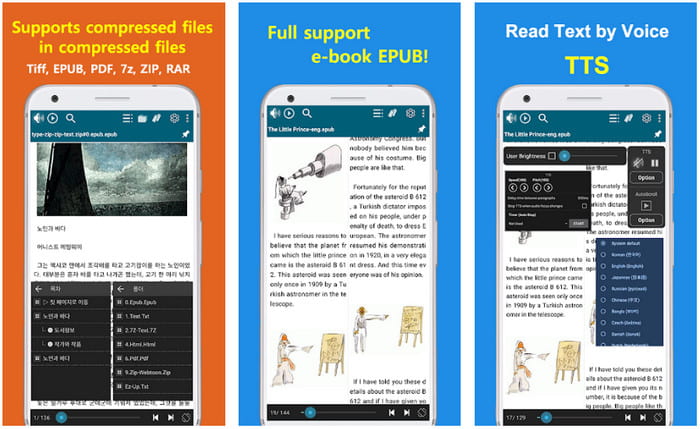
EasyViewer on yksi parhaista Android-sovelluksista HEIC-tiedostojen katseluun. Tällä sovelluksella voit tarkastella puhelimellasi eri mediamuotoja. Toisin kuin monet muut ladattavat sovellukset, tässä sovelluksessa ei ole häiritseviä mainoksia. Jos haluat kokeilla ja käyttää tätä sovellusta, seuraavat vaiheet opastavat sinua.
Vaihe 1. Lataa EasyView Play Storesta, avaa se ja anna sovellukselle lupa käyttää tiedostojasi ennen kuin jatkat seuraavaan vaiheeseen.
Vaihe 2. Etsi näytöltäsi kansio, johon HEIC-tiedosto on tallennettu, ja napauta kansiota avataksesi sen.
Vaihe 3. Olet nyt avannut HEIC-tiedoston Android-laitteellasi tämän sovelluksen avulla.
Apowersoft Photo Viewer Windowsissa
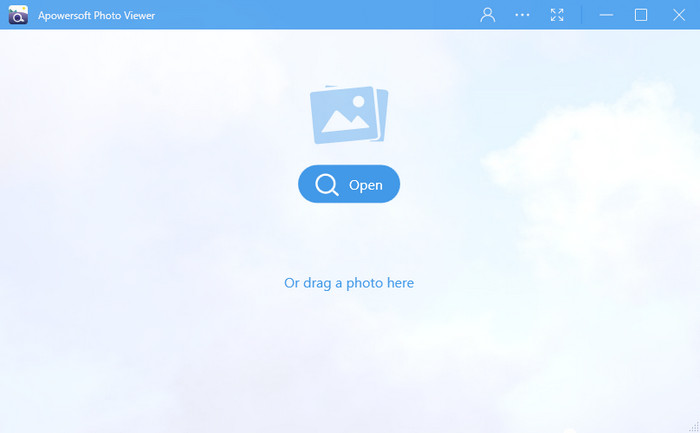
Apowersoft Photo Viewerilla voit katsella tiedostoja ilman erillisen HEIC-koodekin lataamista. Tämän työkalun avulla voit katsoa lähes kaikkia kuvamuotoja, kuten HEIC, HEIF, JPG, PNG jne. Jos haluat tietää, miten ohjelmaa käytetään Windowsissa, voit seurata alla annettuja ohjeita.
Vaihe 1. Lataa ohjelmisto Windowsille menemällä Apowersoftin virallisille verkkosivuille.
Vaihe 2. Käynnistä ohjelma ja napsauta Open, etsi tiedosto Tiedostonhallinnasta ja lataa HEIC-tiedosto.
Vaihe 3. Kun HEIC-tiedosto on ladattu, voit katsella sitä työpöydälläsi.
Suosituin HEIC-muunnin, jolla voit muuntaa HEIC:n JPG-muotoon verkossa
FVC Free HEIC to JPG Converter on ensimmäinen suosituksemme, jos haluat yksinkertaisen mutta tehokkaan muuntimen ilman ohjelmiston asentamista. Tällä työkalulla voit muuntaa HEIC-tiedostosi yhteensopivaan kuvamuotoon, kuten JPG:ksi. Vaikka työkalu on ilmainen, siinä on joitakin rajoituksia, jotka kannattaa pitää mielessä, kuten tiedostokoko ja se, kuinka monta kertaa voit käyttää palvelua. Vaikka verkkotyökalussa onkin rajoituksia, laatu ei heikkene, kun lataat HEIC-tiedostosi tänne ja muunnet sen JPG-tiedostoksi. Alla oleva opastus kertoo, miten tätä työkalua käytetään ja miten HEIC-muoto muutetaan.
Vaihe 1. Napsauta tätä linkkiä avataksesi sivuston, jolla voit muuntaa HEIC:n JPG:ksi.
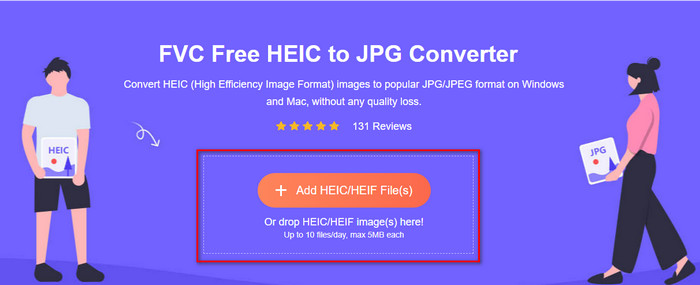
Vaihe 2. Kun olet napsauttanut linkkiä, sivusto avautuu. Paina Add HEIC/HEIF File(s) -painiketta, etsi tiedosto kansiostasi ja napsauta Open jatkaaksesi.
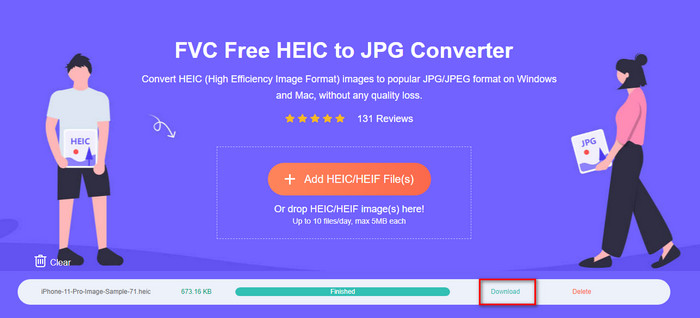
Vaihe 3. Verkkopohjainen muunnin alkaa välittömästi muuntaa HEIC-tiedostoa JPG-muotoon. Odota prosessin valmistumista ja napsauta sitten Download tallentaaksesi JPG-tiedoston levyllesi.
FVC HEIC Converterin lisäksi voit kokeilla myös muita kuvamuuntimia, kuten CopyTrans HEIC, CloudConver ja iMazing.
Osa 6. Usein kysyttyä HEIC-tiedostosta
Miksi kuvani näkyy HEIC:ssä iOS-laitteellani?
Kaikissa iOS:n päivitetyissä versioissa kuvan vakiomuoto on HEIC, mutta voit muuttaa sen ja muuttaa sen takaisin JPG:ksi. Avaamalla puhelimen asetukset, etsi kamera sen alta ja napauta sitten Muotoile. Lopuksi napauta Yhteensopivin palauttaaksesi vakiomuodon JPG:ksi. Nyt voit ottaa kuvan JPG:llä vakiomuodossa.
Kuinka voin siirtää HEIC-kuvani tietokoneeseen JPG-muodossa?
Avaa iPhone-laitteesi asetukset, napauta Valokuva-vaihtoehtoa, vieritä sitä alas ja etsi Siirrä Macille tai PC:lle ja napauta sitten Automaattinen muuttaaksesi HEIC-kuvan JPG-muotoon, jos siirrät sen.
Miksi en voi avata HEIC:täni Windowsissa ja Androidissa?
HEIC-muoto ei ole natiivisti yhteensopiva Windowsin ja Androidin kanssa. Joten jos haluat avata HEIC-tiedoston työpöydälläsi tai Androidillasi, suosittelemme lataamaan kolmannen osapuolen sovelluksen. Mutta jos et halua käyttää kolmannen osapuolen sovellusta, suosittelemme muuntimen käyttöä HEIC:n muuntamiseen. Lue yllä mainitut tiedot saadaksesi lisätietoja.
Johtopäätös
HEIC:n merkitys ja sen tarkoitus kuvamuotona ovat nyt meille entistä selvempiä. Yllä olevat tiedot valaisevat tätä formaattia. Jos sinulla on HEIC-tiedosto ja haluat katsella sitä Windowsissa tai Androidissa, mainitsemamme työkalut voivat auttaa sinua tässä. Jos kuitenkin haluat mieluummin muuntaa tiedoston kuin ladata erillisen ohjelman, voit käyttää FVC Free HEIC to JPG Converter -työkalua muuntaaksesi muodon JPG:ksi. Seuraa yllä annettuja vaiheita suorittaaksesi tehtävän tehokkaasti.
-
 Muunna HEIC JPG-muotoon kuudella tehokkaalla offline- ja online-tavalla
 Haluatko tietää kuinka muuntaa HEIC JPG: ksi? Tässä tapauksessa lisäämme 6 online- ja offline-tapaa, joiden avulla voit suorittaa tämän tehtävän kokonaan.
-
 Ilmaiset WMV-DivX-muuntimet käyttäjän paras valinta
 Tässä ovat parhaat ilmaiset WMV-DivX-muuntimet, joita käyttäjät enimmäkseen käyttävät. Tämä artikkeli tarjoaa sinulle parhaat tavat muuntaa WMV-tiedostosi DivX-muotoon.
-
 Vinkkejä videon metatietojen muuttamiseen iPhonessa Reachissa
 Onko sinulla vaikeuksia muuttaa videon metatietoja iPhone-laitteissa? Onneksi tässä artikkelissa puhutaan parhaasta tavasta muuttaa videon metatietoja iPhonessa.
