


 Video Converter Ultimate
 Enregistreur d'écran
 Réparation vidéo
Compréhension approfondie des 5 éditeurs de vidéo au ralenti disponibles
Aimez-vous regarder des sports à frappes rapides comme la course automobile, la boxe, le baseball, le volley-ball et bien d’autres encore ? Tous les sports mentionnés ont besoin d’une caméra haute vitesse rien que pour faire une analyse du mouvement. Si vous voulez analyser chaque mouvement de chaque athlète, alors lisez ce qui suit sur le meilleur créateur de vidéos au ralenti que vous pouvez utiliser. De plus, grâce à l’outil ci‑dessous, vous n’aurez besoin d’aucun équipement supplémentaire en dehors de votre ordinateur de bureau, d’Internet ou de votre téléphone. Au fur et à mesure, lisez attentivement la présentation des outils et choisissez celui qui vous convient le mieux.

Partie 1. 3 meilleurs créateurs de vidéos au ralenti pour Windows PC, Mac et en ligne
1. Convertisseur vidéo ultime
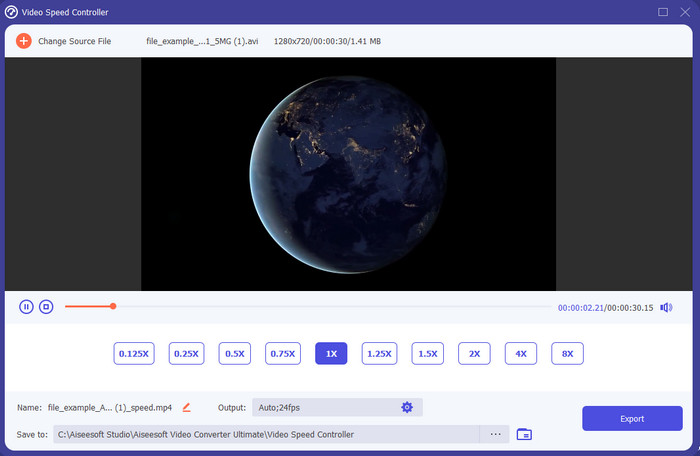
Voulez-vous savoir lequel des éditeurs de vidéos au ralenti est le meilleur pour transformer votre lecture en ralenti ? Alors essayez d’utiliser Video Converter Ultimate car cet outil n’est pas seulement excellent, il est tout simplement phénoménal. Cet outil intègre déjà de nombreuses fonctions avancées que vous aimerez utiliser, même si vous n’êtes pas un professionnel du montage. Même si vous l’êtes, ce logiciel reste le meilleur choix, quel que soit votre niveau en montage. En outre, vous pouvez ajouter très rapidement des effets de ralenti à votre vidéo sans lire de manuel ni regarder de tutoriels. Car l’outil propose des consignes bien plus simples que celles des outils ci‑dessous. Bien que l’outil soit payant avant de pouvoir y accéder, son prix reste néanmoins abordable. Si vous voulez en savoir plus sur cet outil, lisez les principales fonctionnalités ci‑dessous.
Principales caractéristiques de Video Converter Ultimate :
◆ Application avancée de création de vidéos au ralenti avec des instructions de base.
◆ Interface d'outil conviviale.
◆ Réglez facilement la vitesse de la vidéo sur le contrôleur de vitesse vidéo.
◆ Prend en charge plus de 200 formats vidéo et audio.
◆ Il peut être téléchargé et accessible sur les systèmes d'exploitation PC et Mac.
Téléchargement gratuit pour Windows 7 ou version ultérieure Téléchargement sécurisé
Téléchargement gratuit pour macOS 10.7 ou version ultérieure - Téléchargement sécurisé
2. Unité de temps continu de Boris
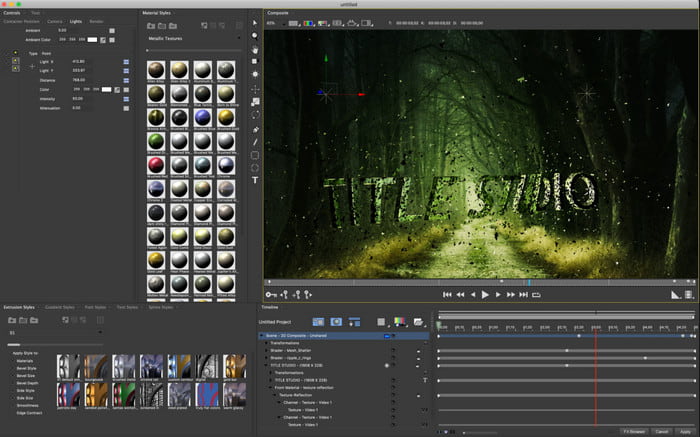
Boris Continuum Time Unit est le meilleur choix si vous voulez une application de création de vidéos au ralenti très puissante. Aucun autre outil n’offre ce que celui‑ci permet en termes de résultats professionnels. De plus, cet outil propose les meilleures fonctions d’édition détaillée que vous aurez envie d’essayer. Même s’il est supérieur aux autres outils, il reste néanmoins littéralement très cher. De plus, si vous voulez utiliser cet outil, vous devez disposer d’une unité centrale de bureau haut de gamme, car vous ne pourrez pas l’utiliser sur des ordinateurs de bureau anciens.
Avantages
- Meilleur outil à utiliser pour faire des modifications lourdes.
- Il est compatible avec toutes les plateformes.
- L'interface de l'outil ressemble plus à un outil professionnel.
Les inconvénients
- Ce logiciel est le plus cher de cet article.
- Besoin d'une unité centrale de haute qualité.
- Ce n'est pas le meilleur choix pour un débutant qui n'a pas d'expérience en montage.
3. VEED.IO
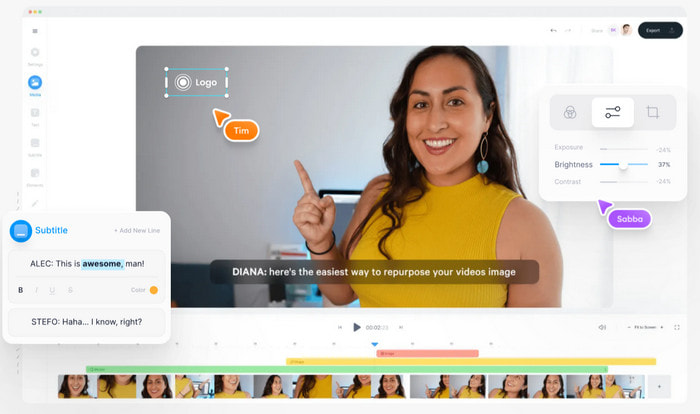
Donc, si vous ne voulez pas dépenser un centime et que vous avez une connexion Internet, essayez d’accéder à VEED.IO. Il s’agit du meilleur logiciel en ligne pour créer des vidéos au ralenti car il est simple et facile d’accès. L’interface globale de l’outil est très épurée, avec des instructions claires, ce qui le rend très pratique pour tout le monde. Cependant, vous ne pouvez téléverser que des fichiers de moins de 50 Mo, et si vous souhaitez ajouter un fichier de plus grande taille, l’outil vous demandera de passer à une version supérieure. De plus, si vous n’achetez pas l’outil, attendez-vous à ce que le résultat final comporte un filigrane.
Avantages
- Peut être facilement accessible par toute personne disposant d'une connexion Internet.
- Aucune publicité embêtante sur le site Web.
- Facile à traiter par les débutants en édition.
Les inconvénients
- Les fonctionnalités de l'outil sont très limitées sur la version gratuite de l'outil.
- Dépendant d'Internet. Donc, si votre Internet est lent, attendez-vous à un rythme lent de téléchargement, de téléchargement et d'édition. De plus, vous ne pouvez pas accéder à cet outil si vous n'avez pas de connexion Internet.
Partie 2. 2 de la meilleure application vidéo au ralenti sur Android et iOS
1 SloPro
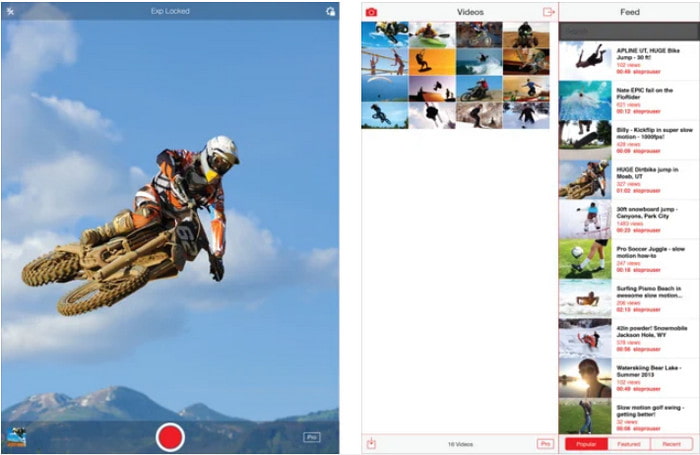
SloPro est la meilleure application de vidéo au ralenti que vous pouvez télécharger gratuitement sur iOS. L’application peut lire les vidéos au ralenti jusqu’à 500 à 1000 ips. En outre, vous pouvez faire passer la lecture de rapide à ralenti ou inversement. Même si l’outil peut être une excellente option, il présente encore de nombreux inconvénients. Par exemple, la vidéo de sortie est enregistrée dans la galerie de l’application et non dans la pellicule. De plus, si vous essayez d’utiliser les 1000 ips, la vidéo devient instable, selon les utilisateurs qui ont déjà essayé. Néanmoins, cet outil reste très intéressant car il est gratuit et le ralentissement de la vidéo y est très simple à réaliser.
Avantages
- Meilleure lecture au ralenti que vous pouvez utiliser gratuitement sur iOS.
- Il reçoit déjà une note juste et un 3,3 étoiles.
- Simple et facile à utiliser.
Les inconvénients
- La sortie finale n'est pas directement enregistrée dans la galerie.
- Toutes les vidéos enregistrées sur la galerie SloPro sont aléatoires et ne sont pas classées correctement.
- Si vous utilisez 1000 ips, attendez-vous à une sortie vidéo boguée.
2. Créateur de vidéos au ralenti
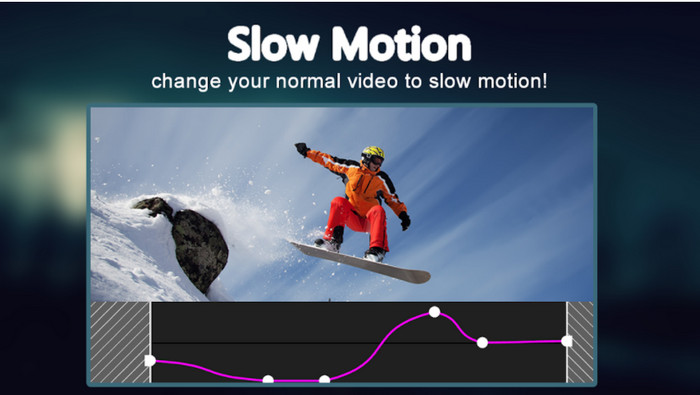
L’un des meilleurs créateurs de vidéos au ralenti que vous pouvez télécharger gratuitement sur votre téléphone Android est Slow Motion Video Maker. Grâce à cette application, vous pouvez effectuer facilement des lectures en accéléré et au ralenti sur vos vidéos. Cependant, l’application comporte beaucoup de publicités agaçantes qui surgissent de nulle part. De plus, la lecture au ralenti ne peut se faire qu’avec un facteur de 0,5. Mais dans l’ensemble, elle est très pratique pour ralentir une vidéo sur Android, même si les publicités nuisent fortement à l’application.
Avantages
- L'application est téléchargeable gratuitement sur le Play Store.
- C'est génial d'être utilisé pour ralentir la vidéo en douceur.
- L'application est facile à gérer.
Les inconvénients
- Il contient de nombreuses publicités embêtantes qui sortent de nulle part.
- Le téléchargement de la vidéo peut prendre beaucoup de temps car il n'a pas de traitement accéléré.
Partie 3. FAQ sur le créateur de vidéos au ralenti
Quel est le rôle du FPS ?
Il est utilisé pour calculer la série consécutive d'images qui s'affichent sur votre panneau d'affichage. Cela se voit le plus souvent dans chaque capture de mouvement, comme dans les jeux vidéo, les appareils photo, les films, et même notre œil peut voir de 30 à 60 ips.
Quel est le meilleur taux de FPS au ralenti ?
Le FPS idéal que vous pouvez utiliser pour regarder une vidéo au ralenti se situe entre 120 et 240 fps. Donc, si vous voulez avoir une lecture au ralenti plus détaillée, augmentez le FPS.
Comment lire une vidéo en lecture accélérée ?
Pour avoir une idée de la façon de lire une vidéo en accéléré, cliquez sur ce lien. Découvrez quels sont les 5 meilleurs outils que vous pouvez utiliser pour accélérer une vidéo.
Conclusion
Pour conclure, tous les outils présentés ici sont les meilleurs créateurs de vidéos au ralenti que vous pouvez trouver sur le web. De plus, cet article vous a déjà aidé et a rendu vos recherches plus faciles que jamais. Toutefois, il existe un outil précis que vous voudrez peut‑être utiliser pour améliorer vos vidéos : Video Converter Ultimate. Toutes les fonctions avancées que vous pouvez y utiliser sont phénoménales et pourtant faciles à prendre en main. En outre, si vous n’êtes toujours pas convaincu, téléchargez d’abord l’outil et essayez‑le par vous‑même.
-
 Meilleure application Android pour lire des fichiers MOV sur vos téléphones mobiles
 Vous rencontrez des difficultés parce que votre enregistrement MOV ne peut pas être lu sur votre Android ? Donc, dans ce cas, vous êtes à la recherche du meilleur lecteur MOV pour Android.
-
 5 lecteurs AVI puissants pour regarder et lire des fichiers AVI [Web et bureau]
 Découvrez quels lecteurs AVI vous pouvez utiliser pour lire et regarder les fichiers .avi. Continuez à lire ci-dessous et choisissez quel est le meilleur lecteur multimédia que l'autre.
-
 Méthodes efficaces pour créer des fichiers MKV sur Xbox One S 2021
 Découvrez des moyens qui peuvent vous aider à lire des fichiers MKV sur votre Xbox One S en utilisant certains des meilleurs convertisseurs.
