


 Video Converter Ultimate
 Enregistreur d'écran
 Réparation vidéo
Apprenez les façons de convertir des fichiers MTV au format MOV sans perte de qualité
Le format MTV remplace le MP4 sur les lecteurs multimédias portables chinois. Même si ce format ressemble exactement au .amv, lorsque vous transférez le fichier vers un appareil comme iOS, iPod ou iPad, et Mac, le fichier .mtv sera bien envoyé, mais il ne s’ouvrira pas dans votre lecteur multimédia par défaut. Vous voulez savoir comment corriger cela ? Lisez alors cet article qui présente les convertisseurs que vous pouvez utiliser pour convertir MTV en MOV et le lire sur votre iOS, iPod ou iPad, et Mac.

Partie 1. Introduction pour MTV et MOV
Les formats MTV sont lisibles avec les lecteurs MP4 créés en Chine. Ce format de fichier prend en charge la lecture vidéo sur un lecteur MP4 à faible coût fabriqué par le chinois. Bien qu'il s'agisse d'un lecteur MP4 lisant toujours des vidéos sur l'extension de fichier .mp4, il n'est pas pris en charge ici. Surtout si vous transférez le fichier sur certains produits Apple, le format est illisible à cause de la compatibilité. En outre, cela autorise le fabricant à créer plus de joueurs avec moins de frais sur les redevances de licence.
MOV est l'un des formats de développement multimédia par défaut d'Apple. Ce format multimédia est l'un des meilleurs choix si vous souhaitez éditer des vidéos en détail. De plus, ce format utilise un encodeur MPEG-4 pour réduire la taille du fichier sans altérer la qualité. En termes de qualité, de compatibilité et de compression, le MOV est meilleur que MTV dans toutes ces fonctionnalités.
MTV et MOV sont des conteneurs pour les fichiers multimédias ou les données telles que la vidéo, l'audio et le texte. Mais MOV est bien pris en charge dans tous les appareils Apple. Ainsi, si vous souhaitez transférer vos fichiers MTV sur votre lecteur multimédia MP4 vers un Mac, iOS, iPad ou iPod, vous devez d'abord convertir le fichier. Vous voulez savoir comment convertir des fichiers MTV au format MOV ? Sans plus tarder, passons aux convertisseurs MTV que vous pouvez utiliser disponibles sur PC, Mac et en ligne.
Partie 2. Moyen rapide et facile de convertir MTV en MOV sur Mac
FVC Video Converter Ultimate est un convertisseur remarquable utilisé par des millions d’utilisateurs pour transformer leurs fichiers dans un format compatible. Ce logiciel léger et intuitif rend la conversion incroyablement rapide, sans perte de fichiers. Il prend également en charge l’accélération matérielle pour booster les performances sur votre ordinateur. De plus, il propose une boîte à outils multifonctionnelle permettant de monter, fusionner, amplifier l’audio, créer des vidéos 3D et des GIF, et bien plus encore. Vous voulez connaître les fonctionnalités de cet outil ? Alors consultez la liste des fonctions clés auxquelles vous aurez accès une fois le logiciel téléchargé.

Convertisseur vidéo FVC Ultimate
Plus de 5 689 200 téléchargements- Convertissez MKV en formats MOV, AVI, MP4, MKV et plus de 200 sans perdre la qualité.
- Convertir simultanément plusieurs fichiers avec un format différent.
- Fonctionnalités avancées sur l'édition, la fusion, le recadrage, le boost et bien d'autres.
- Convertissez votre format 30 fois plus rapidement grâce à la technologie d'accélération matérielle.
- Disponible dans tous les systèmes d'exploitation comme Windows ou macOS.
Téléchargement gratuit pour Windows 7 ou version ultérieure Téléchargement sécurisé
Téléchargement gratuit pour macOS 10.7 ou version ultérieure - Téléchargement sécurisé
Et maintenant que nous connaissons les principales caractéristiques du convertisseur MKTV, passons maintenant à la conversion de MKV en MOV en lisant et en suivant les étapes. Pas besoin de s'inquiéter car toutes les étapes écrites ici vous garantiront le succès de la conversion.
Étape 1. Cliquez sur le bouton de téléchargement et commencez à le télécharger sur votre Mac. Une fois le téléchargement terminé, cliquez sur le fichier pour l’installer, puis cliquez sur Démarrer maintenant pour lancer le logiciel.
Téléchargement gratuit pour Windows 7 ou version ultérieure Téléchargement sécurisé
Téléchargement gratuit pour macOS 10.7 ou version ultérieure - Téléchargement sécurisé
Étape 2. Une fois l’outil lancé, il est temps d’ajouter le fichier en cliquant sur le bouton +. Recherchez le fichier .mtv dans le dossier qui apparaît à l’écran, puis cliquez sur Ouvrir.
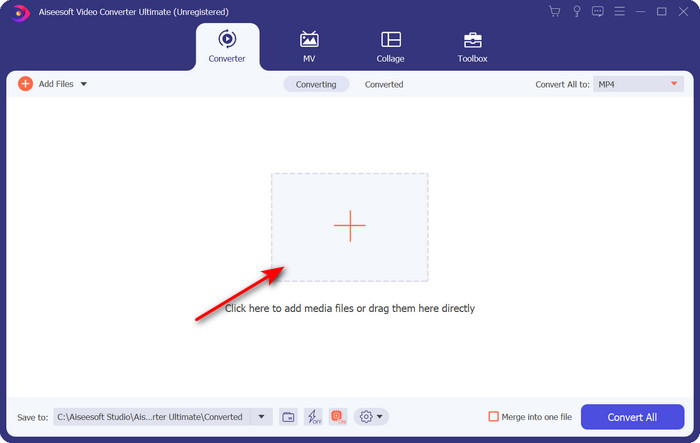
Étape 3. En cliquant sur Tout convertir en, vous pouvez maintenant trouver le format MOV dans la liste.
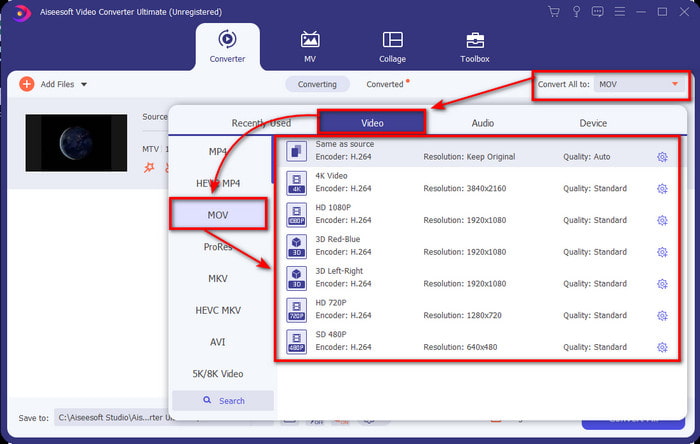
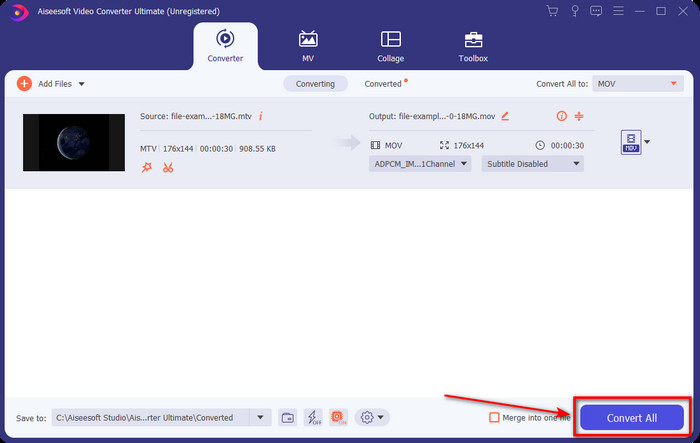
Étape 4. Cliquez sur Tout convertir pour lancer la conversion de vos fichiers MTV en format MOV.
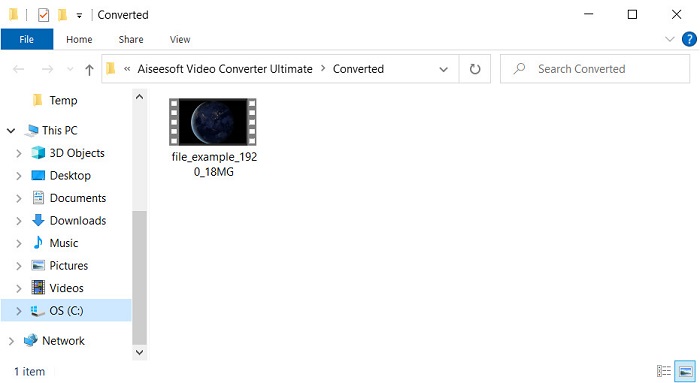
Étape 5. La conversion des fichiers peut prendre un certain temps ; une fois terminée, un dossier s’ouvrira à l’écran avec le nouveau fichier au format .mov. Si vous voulez regarder le fichier, cliquez dessus.
Partie 3. Conversion en ligne et gratuite de MTV en MOV
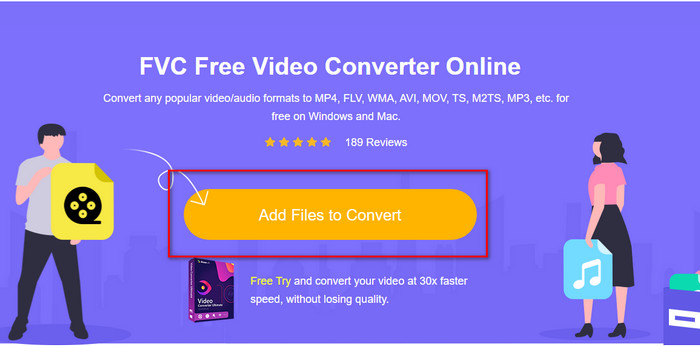
Vous ne voulez pas télécharger de convertisseur MTV sur votre appareil parce que vous préférez résoudre le problème en ligne ? Dans ce cas, utilisez le FVC Free Video Converter Online. Contrairement au premier logiciel mentionné, vous pouvez accéder à cet outil depuis votre navigateur préféré sans rien installer. Vous pouvez aussi y convertir sans limite de taille, à tout moment et partout dans le monde. L’un de ses inconvénients est qu’il dépend d’Internet : il est inutile si vous n’avez pas de connexion. Mais si vous disposez d’une connexion dans votre région et que vous n’avez pas le temps de télécharger le logiciel ci‑dessus, suivez alors la procédure pour convertir des fichiers MKV en MOV.
Étape 1. Si vous voulez utiliser cet outil en ligne, cliquez sur le lien fourni.
Étape 2. Après avoir cliqué sur le lien, le site web s’ouvrira ; cliquez sur Ajouter des fichiers à convertir, et une fenêtre de fichiers apparaîtra à l’écran. Repérez le fichier dans le dossier, puis cliquez sur Ouvrir pour le téléverser.
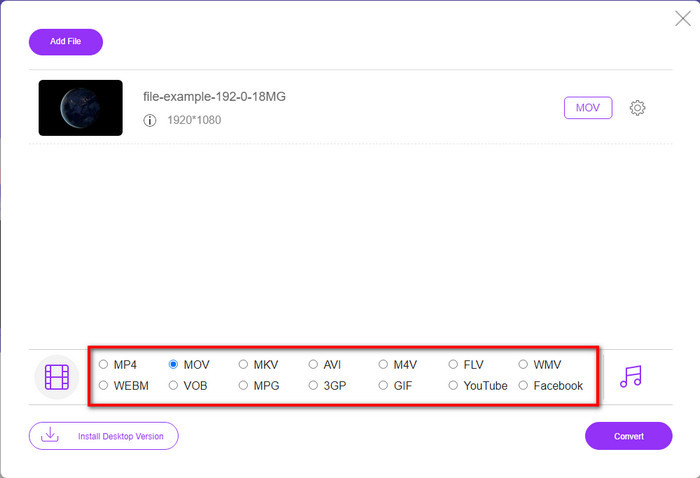
Étape 3. Une fois le fichier téléversé, choisissez le format MOV disponible dans la liste ci‑dessous.
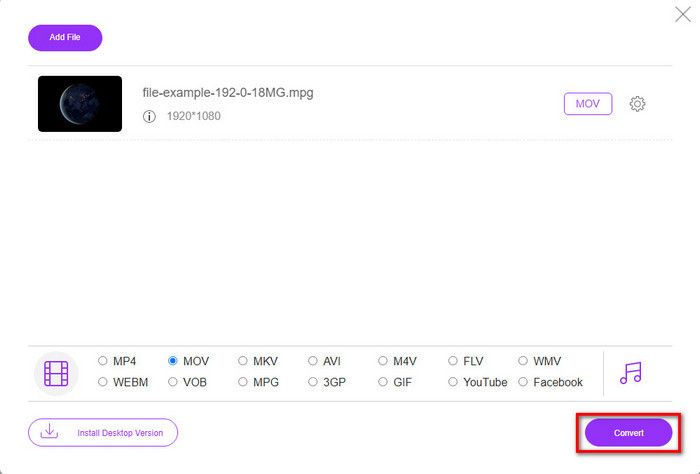
Étape 4. Appuyez sur Convertir pour lancer le processus.
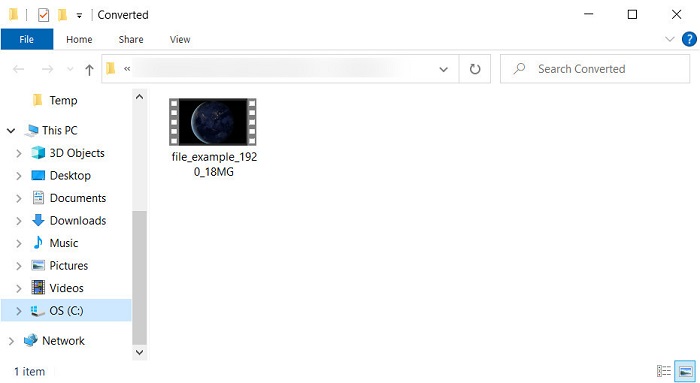
Étape 5. Un dossier s’ouvrira avec le fichier MOV qui y est enregistré.
Avantages
- Disponible dans tous les navigateurs à utiliser.
- Convertisseur et interface conviviaux.
- Pas de publicités embêtantes ni de connexion à utiliser.
Les inconvénients
- Besoin d'internet pour l'utiliser.
- Moyenne portée du convertisseur disponible
Partie 4. FAQ sur la conversion MTV et MOV
Puis-je convertir des fichiers MTV en AVI ?
Bien sûr, vous pouvez convertir vos fichiers MTV en AVI ; vous voulez savoir comment faire ? Dans ce cas, découvrons les trois méthodes que vous pouvez utiliser pour convertir MTV en AVI.
Quicktime Player prend-il en charge le fichier .mtv ?
QuickTime est le lecteur multimédia natif sur tous les appareils Apple, mais ce lecteur ne prend pas en charge les fichiers .mtv. Cependant, vous pouvez lire cet article et découvrir le remplaçant de QuickTime que vous pouvez utiliser pour lire le fichier .mtv.
Pourquoi les vidéos MTV sont-elles floues ?
L'une des raisons pour lesquelles les vidéos sous ce format sont floues est qu'il prend en charge la basse résolution. Pour économiser de l'espace et télécharger de nombreux fichiers multimédias sur les lecteurs MP4 portables chinois et réduire la charge de traitement.
Conclusion
Maintenant que nous savons comment convertir notre fichier .mtv et ensuite l’envoyer sur notre appareil Apple, il est temps de choisir. Quelle que soit l’option que vous allez utiliser, elle fait partie des meilleures pour convertir des fichiers en ligne ou hors ligne. Donc, si vous voulez un convertisseur professionnel offrant des performances d’exception et une puissance ultime en matière de conversion, optez pour FVC Video Converter Ultimate. Mais si vous ne souhaitez pas installer de logiciel sur votre appareil et préférez un convertisseur en ligne efficace et performant, alors FVC Free Video Converter Online est le bon choix.
-
 [En ligne et gratuit] 3 méthodes pour convertir MTV en AVI sans tracas
 Avez-vous déjà entendu parler d'un format vidéo comme MTV ? Puisque vous ne savez pas tout sur ce format et que vous souhaitez convertir une vidéo MTV en AVI, lisez attentivement cet article pour en savoir plus sur ce problème.
-
 Meilleur convertisseur GIF pour convertir des GIF animés au format MOV [2025]
 Convertissez votre GIF au format MOV sans effort sans affecter la qualité du fichier vidéo. Avec des étapes et différents outils également.
-
 Comment convertir AVI en MOV avec des étapes et des outils faciles
 Voulez-vous savoir comment convertir un AVI en un MOV jouable ? Vous devez suivre cet article pour savoir comment le faire et des conseils pour avoir une conversion réussie.
