


 Video Converter Ultimate
 Enregistreur d'écran
 Réparation vidéo
3 façons différentes de transformer des fichiers MPG en MOV sur votre bureau ou en ligne
La conversion d’un format est essentielle, surtout lorsqu’il s’agit de compatibilité et de la raison d’être du format. Comme MPG, ce format stocke les données des DVD, telles que l’entrelacement des métadonnées, l’audio et la vidéo. Cependant, extraire ce format depuis un DVD puis le lire dans QuickTime ou le monter dans iMovie ne permet pas de le mettre en ligne, car le format n’est pas pris en charge. En revanche, vous pouvez convertir votre fichier .mpg en un format compatible comme le format MOV. Cet article présente certains des meilleurs logiciels de conversion que vous pouvez utiliser pour convertir MPG en MOV sur Mac gratuitement et sans en altérer la qualité.

Partie 1. Comment convertir MPG en MOV sur Mac et Windows
En tête de liste, voici le nec plus ultra des convertisseurs que vous pouvez utiliser pour apprendre à convertir MPG en MOV sur Mac ou PC. FVC Video Converter Ultimate offre la qualité la plus élevée et la conversion la plus rapide, que vous pouvez effectuer en moins d’une minute. De plus, téléchargez-le si vous n’avez aucune expérience en conversion de fichiers et ne voulez pas être déçu dès le premier essai. Mais si vous êtes le type d’utilisateur qui souhaite ajouter des effets spéciaux, rogner, fusionner et faire encore plus, consultez la Boîte à outils (Toolbox) de ce convertisseur. Par ailleurs, si vous recherchez un logiciel fiable, facile à utiliser et capable de produire instantanément un résultat remarquable, suivez les instructions ci‑dessous.
Étape 1. Téléchargez gratuitement le convertisseur MPG vers MOV sur votre Mac ou PC. Ensuite, installez le fichier et effectuez le paramétrage rapide.
Téléchargement gratuit pour Windows 7 ou version ultérieure Téléchargement sécurisé
Téléchargement gratuit pour macOS 10.7 ou version ultérieure - Téléchargement sécurisé
Étape 2. Pour insérer le fichier, cliquez sur le signe + situé au centre de l’interface. Recherchez le fichier .mpg dans le dossier qui s’affiche, puis cliquez sur Ouvrir pour continuer.
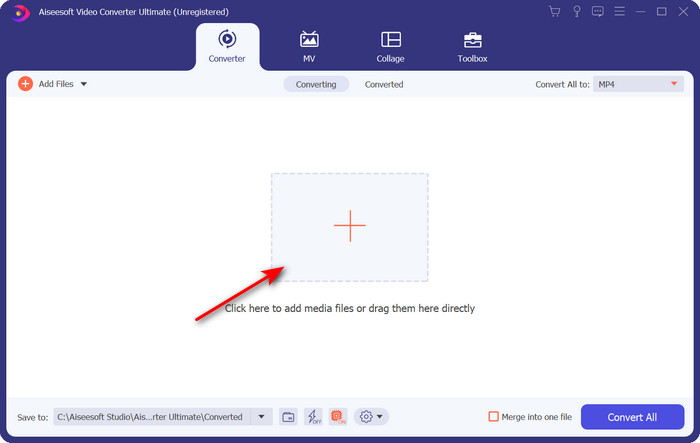
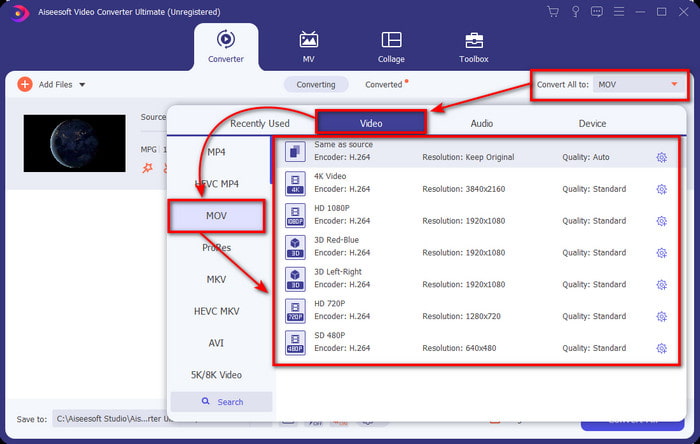
Étape 3. Cliquez sur le bouton déroulant et choisissez le format MOV ou tout autre format disponible dans la liste.
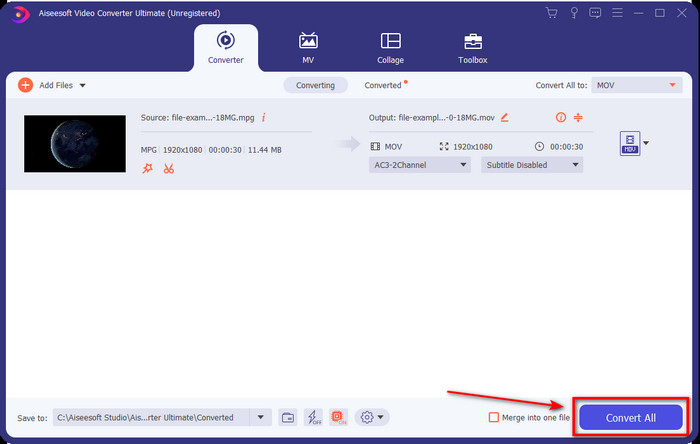
Étape 4. Lorsque vous êtes prêt à lancer la conversion, cliquez sur Convertir tout.
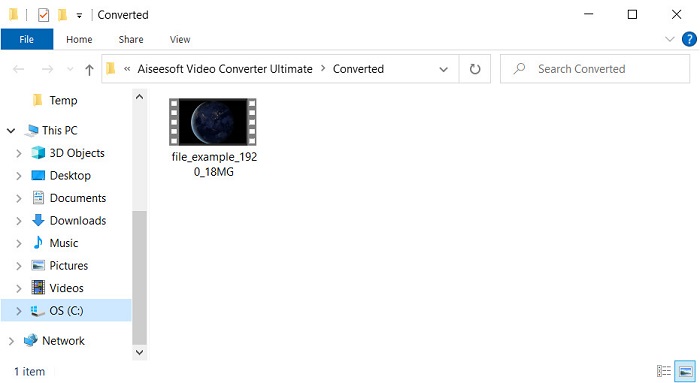
Étape 5. Votre fichier .mov sera prêt après quelques secondes et, si le dossier s’ouvre à l’écran, cliquez sur le premier fichier pour le regarder ou le monter sur votre appareil Apple.
Partie 2. Convertir MPG en MOV à l'aide de Quicktime
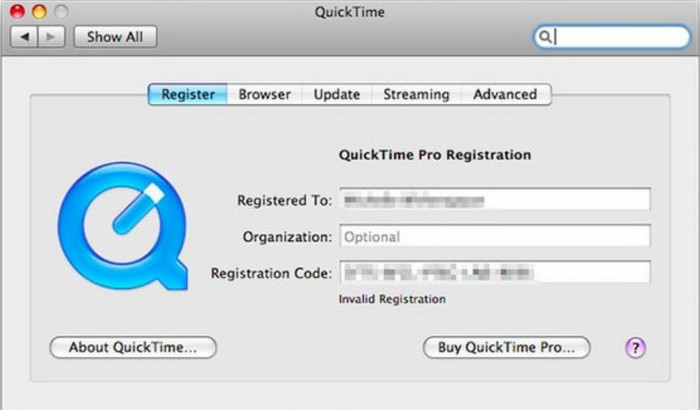
QuickTime Player est un lecteur multimédia natif conçu pour les appareils Apple afin de lire presque tous les formats vidéo et audio. Mais saviez-vous que vous pouvez aussi l’utiliser comme convertisseur ? Certes, la fonction de conversion qu’il propose n’est pas aussi poussée que celle du premier convertisseur mentionné ci‑dessus. Néanmoins, si vous avez un appareil Apple et souhaitez convertir MPG en MOV avec QuickTime Player, suivez les étapes ci‑dessous.
Étape 1. Ouvrez QuickTime Player sur votre Mac, cliquez sur Fichier, puis sur Ouvrir un fichier, localisez le fichier .mkv dans le dossier et appuyez sur Ouvrir.
Étape 2. Cliquez de nouveau sur Fichier, mais cette fois sélectionnez Exporter vers, puis choisissez la définition (en pixels) disponible dans la liste.
Étape 3. Pour lancer la conversion du fichier dans QuickTime, cliquez sur Enregistrer.
Partie 3. Convertir MPG en MOV à l'aide du convertisseur MPG en MOV en ligne gratuit
Vous voulez connaître le meilleur convertisseur MPG vers MOV gratuit en ligne si vous ne souhaitez pas prendre le risque de télécharger un logiciel ? Alors FVC Free Video Converter Online est celui qu’il vous faut. Il est simple, accessible dans tous les navigateurs, sans logiciel malveillant et fiable. Tout ce qu’un convertisseur simple doit offrir est disponible ici. En outre, ce service prend en charge de nombreux formats multimédias et effectue la conversion sans nécessiter de connexion à un compte. Vous voulez utiliser cet outil ? Suivez alors ces quelques étapes simples.
Étape 1. Cliquez sur ce lien pour accéder au site officiel de FVC Free Video Converter Online.
Étape 2. Une fois sur l’interface web, cliquez sur Ajouter des fichiers à convertir. Recherchez dans le dossier le fichier .mpg que vous souhaitez convertir, puis appuyez sur Ouvrir.
Téléchargez la version de bureau pour convertir des fichiers par lots.
Étape 3. Après avoir téléversé le fichier, choisissez le format MOV dans le sous‑menu.
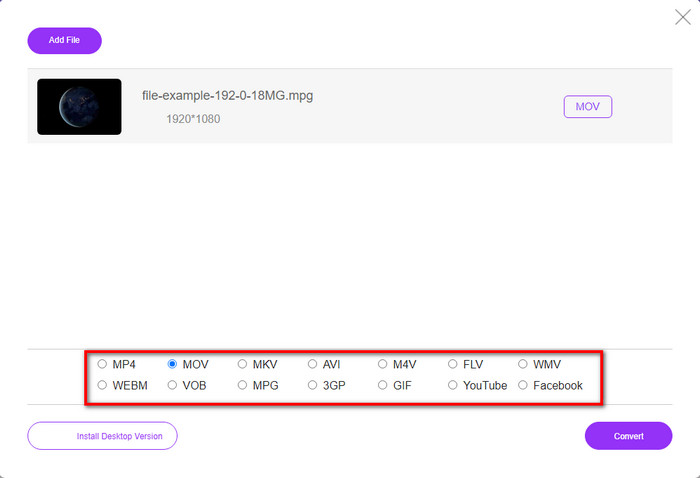
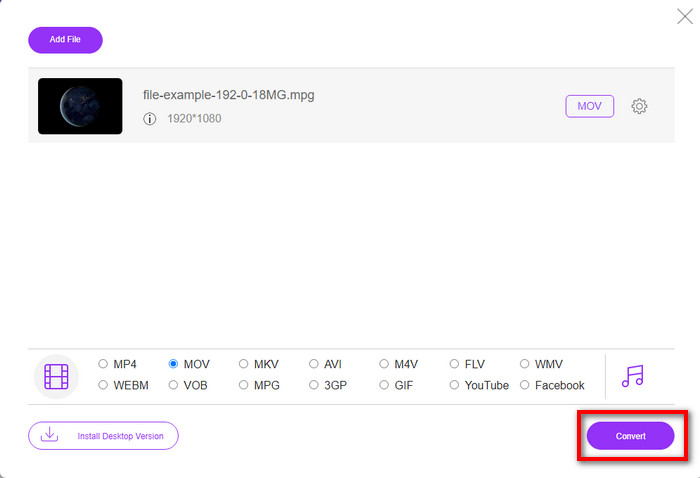
Étape 4. Comme vous avez déjà sélectionné le MOV, téléchargez maintenant le fichier en cliquant sur Convertir.
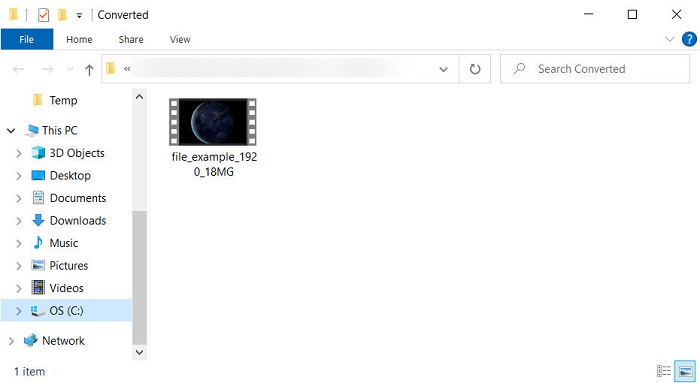
Étape 5. Après la conversion, un dossier s’ouvrira contenant le fichier .mov.
Partie 4. Connaissances approfondies sur MPG en MOV et pourquoi devons-nous le convertir
MPG est un format multimédia bien connu qui utilise MPEG comme format vidéo numérique standard. Ce type de fichier utilise généralement MPEG-1 et MPEG-2 comme encodeur de fichier multimédia. Il utilise ces deux compresseurs pour prendre en charge toutes les lacunes du compresseur, en particulier pour stocker des vidéos à haute résolution. Comme indiqué précédemment, ce format peut contenir trois éléments : audio, vidéo et métadonnées en un seul flux pour une distribution plus rapide des films sur le Web.
Mais MOV peut stocker une vidéo de haute qualité et un son cristallin généralement utilisé pour éditer la vidéo. Contrairement au MPG, ce format multimédia multiplex peut garder une trace de différentes données multimédias telles que la vidéo, l'audio et les sous-titres. Mais l'encodeur et décodeur de ce format couramment utilisé est le MPEG-4.
Il serait préférable de transformer votre MPG en MOV car lorsque vous transférez le fichier sur des appareils Apple, il ne sera pas lu sur Quicktime ni modifié sur iMovie. Bien que Quicktime Player et iMovie prennent en charge MPEG-1 et MPEG-4, les autres MPEG, comme le MPEG-2 utilisé par un .mpg, ne sont pas pris en charge. Pour le rendre compatible sur les appareils Apple, c'est la raison pour laquelle vous devez convertir le fichier en MOV.
MPG contre MOV
Fabriqué par le Moving Picture Experts Group (MPEG), MPG est un format vidéo numérique courant pour stocker des informations vidéo, audio et de métadonnées. Il est très utile lors de la création de films à partager sur Internet. Ces fichiers en MPG contiennent généralement une compression vidéo/audio MPEG-1 ou MPEG-2.
Le format MOV peut être utilisé pour stocker un film, une émission de télévision, un court clip vidéo ou un film personnel. Il est en fait enregistré au format de fichier QuickTime (QTFF), introduit par Apple en 1991. Les fichiers MOV sont souvent utilisés lorsque les utilisateurs souhaitent enregistrer une vidéo de haute qualité.
Partie 5. FAQ sur la conversion MPG et MOV
Combien de temps faudrait-il pour convertir MPG ?
Deux facteurs peuvent affecter votre processus de conversion. Premièrement, si vous utilisez un convertisseur en ligne, cela dépendra de la vitesse de votre Internet. Ce processus prendrait plus de temps par rapport à l'autre convertisseur non basé. Et le dernier, plus la taille du fichier est grande, plus il faudra de temps pour le convertir. Ainsi, si la taille de votre fichier .mpg est importante, vous attendez généralement qu'il se termine.
Puis-je lire des fichiers .mpg sur VLC ?
VLC est l'un des principaux lecteurs multimédias que vous pouvez télécharger sur tous les appareils pour lire des vidéos au format illisible sur votre lecteur multimédia natif. Vous pouvez également lire ici tous les formats MPEG-1, MPEG-2, MPEG-3 et MPEG-4.
La compression de MPG affecte-t-elle la qualité ?
Compresser un fichier ne devrait pas affecter la qualité, car vous ne faites que réduire sa taille. Mais si vous compressez votre .mpg de façon excessive, sa qualité changera légèrement. Pour éviter cela, vous pouvez lire cet article sur les 7 meilleurs compresseurs vidéo à utiliser.
Conclusion
Pour récapituler toutes les informations détaillées mentionnées ci-dessus, vous pouvez convertir votre MPG en MOV si vous souhaitez utiliser la vidéo sur des appareils Apple. Bien que des logiciels comme Quicktime et iMovie prennent en charge MPEG-1 et MPEG-4, MPEG-2 et MPEG-3 ne sont toujours pas pris en charge. Donc, pour le rendre compatible sur vos appareils Apple, il est idéal de le convertir. Tous les outils mentionnés ici sont très efficaces et faciles à utiliser si vous convertissez le fichier.
-
 FLV en MPG - Comment convertir FLV en MPG sur Mac, PC et en ligne gratuit
 Comment convertir FLV en MPEG ? Puis-je convertir FLV en MPG gratuitement ? Cet article partage 3 convertisseurs vidéo gratuits pour vous aider à convertir FLV en MPG sans perte de qualité.
-
 Comment convertir MPG au format GIF [En ligne et hors ligne]
 Vous voulez exprimer une bien meilleure émotion ? Ensuite, vous devez utiliser GIF à la place. Cet article vous apprendra comment convertir un fichier MPG en GIF pour mieux exprimer votre sentiment.
-
 [2022] Hot Picks of MPG to AVI Converter pour vous aider à convertir MPG en AVI
 Vous êtes-vous déjà demandé comment convertir votre MPG en un fichier vidéo AVI juste pour le lire sur votre lecteur vidéo ? Voici le meilleur article que vous pouvez trouver qui parle du problème ci-dessus.

