


 Video Converter Ultimate
 Enregistreur d'écran
 Réparation vidéo
Comment supprimer le filigrane d'un GIF en ligne [étape par étape]
Ajouter un filigrane sur un GIF est devenu l’un des moyens de sécuriser un GIF, mais que faire si vous avez besoin de retirer le filigrane que vous avez ajouté à votre GIF ? Que devez‑vous faire ? Votre créateur de GIF dispose‑t‑il de cette fonction ? Il n’a pas de supprimeur de filigrane ? Nous savons que ce problème est pénible, n’est‑ce pas ? Mais pas d’inquiétude, car toutes ces questions auront une réponse plus loin : nous avons trouvé quatre outils pour supprimer les filigranes que vous pouvez utiliser hors ligne et en ligne. Ces outils sont soigneusement sélectionnés sur le marché pour vous offrir ce qu’il y a de mieux pour retirer le filigrane d’un GIF.

Un aperçu de ces applications
| Video Converter Ultimate | Outils GIF en ligne | WatermarkRemover.io | Pixlr | PhotoShop | |
| Résolution | 8K | 1080P | 5 km | 8K | 300 000 |
| Vitesse du processus | Vite | Moyen | Moyen | Vite | Cela dépend de votre matériel |
| Configuration matérielle requise | Faible | N / A | Moyen | Haut | Très élevé |
Partie 1. Le moyen le plus simple de supprimer rapidement le filigrane du GIF sur Windows et Mac
Video Converter Ultimate peut efficacement vous aider à retirer le filigrane d’un GIF, si vous le souhaitez. Cet outil permet à la fois d’ajouter un filigrane et de le supprimer ; en bref, c’est une solution tout‑en‑un dont vous aurez besoin sur Windows ou Mac. De plus, avec cet outil, vous pouvez créer votre propre GIF et y ajouter le filigrane que vous voulez pour sécuriser le GIF que vous avez réalisé. Pour l’essayer, suivez simplement les étapes que nous indiquons, et c’est tout. Ainsi, vous pourrez utiliser votre GIF sans filigrane en moins d’une minute.
Avantages de Video Converter Ultimate :
◆ C'est le meilleur choix pour supprimer et ajouter un filigrane sur votre GIF.
◆ Une interface graphique conviviale peut vous aider à comprendre rapidement ce qui se passe dans l'interface de l'outil.
◆ Le processus de conversion ultra-rapide intégré et l'accélération matérielle peuvent vous aider à importer et exporter à la vitesse de l'éclair.
◆ Disponible sur toutes les plates-formes telles que Windows et Mac à télécharger.
◆ Il possède les meilleures fonctionnalités avancées de création de GIF que vous pouvez utiliser sur votre bureau pour créer un GIF personnalisé.
Étapes pour supprimer un filigrane d’un GIF avec l’Ultimate Watermark Remover
Étape 1. Téléchargez le logiciel sur le disque de votre ordinateur en cliquant sur le bouton ci‑dessous. Puis lancez‑le et importez un GIF ou une vidéo.
Téléchargement gratuit pour Windows 7 ou version ultérieure Téléchargement sécurisé
Téléchargement gratuit pour macOS 10.7 ou version ultérieure - Téléchargement sécurisé
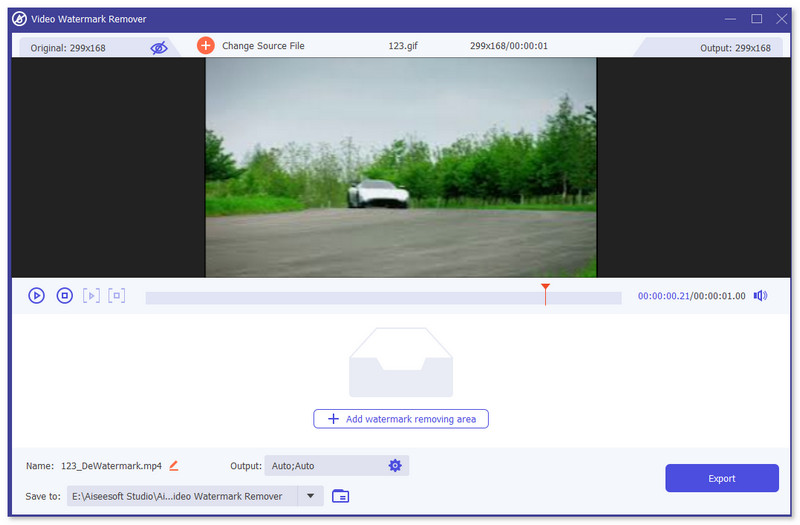
Étape 2. Ouvrez le module de suppression de filigrane, allez dans Boîte à outils (Toolbox) et recherchez Video Watermark Remover.

Étape 3. Importez un GIF ou une vidéo puis cliquez sur Exporter.
En rapport:
Ajouter un filigrane à la vidéo
Supprimer le filigrane d'un GIF avec Adobe Photoshop
Si Adobe Photoshop est installé sur votre ordinateur, vous pouvez également l'utiliser pour supprimer les filigranes ou les ombres d'une image. Photoshop est reconnu comme l'un des outils de retouche photo les plus populaires et les plus puissants, permettant d'ajouter des effets, de filtrer, de supprimer des objets, etc. Bien qu'il ne soit pas gratuit, il vous offre un essai gratuit de 30 jours. Suivez le guide ci-dessous pour supprimer les objets indésirables d'une photo.
Étape 1. Lancez PhotoShop sur votre ordinateur. Vous pouvez aller sur le site officiel d’Adobe pour télécharger gratuitement PhotoShop et bénéficier d’un essai gratuit.
Étape 2. Vous pouvez directement faire glisser et déposer le fichier image que vous souhaitez modifier. Vous pouvez aussi cliquer sur Fichier dans la barre de menu puis sur Ouvrir pour sélectionner une photo locale sur votre ordinateur.
Étape 3. Vous pouvez utiliser l’outil Sélectionner et masquer pour choisir les éléments indésirables. À cette étape, vous pouvez librement sélectionner l’outil le plus adapté pour délimiter la zone que vous voulez supprimer.
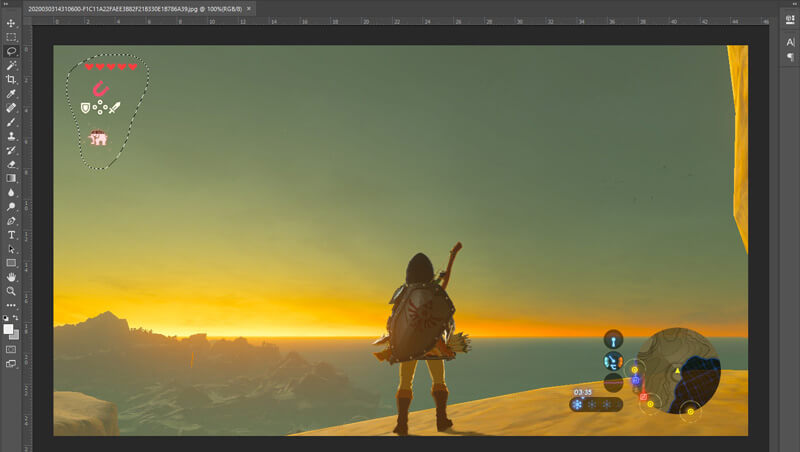
Étape 4. Vous pouvez maintenant vous appuyer sur l’outil Remplissage d’après le contenu de Photoshop pour supprimer un objet de la photo et remplacer cette partie par un contenu approprié. De manière générale, si vous ne voulez pas simplement effacer certains objets d’une photo, la fonction Remplissage d’après le contenu permet d’obtenir un meilleur rendu.
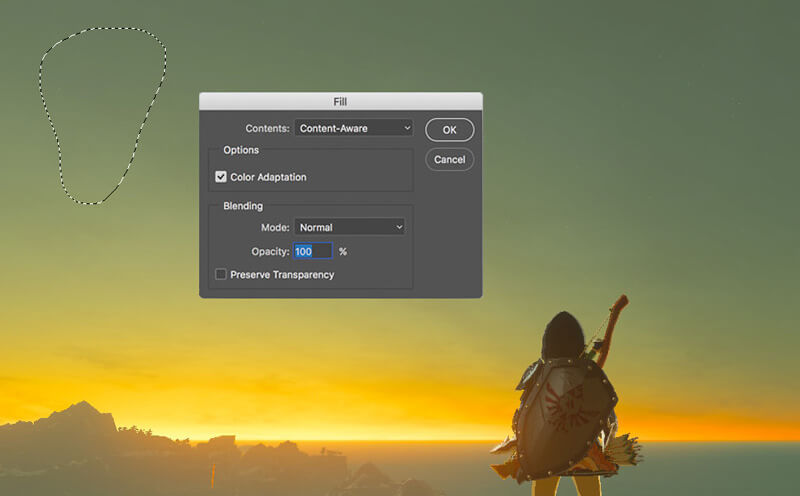
Étape 5. Une fois que PhotoShop a supprimé l’objet, vous pouvez cliquer sur Fichier puis Enregistrer pour sauvegarder l’image modifiée sur votre ordinateur. Vous pouvez choisir n’importe quel format d’image populaire comme JPG, PNG, GIF, etc. Ici, vous pouvez aussi appuyer sur Ctrl + S pour enregistrer et exporter votre fichier image depuis PhotoShop.
Partie 2. Comment supprimer le filigrane d'un GIF en ligne
Avec ces outils en ligne gratuits, vous pouvez supprimer les filigranes sur les GIF. Mais, vous devrez vous rappeler que ces outils ne fonctionneront pas si vous n'avez pas de connexion Internet car tous les outils dépendent du réseau. De plus, leur utilisation peut prendre du temps car elle se met en mémoire tampon lorsque vous utilisez ces outils Web. Donc, si vous voulez connaître le dissolvant GIF gratuit en ligne, lisez les détails ci-dessous.
Supprimer le filigrane d'un GIF avec les outils GIF en ligne
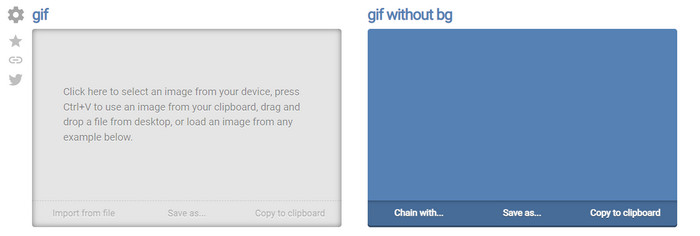
Online GIF Tools est un outil gratuit que vous pouvez utiliser pour supprimer les filigranes sur les GIF. Cet outil offre aux utilisateurs des fonctions avancées de suppression, comme le retrait du filigrane d’arrière‑plan du GIF. Même si l’outil est impressionnant, supprimer le filigrane peut s’avérer complexe, car il élimine les pixels de couleur image par image.
Étape 1. Ouvrez Online GIF Tools dans votre navigateur web.
Étape 2. Cliquez sur Importer un fichier pour téléverser le GIF. Sous couleur d’arrière‑plan, cliquez sur le codeur de couleur d’options pour repérer la couleur du filigrane.
Étape 3. Cliquez sur Enregistrer sous puis sur Télécharger pour enregistrer le GIF sur votre disque.
Supprimer le filigrane d'un GIF avec Watermark Remover Online
Avec WatermarkRemover.io, le filigrane de votre GIF sera automatiquement supprimé. Cet outil est excellent pour retirer gratuitement des filigranes. Il permet aux utilisateurs de réduire au minimum les manipulations, car vous n’avez presque rien à faire : l’outil s’en charge pour vous. Toutefois, certaines régions ne sont pas prises en charge par cet outil ; en pratique, vous ne pouvez pas toujours télécharger le GIF dont le filigrane a été supprimé.
Étape 1. Lancez WatermarkRemover.io et ajoutez le fichier GIF en cliquant sous le logo.
Étape 2. Après avoir ajouté le fichier, le processus démarre automatiquement ; patientez jusqu’à la fin.
Étape 3. Cliquez sur le bouton de téléchargement pour l’enregistrer sur votre ordinateur.
Supprimer le filigrane d'un GIF avec Pixlr

Si vous voulez le meilleur outil en ligne pour supprimer le filigrane de votre GIF, utilisez alors Pixlr. Contrairement aux deux outils web mentionnés, celui‑ci est très différent, car il propose de nombreuses fonctions que vous pouvez utiliser pour retirer le filigrane. Même si l’outil ressemble à Photoshop, certains aspects ne sont pas aussi performants que ceux de Photoshop, en particulier pour supprimer un filigrane sur un GIF, et un filigrane sera ajouté à la fin de l’exportation.
Étape 1. Recherchez Pixlr et ouvrez‑le.
Étape 2. Cliquez sur Advanced Editor, ajoutez le GIF, cliquez sur Open Image. Après avoir ajouté le GIF, cliquez sur l’icône en forme de goutte pour flouter le filigrane, cliquez plusieurs fois sur le filigrane et veillez à le faire disparaître.
Étape 3. Cliquez sur Fichier puis Enregistrer.
Partie 3. FAQ sur la suppression du filigrane du GIF
La suppression du filigrane réduit-elle la taille du fichier ?
La taille du fichier changera, mais cela n'aura pas d'impact significatif car vous supprimez simplement un peu du filigrane sur votre vidéo. Donc, si la taille du fichier d'origine et le filigrane extrait ne sont presque pas les mêmes, le problème réside dans ce que vous avez utilisé.
Pourquoi y a-t-il un flou sur ma vidéo après avoir supprimé le filigrane ?
Il y a un flou sur votre vidéo après avoir supprimé le filigrane car c'est la façon dont l'outil supprime le filigrane. C'est l'une des méthodes fournies par les outils pour supprimer le filigrane sur n'importe quelle vidéo ou image en la rendant floue.
La qualité du GIF changera-t-elle après la suppression du filigrane ?
Vous ne remarquerez aucun changement concernant la qualité après avoir supprimé le filigrane sur votre GIF. Mais certains outils réduisent la qualité de votre GIF car ils ne prennent pas en charge les GIF de haute qualité. Alors, n'oubliez pas de choisir le bon outil qui prend en charge l'exportation d'une sortie de haute qualité même si vous en avez supprimé le filigrane.
Conclusion
Après tout, cet article nous donne l’occasion de retirer efficacement le filigrane d’un GIF ou d’une vidéo que nous utilisons. Les outils que nous présentons sont donc efficaces et parfaits pour enlever le filigrane de nos GIF. Et malgré cela, Video Converter Ultimate reste l’outil qui offre les meilleurs atouts pour supprimer ou ajouter un filigrane sur vos GIF. Donc, si nous sommes sur la même longueur d’onde à propos de cet outil, vous devez l’utiliser ; et si ce n’est pas encore le cas, vous devriez au moins l’essayer en le téléchargeant et en supprimant le filigrane sur votre GIF. Ensuite, l’outil vous aidera à le faire rapidement, et vous changerez d’avis sur ses capacités.
-
 Meilleure façon d'ajouter un filigrane à une vidéo dans Photoshop sur Windows et Mac
 Vous voulez savoir comment ajouter un filigrane à une vidéo sur Photoshop ? Dans ce cas, cet article vous fournira la ou les deux choses que vous devez savoir.
-
 3 meilleures solutions pour supprimer facilement le filigrane des vidéos
 Vous voulez supprimer le filigrane gênant sur la vidéo ? Avec ce blog, vous pouvez découvrir les différentes idées pour supprimer le filigrane sur une vidéo.
-
 5 meilleures façons de changer l'image en GIF animé [Mise à jour 2022]
 Besoin d'un convertisseur d'image en GIF ? Cet article fournira les cinq meilleurs convertisseurs que nous pouvons trouver sur le marché. Alors, découvrons ces outils en lisant cet article.
