


 Video Converter Ultimate
 Enregistreur d'écran
 Réparation vidéo
Comprendre ce que sont les métadonnées : types, exemples, importance et comment les afficher
Les métadonnées sont essentielles à tout fichier, car elles expliquent de nombreux éléments concernant le fichier multimédia. Mais les questions sont les suivantes : que sont les métadonnées ? À quoi servent‑elles ? Quels sont des exemples de métadonnées ? Est‑il nécessaire d’en avoir ? Vous découvrirez les réponses à toutes ces questions plus loin dans cet article. De plus, nous vous présenterons un excellent éditeur de métadonnées que vous pouvez utiliser pour ajouter ou modifier les métadonnées de votre fichier multimédia. Lisez l’article ci‑dessous dans son intégralité pour en apprendre davantage sur les métadonnées.

Partie 1. Qu'est-ce que les métadonnées
Définition
Les métadonnées sont des données sur les données cachées du fichier multimédia. Qu'est-ce que les métadonnées ? Supposons que vous souhaitiez reconnaître le contenu du fichier et d'autres caractéristiques, alors les métadonnées sont un code de triche. Chaque fichier multimédia a des métadonnées, et si vous voulez avoir un fichier multimédia organisé, les métadonnées vous aideront à organiser le fichier si vous avez affaire à des bibliothèques de fichiers multimédias. Maintenant que nous avons une idée des métadonnées, regardons ensuite les types de métadonnées.
Quels sont les différents types de métadonnées
Saviez-vous que les métadonnées ont différents types ? Sinon, ci-dessous vous aidera à comprendre les six autres structures de métadonnées et leur objectif dans le stockage des données. Alors maintenant, pour savoir quels sont les exemples de métadonnées, lisez le tableau ci-dessous.
| Types de métadonnées | La description |
| Métadonnées descriptives | Il identifie les ressources d'un objet particulier, y compris plusieurs éléments tels que le titre, le résumé, l'auteur et le mot-clé. |
| Métadonnées administratives | Il est utilisé pour gérer des informations telles que le type de ressource, la création ou l'acquisition de données, l'autorisation et la disposition. |
| Métadonnées de référence ou métadonnées explicatives | Les données internes décrivent le contenu et la qualité des données statistiques du point de vue de chacun. |
| Métadonnées statistiques | Il décrit le traitement des données statistiques en les collectant, les traitant et les produisant. |
| Métadonnées juridiques | Les informations comprennent des données sur le titulaire du droit d'auteur, la licence publique et la propriété. |
| Métadonnées structurelles | Les données décrivent son type, sa version, ses relations et d'autres caractéristiques matérielles numériques. |
Quelle est l'importance des métadonnées ?
Ce que sont les métadonnées et leurs types sont déjà expliqués ci-dessus ; Maintenant, il faut déterminer son importance. Avec les métadonnées, vous pouvez connaître les autres informations sur le fichier multimédia, telles que l'auteur, la date et l'heure, les différents supports numériques et bien d'autres. De plus, si vous souhaitez protéger votre fichier multimédia, c'est l'un des meilleurs moyens de l'utiliser au lieu d'utiliser un filigrane. Ainsi, si votre fichier multimédia contient des métadonnées, vous pouvez faire beaucoup de choses que vous ne pouvez pas croire que vous puissiez faire, comme l'organiser dans votre dossier ou votre bibliothèque.
Partie 2. Comment afficher les métadonnées sur différentes plates-formes
Saviez-vous que vous pouvez vérifier vos métadonnées sur votre fichier multimédia via vos appareils sans installer d'outil spécial ? Vous voulez savoir comment faire ? Dans ce cas, vous devez lire les détails suivants pour en savoir plus sur les métadonnées de votre fichier multimédia.
Pour les utilisateurs Windows
Étape 1. Recherchez le fichier sur votre bureau et appuyez sur le bouton clic droit de votre souris.
Étape 2. Cliquez ensuite sur Propriétés et recherchez l’onglet Détails ; vous verrez les métadonnées de votre vidéo sous cette section.
Pour les utilisateurs de Mac
Étape 1. Recherchez le fichier multimédia dans le Finder, appuyez sur le bouton droit de votre souris et cliquez sur Outils.
Étape 2. Sous ce menu, cliquez sur Afficher l’inspecteur.
Étape 3. Une autre fenêtre va s’afficher, puis touchez Quitter et vous verrez les métadonnées de votre fichier.
Pour les utilisateurs d'iPhone
Étape 1. Ouvrez l’app Photos.
Étape 2. Cliquez sur la vidéo ou l’image dont vous souhaitez vérifier les métadonnées.
Étape 3. Cochez l’icône i, et les métadonnées s’afficheront sur votre écran.
Pour les utilisateurs d'Android
Étape 1. Lancez Google Photos sur votre appareil – si vous ne l’avez pas encore téléchargé sur votre téléphone, vous devez d’abord l’installer depuis le Play Store.
Étape 2. Ouvrez le fichier et cliquez sur l’icône i pour consulter les métadonnées.
Partie 3. Comment modifier ou ajouter des métadonnées avec le meilleur éditeur de métadonnées sur le bureau
Avec le meilleur éditeur de métadonnées, vous pouvez facilement ajouter des métadonnées à un fichier multimédia qui n’en contient pas ou modifier celles qui existent déjà. FVC Video Converter Ultimate est l’outil idéal que vous devriez utiliser pour changer ou ajouter des métadonnées à n’importe quel fichier multimédia, en toute simplicité. Ainsi, pour savoir à quoi servent les métadonnées, vous pouvez suivre les étapes et apprendre facilement quelles autres informations vous pouvez ajouter dans les métadonnées.
Étape 1. Touchez le bouton de téléchargement ci‑dessous pour télécharger l’outil sur votre Windows ou macOS, cliquez sur le fichier téléchargé, suivez la procédure d’installation, puis ouvrez‑le.
Téléchargement gratuit pour Windows 7 ou version ultérieure Téléchargement sécurisé
Téléchargement gratuit pour macOS 10.7 ou version ultérieure - Téléchargement sécurisé
Étape 2. Allez dans la section Boîte à outils et trouvez Éditeur de métadonnées multimédia ; cliquez dessus pour l’ouvrir.
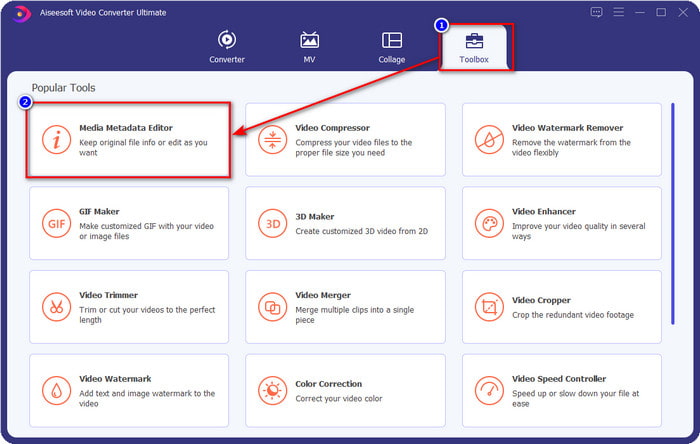
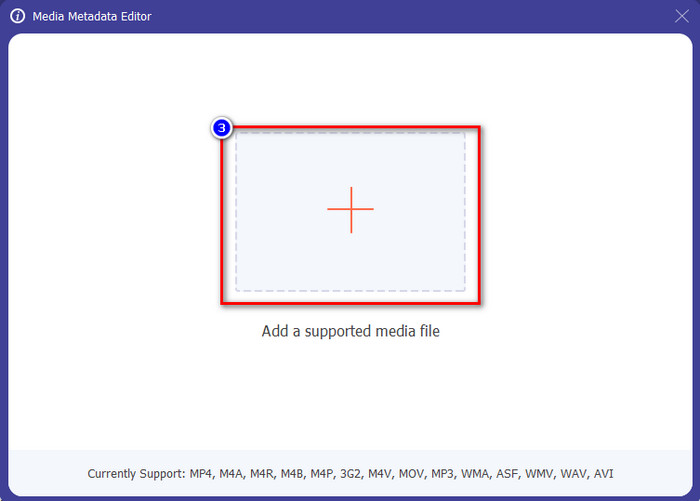
Étape 3. De nouvelles fenêtres vont apparaître sur votre écran ; touchez le bouton + pour ajouter la vidéo dont vous voulez ajouter ou modifier les métadonnées. Repérez la vidéo dans le dossier de votre ordinateur et cliquez sur Ouvrir pour continuer.
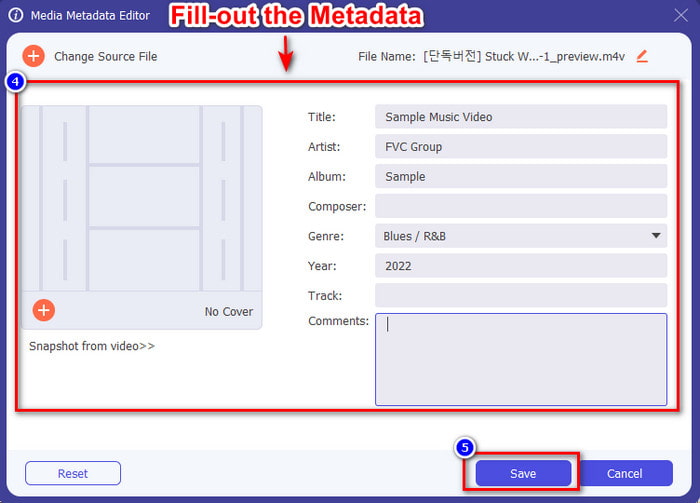
Étape 4. Attendez que l’outil ait fini le chargement et l’éditeur de métadonnées s’affichera ; dans cette zone, vous pouvez ajouter vos métadonnées personnalisées en remplissant la zone de texte. Après avoir ajouté les informations essentielles, cliquez sur Enregistrer pour télécharger le fichier multimédia avec ses métadonnées. Sans le moindre effort, vous avez ajouté ou modifié les métadonnées de votre fichier.
En rapport:
Comment ajouter une image à une vidéo
Comment ajouter un filigrane dans iMovie
Partie 4. FAQ sur les métadonnées
Pourquoi la taille du fichier augmente-t-elle après l'ajout de métadonnées ?
Vous ne devriez pas être surpris si la taille du fichier multimédia devient plus grande à cause des métadonnées, car ce sera le cas. La raison derrière cela est que les métadonnées sont un élément stocké sur chaque fichier multimédia ; les métadonnées contribuent à la taille de la vidéo.
Les métadonnées affectent-elles la qualité de la vidéo ?
La qualité de la vidéo ne changera pas même si vous ajoutez, modifiez ou téléchargez une vidéo contenant des métadonnées.
Quelles sont les métadonnées importantes à ajouter ?
Supposons que vous souhaitiez ajouter des métadonnées au fichier sans méta-informations. Vous devrez remplir les éléments importants : le nom de l'auteur, le titre, la date et l'heure. Toutes les choses sont importantes, mais ce sont la partie essentielle des métadonnées.
Conclusion
Enfin, nous disposons maintenant d’une vaste connaissance des métadonnées ; toutes les questions qui vous préoccupaient ont déjà trouvé réponse dans cet article. Maintenant que vous savez ce que sont les métadonnées, vous devez en ajouter à votre fichier pour lui offrir une couche de protection supplémentaire à l’aide du meilleur éditeur de métadonnées sur ordinateur. Sans aucun doute, FVC Video Converter Ultimate est l’outil idéal que tout le monde peut utiliser pour appliquer facilement des métadonnées à son fichier ou les modifier si elles existent déjà. Avec l’aide de ce logiciel, vous pouvez faire de nombreuses choses ; vous voulez savoir lesquelles ? En cliquant sur le bouton de téléchargement, vous découvrirez les autres fonctionnalités impressionnantes qu’il propose.
-
 3 façons efficaces d'ajouter des vidéos et des images ensemble sur Tiktok
 Vous voulez savoir comment ajouter des images sur les vidéos Tiktok ? Dans ce cas, cliquez et lisez cet article pour savoir comment ajouter facilement les images à votre vidéo Tiktok.
-
 Ajoutez du texte à la vidéo avec les 3 meilleurs éditeurs vidéo [sans effort]
 Ajouter du texte à une vidéo est une tâche facile avec le bon outil. Alors, aujourd'hui nous allons vous présenter les différents outils que vous pouvez utiliser pour ajouter du texte à votre vidéo avant de la partager.
-
 Bona Fide Review À propos de 6 applications de vidéo texte [2022]
 Vous voulez savoir quelles sont les applications de vidéo textuelle que vous pouvez utiliser sur la plate-forme ? Cet article fournira un examen de bonne foi des six applications vidéo textuelles sur le marché.
