


 Video Converter Ultimate
 Enregistreur d'écran
 Réparation vidéo
Comment convertir MOV en MKV gratuitement en ligne et hors ligne sur Mac
Avez-vous du mal à lire des fichiers MOV avec VLC Media Player ? VLC Media Player reconnaît rarement les fichiers MOV. Par conséquent, vous devez convertir votre fichier MOV dans un format que VLC Media Player peut lire nativement, à savoir le fichier MKV. Heureusement, nous avons trouvé les meilleurs et les plus simples convertisseurs pour transformer votre fichier MOV au format de fichier MKV. Si vous voulez en savoir plus sur la conversion de MOV en MKV gratuitement, lisez cet article pour plus de détails.

Partie 1. Conversion de MOV en MKV à l'aide de FVC Video Converter Ultimate sur Mac
FVC Video Converter Ultimate est un convertisseur hors ligne disponible sur Mac. Ce convertisseur de fichiers fait partie des meilleurs convertisseurs disponibles sur le Web. Il vous permet de convertir de nombreux formats de fichiers, y compris MOV, MKV, AVI, MP4, M4V, WMV, VOB et plus de 1000 autres. Et si vous souhaitez créer une vidéo 3D, ce convertisseur dispose de cette fonctionnalité. De plus, cet outil offre une conversion ultra‑rapide qui peut convertir MOV en MKV sur Mac à la vitesse de l’éclair.
Voici les étapes pour convertir votre fichier MOV en MKV à l’aide de FVC Video Converter Ultimate :
Étape 1. Sur votre appareil Mac, téléchargez FVC Video Converter Ultimate en cliquant sur le bouton Télécharger ci‑dessous pour macOS. Puis ouvrez l’application.
Téléchargement gratuit pour Windows 7 ou version ultérieure Téléchargement sécurisé
Téléchargement gratuit pour macOS 10.7 ou version ultérieure - Téléchargement sécurisé
Étape 2. Après avoir ouvert l’application, cliquez sur le bouton Ajouter des fichiers ou sur le signe +. Les fichiers de votre ordinateur s’afficheront, parmi lesquels vous sélectionnerez votre fichier MOV. Votre fichier sera alors importé dans l’interface principale du logiciel.
Téléchargez la version de bureau pour convertir des fichiers par lots.
Étape 3. Après avoir importé votre fichier MOV, cliquez sur le bouton Tout convertir en pour choisir votre format de sortie. Puis cliquez sur le format MKV.
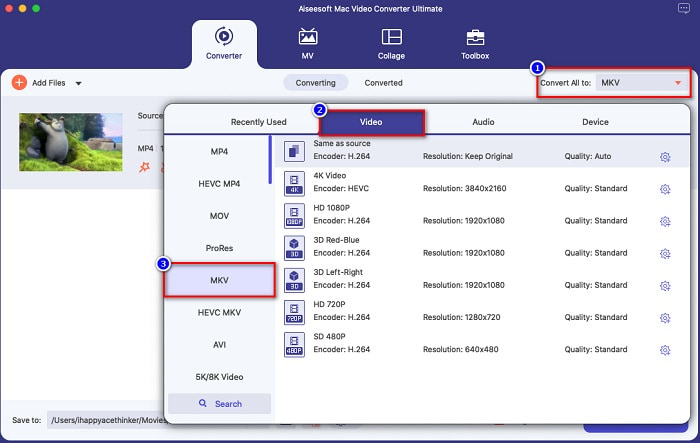
Étape 4. Pour terminer, cliquez sur le bouton Tout convertir pour lancer la conversion de votre fichier MOV en fichier MKV. Attendez quelques secondes, et c’est tout !
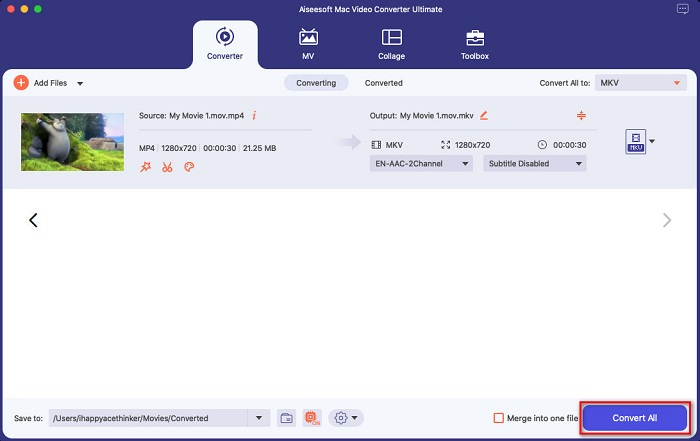
Vous pouvez facilement convertir MOV en MKV sur Mac en suivant ces étapes simples et faciles.
Avantages
- Peut convertir les formats vidéo 4K, 1080P et 720P.
- Offre une conversion par lots pour fusionner plusieurs fichiers en un seul,
- Prend en charge plus de 1000 formats de fichiers disponibles sur le Web.
- Il a une fonctionnalité pour éditer, améliorer et compresser vos fichiers.
Les inconvénients
- Pour utiliser ses fonctionnalités spéciales, vous devez d'abord l'acheter.
Partie 2. Conversion de MOV en MKV à l'aide d'outils en ligne et gratuits
Utilisez FVC Free Online Video Converter [En ligne]
Lorsque vous cherchez des convertisseurs MOV vers MKV sur votre navigateur, vous verrez une liste de convertisseurs en ligne sur votre page de résultats de recherche. Nous vous présentons ici le meilleur convertisseur gratuit de MOV en MKV, FVC Free Online Video Converter. Ce convertisseur en ligne peut convertir de nombreux formats de fichiers standard disponibles sur Internet. Il est également facile à utiliser, de sorte que les débutants ne rencontreront pas de difficulté particulière. Cependant, comme il dépend d’Internet, il se peut que vous constatiez parfois un processus de conversion lent. Néanmoins, il est reconnu comme l’un des meilleurs convertisseurs en ligne, à la fois pratique et fiable, que l’on puisse trouver sur le Web.
Comment utiliser FVC Free Online Video Converter :
Étape 1. Recherchez FVC Free Online Video Converter dans votre navigateur, ou cliquez sur ce lien pour accéder directement à sa page Web.
Étape 2. Lancez l’application en ligne, puis cliquez sur le bouton Ajouter des fichiers à convertir. Les dossiers de votre bureau apparaîtront, où vous sélectionnerez votre fichier MOV.
Téléchargez la version de bureau pour convertir des fichiers par lots.
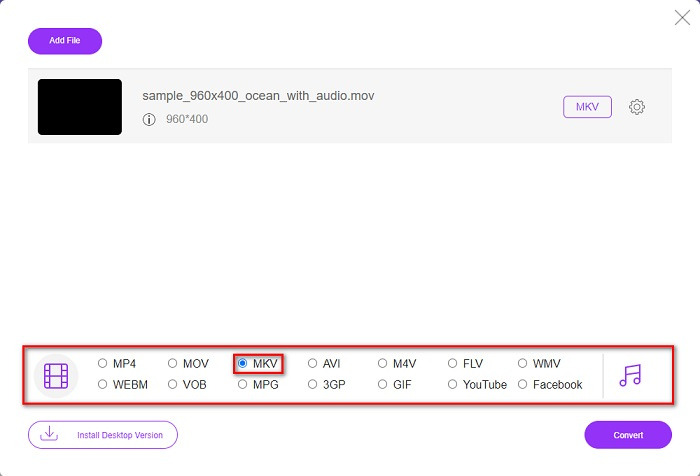
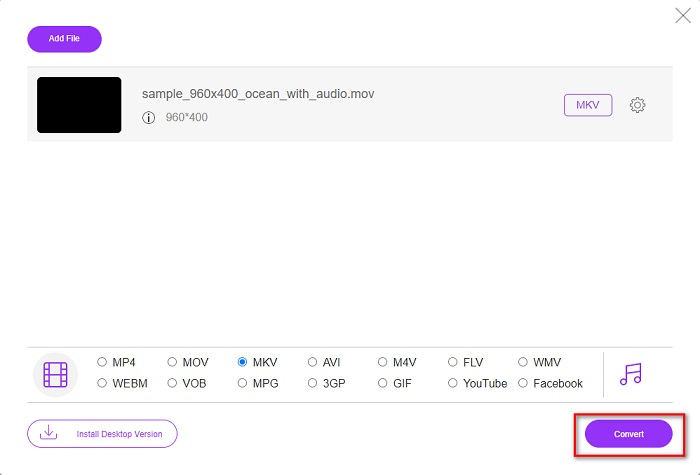
Étape 3. Une fois votre fichier importé, choisissez votre format de sortie situé au bas de la deuxième interface du logiciel. Cliquez sur le format de fichier MKV.
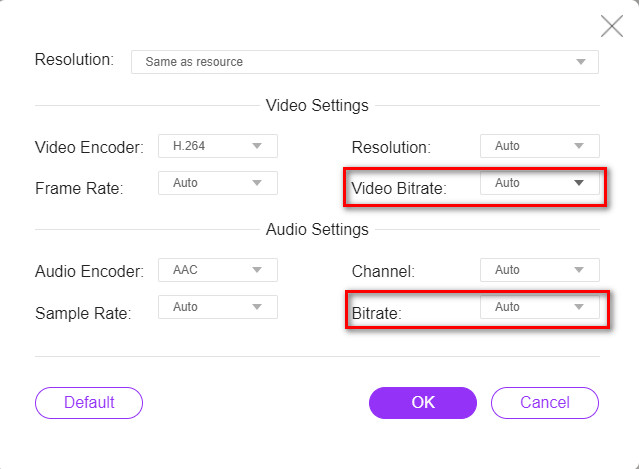
Optionnel. Si vous souhaitez modifier le débit binaire vidéo et audio de votre fichier, cliquez sur le bouton Paramètres à côté du champ du format de fichier de sortie. Modifiez ensuite le débit binaire vidéo ou audio comme vous le souhaitez. Cliquez ensuite sur le bouton OK pour enregistrer les modifications.
Étape 4. Pour commencer à convertir votre fichier MOV en fichier MKV, cliquez sur le bouton Convertir. Puis attendez que le processus de conversion soit terminé.
Utiliser HandBrake [Freeware]
Si vous souhaitez convertir MOV en MKV avec un logiciel gratuit, cet outil peut être la solution pour vous. HandBrake est un convertisseur libre (freeware) qui vous permet de convertir presque tous les formats de fichiers standard en MKV, MP4 et WebM. Ce convertisseur est remarquable, car vous pouvez effectuer une analyse par lots de vos fichiers MOV. Cependant, son interface est difficile à utiliser, vous devrez donc passer un peu de temps à en comprendre les commandes et les fonctionnalités.
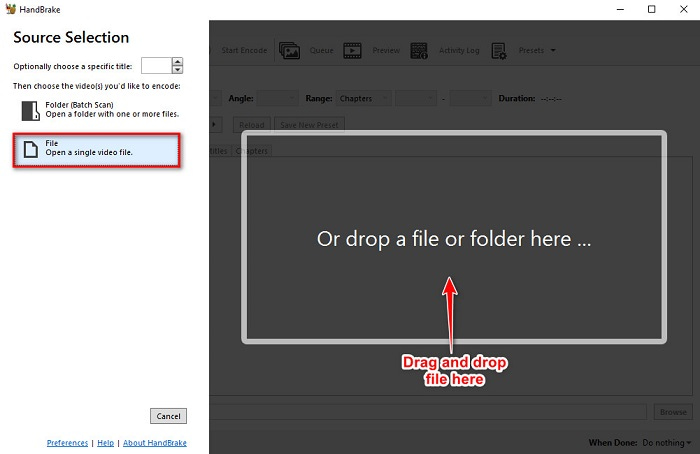
Étape 1. Téléchargez gratuitement HandBrake en le recherchant dans votre navigateur, puis ouvrez l’application. Cliquez sur le bouton Fichier pour importer votre fichier MOV. Vous pouvez aussi faire glisser et déposer votre fichier dans le cadre rectangulaire.
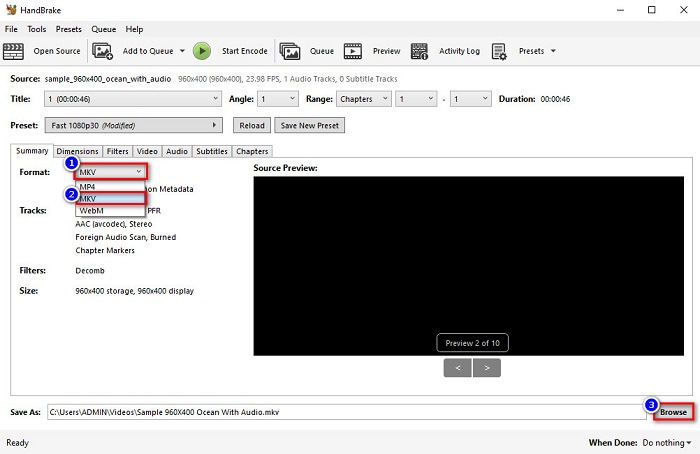
Étape 2. Ensuite, sélectionnez MKV comme format de sortie dans le menu déroulant. Puis cliquez sur le bouton Parcourir pour choisir l’emplacement du fichier de sortie.
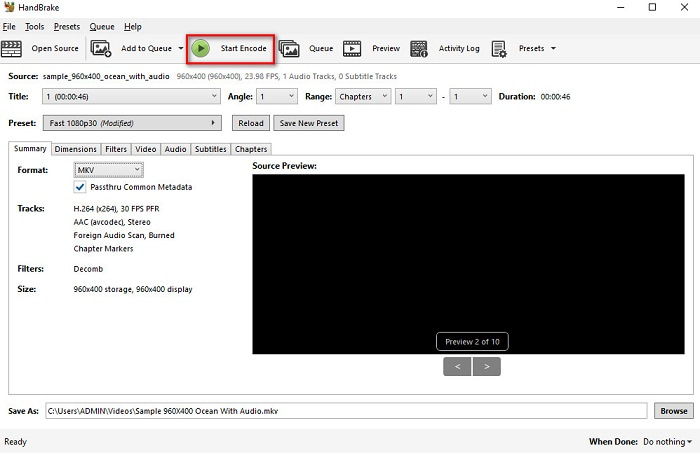
Étape 3. Enfin, cliquez sur le bouton Start Encode afin que votre fichier MOV soit converti en MKV.
Et c'est ainsi que vous pouvez convertir MOV en MKV en utilisant un convertisseur en ligne et gratuit.
Partie 3. Différences entre MOV et MKV
Le fichier MOV est un format multimédia développé par Apple et il s’agit de l’un des formats de fichier les plus courants sur tous les appareils ou logiciels Apple. De plus, ce fichier peut stocker des films, de courts clips vidéo et même des émissions de télévision. Le lecteur multimédia QuickTime prend largement en charge ce type de format. En outre, ce format offre l’une des meilleures qualités pour une taille de fichier donnée. Si votre lecteur QuickTime ne peut pas ouvrir les vidéos MOV, cliquez ici pour trouver des solutions.
D'autre part, un fichier MKV ou un fichier Matroska est un conteneur de fichiers multimédia qui stocke des données de pistes audio, vidéo et de sous-titres. Ce type de fichier ne sera pas obsolète car il est conçu pour être à l'épreuve du temps. De plus, ce format peut gérer plusieurs flux de sous-titres et pistes audio dans différentes langues.
MOV contre MKV
Le format MOV peut être utilisé pour stocker un film, une émission de télévision, un court clip vidéo ou un film personnel. Il est en fait enregistré au format de fichier QuickTime (QTFF), introduit par Apple en 1991. Les fichiers MOV sont souvent utilisés lorsque les utilisateurs souhaitent enregistrer une vidéo de haute qualité.
Le format de conteneur multimédia Matroska, sorti en 2002, est un format open source qui peut inclure un certain nombre de pistes vidéo, audio, image et sous-titres. Ainsi, vous pouvez l'utiliser pour stocker facilement de courts clips vidéo, des émissions de télévision et des films. Il est très populaire pour les fans d'anime.
Partie 4. FAQ sur la conversion de MOV en MKV
Pouvez-vous lire des fichiers MKV à l'aide du lecteur QuickTime ?
Malheureusement, vous ne pouvez pas lire un fichier MKV dans les lecteurs multimédias QuickTime, car QuickTime ne prend pas en charge les fichiers MKV. Mais si vous voulez lire un fichier MKV sur votre Mac, vous pouvez convertir MKV en MOV. Cliquez sur ce lien pour en savoir plus sur la conversion de MKV en MOV.
Pouvez-vous convertir MOV en MKV sans perte ?
Absolument, oui. En utilisant FVC Video Converter Ultimate, vous pouvez convertir votre fichier MOV en MKV sans perte de qualité.
MOV est-il meilleur que MKV ?
Si vous êtes un utilisateur mac, vous constaterez que MOV est meilleur que les fichiers MKV simplement parce que MOV est un fichier largement pris en charge par macOS. Cependant, si vous êtes un utilisateur Windows, le fichier MKV pourrait être un meilleur choix pour vous.
Conclusion
Donc, si vous souhaitez convertir votre fichier MOV en MKV, utilisez les méthodes présentées ci-dessus. Tous les convertisseurs gratuits MOV en MKV ont des caractéristiques distinctes les unes par rapport aux autres. De plus, si vous recherchez un convertisseur avec de nombreuses fonctionnalités fantastiques qui peuvent effectuer une conversion par lots, éditer vos vidéos MOV et de nombreuses choses étonnantes que d'autres convertisseurs ne peuvent pas fournir, alors utilisez FVC Video Converter Ultimate. Télécharge le maintenant gratuitement.
-
 2 façons simples de convertir des fichiers MOV en FLV sur Windows/Mac
 Comment convertir MOV en FLV gratuitement ? Voici les meilleurs convertisseurs vidéo sur ordinateur et en ligne pour convertir votre fichier MOV en FLV en quelques secondes sans payer un centime.
-
 MOV en GIF - Comment convertir MOV en GIF animé sur Mac, PC et en ligne gratuitement
 Qu'est-ce qu'un GIF ? Comment convertir une vidéo en GIF ? Comment changer MOV en GIF animé en ligne ? Cet article explique 3 façons de convertir MOV en GIF en ligne, sur Mac/PC.
-
 4 manières efficaces de convertir MOV en AVI sur PC et Mac [2021]
 Voulez-vous savoir quel est le meilleur convertisseur MOV en AVI sur le Web ? Et pourquoi le FVC Ultimate Video Converter pourrait être celui qu'il vous faut.

