


 Video Converter Ultimate
 Enregistreur d'écran
 Réparation vidéo
 Téléchargement sécurisé
Comment convertir HEIC en RAW sans effort
Le fichier HEIC est un format de fichier qui offre une haute qualité tout en occupant peu d’espace sur votre appareil. Cependant, si vous souhaitez modifier votre image HEIC dans des logiciels de retouche comme Adobe Photoshop, Microsoft Windows Photos ou Canva, vous devez convertir votre fichier HEIC en fichier RAW, car la plupart des logiciels d’édition ne prennent pas en charge les fichiers HEIC. Lisez donc cet article jusqu’au bout pour savoir comment convertir un HEIC en RAW et pour en savoir plus sur la comparaison HEIC vs. RAW.

Partie 1. Différences entre les fichiers HEIC et RAW
Les fichiers HEIC sont des formats de fichier développés par Apple. C’est un format d’image qui offre une excellente qualité tout en conservant une petite taille de fichier. De plus, les fichiers HEIC utilisent une méthode de compression avancée, ce qui les rend 50 % plus petits en taille de fichier que les autres formats d’image. En outre, vous pouvez facilement ouvrir les fichiers HEIC sur vos appareils Apple. À l’inverse, les fichiers RAW sont des formats d’image utilisés pour transférer des images à travers d’autres applications. Comme son nom l’indique, un fichier RAW est un format d’image non compressé et non traité. L’inconvénient de ce type de fichier est qu’il occupe beaucoup d’espace sur votre appareil. Néanmoins, il peut être affiché et est compatible avec d’autres logiciels de retouche et plateformes multimédias.
Si vous hésitez encore à convertir ou non votre HEIC en fichier RAW, alors dans cette partie, nous vous fournirons plus d'informations entre ces deux fichiers. Cette partie comparera les fichiers HEIC et RAW sur leurs caractéristiques et leurs meilleures fonctionnalités.
| HEIC | CRU | |
| Compressé/Non compressé | Comprimé | Non compressé |
| Disponibilité | Disponible sur tous les appareils Apple | Disponible sur presque toutes les plateformes cross-média et les applications d'édition d'images. |
| Qualité d'image | Haute qualité d'image | Qualité d'image correcte |
| Transformé/Non transformé | Traité | Non transformé |
| Meilleur utilisé pour | Pour prendre de beaux paysages et produire une image de haute qualité. | Pour éditer un fichier image à l'aide d'applications d'édition d'images. |
Partie 2. Comment convertir HEIC en RAW en ligne
Seuls quelques outils vous aideront à convertir HEIC en RAW. Dans ce cas, nous recherchons les meilleurs convertisseurs HEIC en RAW faciles à utiliser et capables de convertir instantanément votre fichier HEIC en RAW. Alors, lisez attentivement cette partie pour convertir votre fichier HEIC en RAW en ligne.
Convertir 365
Convert 365 est un convertisseur de fichiers HEIC en RAW en ligne. Il vous aide à convertir instantanément HEIC en RAW grâce à son processus de conversion rapide. De plus, c'est un outil convivial car il possède une interface utilisateur simple. Cet outil prend également en charge divers formats de fichiers image tels que HEIC, RAW, ARW, DNG, JPG, etc. Cependant, il contient des publicités qui pourraient vous déranger. Néanmoins, de nombreuses personnes l'utilisent comme premier choix pour le convertisseur en ligne HEIC vers RAW.
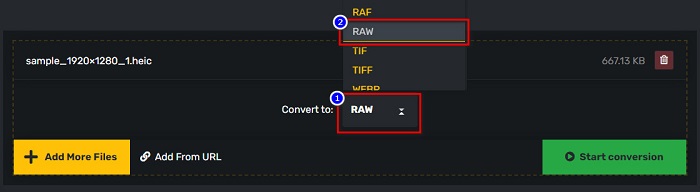
Étape 1. Dans votre navigateur, recherchez Convert 365. Puis, sur l’interface principale du logiciel, cliquez sur le bouton Add Files. Les dossiers de votre ordinateur s’affichent, sélectionnez alors votre fichier HEIC à téléverser.

Étape 2. Ensuite, cliquez sur le bouton drop-down pour sélectionner le format de sortie souhaité, le format RAW.
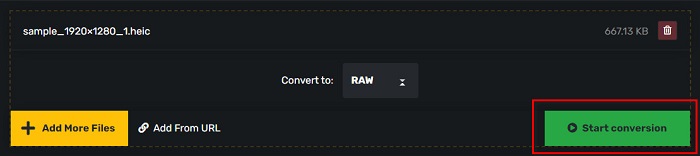
Étape 3. Enfin, cliquez sur le bouton Start conversion pour convertir votre fichier HEIC en fichier RAW.
Avantages
- Il a une interface utilisateur simple.
- Il prend en charge de nombreux formats de fichiers image tels que HEIC, RAW, ARW, DNG, JPG, GIF et bien d'autres.
- Il est accessible sur presque tous les navigateurs Web, y compris Google, Firefox et Safari.
Les inconvénients
- Lorsque votre connexion Internet est lente, vous pouvez rencontrer un processus de conversion lent.
PDFMall
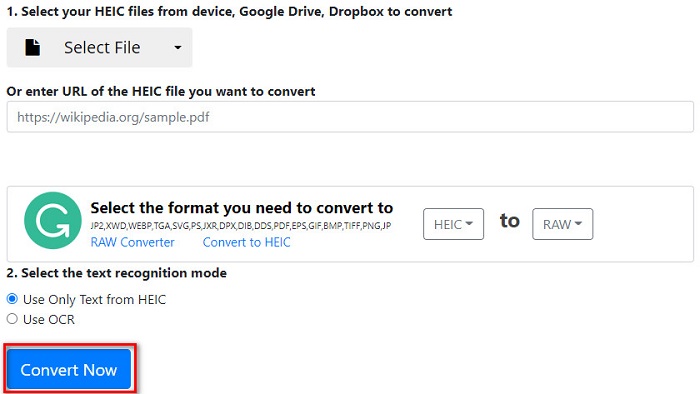
Un autre outil qui pourrait vous aider à convertir HEIC en RAW est PDFMall. Ce convertisseur en ligne est gratuit et facile à utiliser. Il prend également en charge les formats d'image standard. Mais, certains utilisateurs voient une fenêtre contextuelle de protection contre les menaces antivirus, alors que les gens doutent que ce convertisseur en ligne soit sûr à utiliser. De plus, il contient des publicités qui pourraient vous déranger.
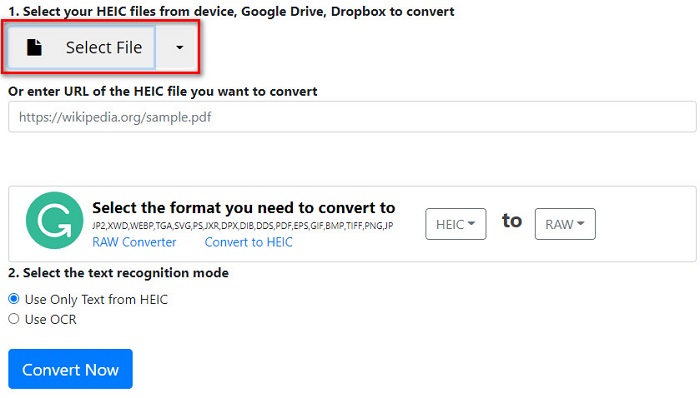
Étape 1. Recherchez PDFMall dans votre navigateur, puis cliquez sur PDFMall dans la page de résultats. Ensuite, sur l’interface principale du logiciel, cliquez sur le bouton Select File pour téléverser votre fichier HEIC.
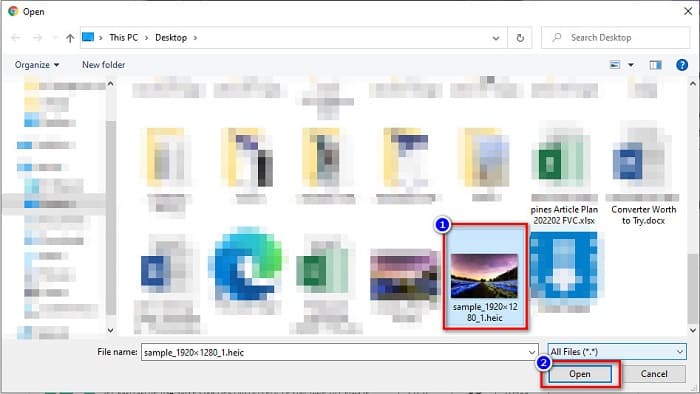
Étape 2. Les fichiers de votre ordinateur vont alors apparaître. Repérez votre fichier HEIC, puis cliquez sur Open pour téléverser votre fichier HEIC dans l’interface du logiciel.
Étape 3. Pour terminer, cliquez sur le bouton Convert Now pour convertir votre fichier HEIC en fichier RAW. Patientez quelques secondes et votre fichier sera prêt à être téléchargé.
Avantages
- C'est gratuit à utiliser.
- Il prend en charge d'autres formats de fichiers.
- Il dispose d'une interface logicielle facile à utiliser.
Les inconvénients
- Il contient des publicités que les autres convertisseurs HEIC vers RAW n'ont pas.
- Il peut s'agir d'une menace virale pour votre appareil.
Partie 3. Recommandation : Le convertisseur HEIC ultime pour convertir des fichiers HEIC
Il est indéniable que l'utilisation d'un convertisseur HEIC hors ligne est un outil plus efficace car vous ne rencontrerez pas un processus de conversion lent. Et si vous souhaitez convertir par lots votre fichier HEIC vers d'autres formats de fichiers standard, ce convertisseur vous convient le mieux. De plus, même si vous convertissez votre fichier HEIC dans un format de fichier différent, il peut conserver les données EXIF et ajuster la qualité de votre sortie d'image. De plus, il dispose d'une fonctionnalité qui vous permet de récupérer des fichiers HEIC perdus ou supprimés sur votre appareil. Donc, si vous êtes intéressé par l'utilisation de ce convertisseur, lisez les descriptions ci-dessous.
Téléchargement gratuit pour Windows 7 ou version ultérieure Téléchargement sécurisé
Téléchargement gratuit pour macOS 10.7 ou version ultérieure - Téléchargement sécurisé
Caractéristiques du convertisseur Aiseesoft HEIC :
- Il s'agit d'une application logicielle conviviale car elle possède une interface utilisateur simple.
- Il vous permet de convertir en lot des fichiers HEIC en JPG ou en formats de fichiers PNG.
- Il peut conserver les données EXIF de votre fichier HEIC.
- Il n'a pas de limite de taille de fichier.
- Disponible sur toutes les plateformes multimédias, y compris Windows et Mac.
Partie 4. FAQ sur HEIC et RAW
Les fichiers RAW sont-ils sans perte ?
Oui. Bien que les fichiers RAW ne soient ni traités ni compressés, les fichiers RAW utilisent une compression de données sans perte.
La conversion de HEIC en RAW affecte-t-elle la taille du fichier de l'image ?
Oui. La taille du fichier de votre HEIC sera plus grande lorsque vous le convertirez en fichier RAW car votre HEIC sera décompressé une fois qu'il se transformera en fichier RAW.
Pouvez-vous afficher un fichier RAW sur un appareil Mac ?
Absolument! Vous pouvez afficher votre fichier RAW de manière native sur votre appareil Mac car Mac prend en charge les formats d'image de fichier RAW.
Conclusion
Avec tous les convertisseurs HEIC en RAW ci-dessus, il est très facile de convertir le format de fichier HEIC en RAW. De plus, les deux convertisseurs en ligne montrent des résultats prometteurs, et ce sont probablement ceux que vous trouverez sur Internet lorsqu'il s'agit de convertir des fichiers HEIC au format de fichier RAW. Par conséquent, si vous souhaitez utiliser un convertisseur capable de convertir HEIC en d'autres formats de fichiers courants tels que JPG et PNG, le convertisseur Aiseesoft HEIC est le meilleur outil pour vous.
-
 Comment ouvrir un fichier HEIC sur Windows, Mac et en ligne
 Cherchez-vous un moyen d'ouvrir les fichiers HEIC? Cet article vous propose les meilleures solutions pour ouvrir les fichiers HEIC sur Windows, Mac et en ligne.
-
 Comment convertir par lots HEIC en PNG sur Mac, iPhone et en ligne
 Vous cherchez des moyens de convertir HEIC en PNG? Cet article vous donne les meilleures façons de changer facilement HEIC en PNG en ligne et hors ligne.
-
 Les 9 meilleurs convertisseurs HEIC en PNG pour PC et Mac [En ligne et hors ligne]
 Découvrez les meilleurs convertisseurs en ligne et hors ligne ici. Nous vous présentons les meilleurs convertisseurs HEIC vers PNG gratuits pour Windows et Mac.
