


 Video Converter Ultimate
 Enregistreur d'écran
 Réparation vidéo
 Téléchargement sécurisé
Examen complet du convertisseur HEIC gratuit d'iMyFone et des alternatives à utiliser
Apple Inc. a eu l'idée d'utiliser les compressions HEIC avancées avec perte car cela pourrait économiser de l'espace sur le stockage, contrairement au format d'image typique comme JPEG. Avec son style de réduction moderne, Apple l'adapte à iOS 11 et macOS High Sierra ou aux versions mises à jour. Malgré sa popularité sur tous les appareils Apple, sa prise en charge sur d'autres systèmes d'exploitation tels que Windows et Android n'est pas aussi compatible avec le JPEG. En raison du problème croissant de compatibilité, de nombreux utilisateurs recherchent un convertisseur HEIC pouvant utiliser pour changer le format en JPEG ou JPG.
L'un des convertisseurs que vous pourriez déjà voir sur le marché est le convertisseur HEIC gratuit iMyFone. Aujourd'hui, nous allons regarder de plus près le logiciel et les autres alternatives que vous pouvez utiliser pour changer HEIC en JPG en quelques secondes.

Partie 1. Qu'est-ce qu'iMyFone Free HEIC Converter
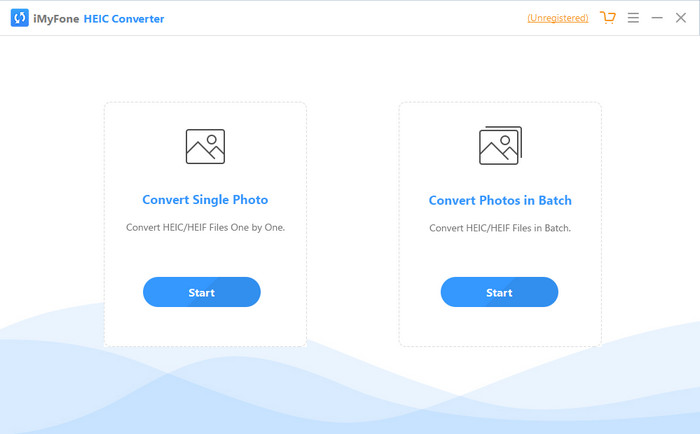
Convertisseur iMyFone HEIC est un convertisseur dont vous aurez besoin pour convertir le format HEIC dans le format d'image souhaité, tel que JPEG. Contrairement à l'autre convertisseur, il peut gérer la modification de l'image HEIC en JPEG sans affecter la qualité. Vous avez le pouvoir d'ajuster la qualité de l'image en fonction de vos spécifications. Avec un logiciel comme celui-ci, vous n'aurez pas à vous soucier du problème de compatibilité que vous avez avec votre fichier HEIC car il peut vous aider en moins d'une minute. En plus de sa conversion, vous pouvez également télécharger le logiciel sur les deux systèmes de bureau car il prend en charge les versions Windows et Mac.
Même s'il prend en charge différents systèmes d'exploitation, nous pouvons toujours voir que le logiciel fait parfaitement la même tâche sur les deux systèmes. Mais qu'est-ce qui rend le convertisseur meilleur que l'autre convertisseur que vous pouvez télécharger ou accéder sur le Web ? Si vous voulez regarder le logiciel, vous devez lire la deuxième partie pour connaître les fonctionnalités, les avantages, les inconvénients et comment l'utiliser.
Partie 2. Examen du convertisseur HEIC gratuit d'iMyFone | Principales caractéristiques, avantages, inconvénients et comment l'utiliser
Principales caractéristiques de l'utilisation d'iMyFone HEIC Converter sur Windows et Mac :
◆ Il a une option pour convertir un seul fichier HEIC ou un fichier HEIC par lots.
◆ Convertissez le fichier HEIC ici sans dégrader la qualité de l'image, mais vous pouvez également augmenter sa qualité.
◆ Il prend en charge la conversion de HEIC en JPEG/JPG en moins d'une minute.
◆ Il enregistre instantanément le fichier HEIC converti sur le disque local pour éviter la détérioration du contenu confidentiel.
Avantages
- Il fait le travail de conversion du format HEIC facilement.
- Son interface graphique est simple, vous pouvez donc apprendre instantanément à l'utiliser.
- Il prend également en charge la conversion de plusieurs fichiers HEIC en une seule fois sans limitations.
Les inconvénients
- Parfois, les fichiers HEIC ne sont pas reconnaissables ici et ne peuvent que convertir HEIC en JPG.
- Vous ne pouvez pas convertir vos fichiers HEIC si vous n'avez pas acheté la version premium, surtout après la période d'essai.
- La fonction glisser-déposer est inutilisable.
Comment utiliser le convertisseur iMyFone HEIC sur Windows et Mac :
Étape 1. Téléchargez le Convertisseur iMyFone HEIC sur le site officiel, et choisissez entre Windows ou Mac.
Étape 2. Ouvrez le logiciel et deux options s'afficheront sur votre écran. Cliquez sur Début sur l'un d'eux pour passer à l'étape suivante.
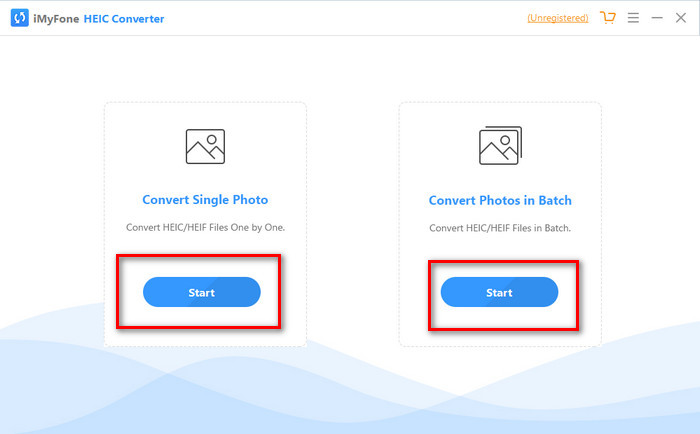
Vous pouvez soit utiliser Convertir une seule photo ou Convertir une photo par lot ; quel que soit votre choix, il n'est pas différent l'un de l'autre.
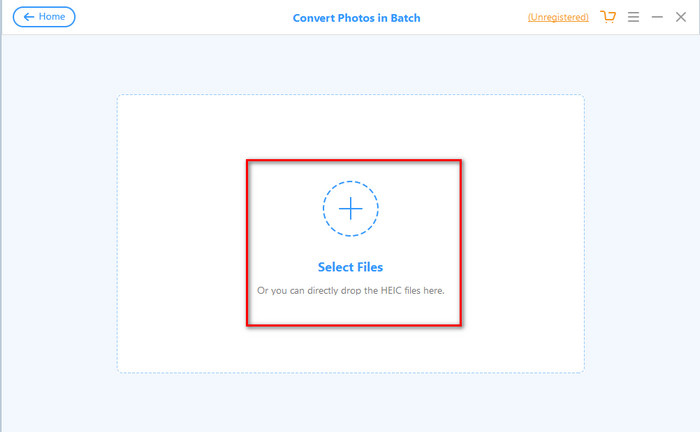
Étape 3. Ajoutez le en appuyant sur le bouton + pour télécharger le fichier HEIC que vous avez sur votre disque.
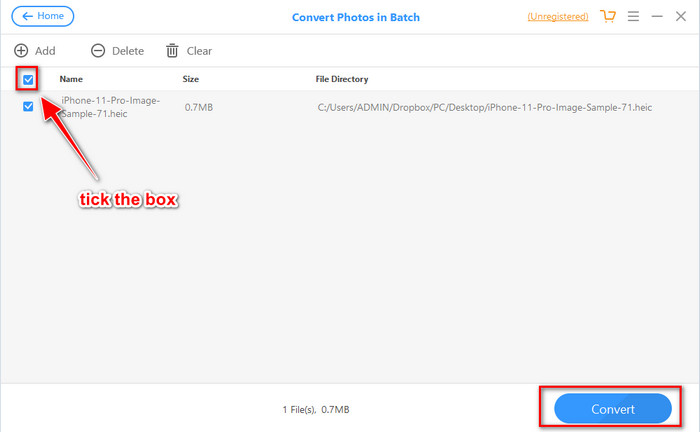
Étape 4. Cochez la case, presse Convertir, réglez la qualité si vous le souhaitez, puis cliquez sur Convertir à nouveau pour modifier le format.
Partie 3. Les 3 meilleures alternatives pour iMyFone Free HEIC Converter Online & Offline
FVC Convertisseur HEIC en JPG Gratuit
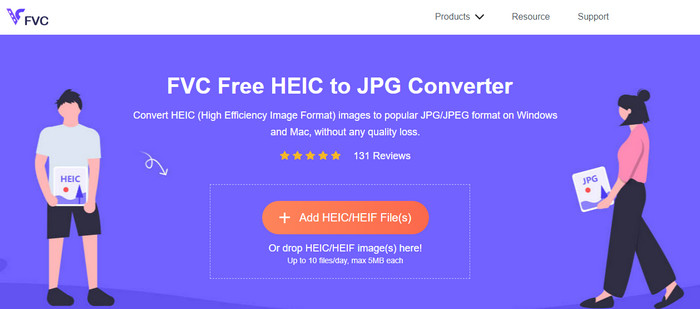
Supposons que vous ne vouliez pas télécharger iMyFone HEIC Converter et que vous vouliez convertir le HEIC en JPG, alors nous vous suggérons d'utiliser le FVC Convertisseur HEIC en JPG Gratuit. Cet outil Web peut vous aider à terminer la tâche de rendre le fichier HEIC compatible en le transformant en JPEG. Identique au convertisseur que nous examinons, cet outil peut convertir l'image HEIC que vous avez en JPEG uniquement, et il n'y a pas d'autres options pour le format de sortie. Dans l'ensemble, l'outil Web est un excellent convertisseur auquel vous pouvez accéder sur différents navigateurs.
Bien que l'outil Web soit gratuit et disponible en ligne, vous devez garder à l'esprit certaines limites. Tout d'abord, la taille du fichier de l'image ; assurez-vous que la photo a 5 Mo ou moins car vous pourriez avoir un problème pour la télécharger ici. Vient ensuite la conversion disponible par jour ; vous ne pouvez utiliser ce convertisseur que pour convertir HEIC dix fois par jour. Même s'il existe des limitations lors de l'utilisation de l'outil; c'est quand même bien de l'avoir utilisé pour faire l'expérience d'une conversion gratuite.
Convertisseur Aiseesoft HEIC
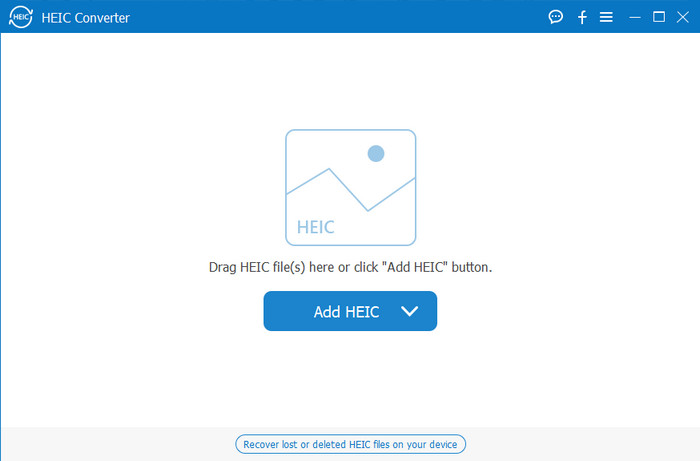
Convertisseur Aiseesoft HEIC est la meilleure alternative pour iMyFone HEIC Converter que vous pouvez télécharger sur votre bureau. C'est un puissant convertisseur HEIC indispensable si vous souhaitez convertir le fichier HEIC que vous avez. Si le logiciel que nous examinons ci-dessus peut convertir rapidement, ce convertisseur peut transformer votre fichier HEIC encore plus rapidement qu'un clin d'œil. Ainsi, attendre la conversion n'est pas nécessaire car le convertisseur prend en charge une vitesse de conversion ultra-rapide, même sur plusieurs fichiers HEIC. En plus de la vitesse de conversion, vous pouvez également faire glisser et déposer les fichiers HEIC ici pour faciliter leur téléchargement.
Quoi de plus? Si le logiciel que nous examinons ne prend pas en charge d'autres formats de sortie, vous pouvez choisir JPEG ou PNG avec cet outil. En outre, vous pouvez ajuster la qualité de l'image HEIC en fonction de vos spécifications en faisant glisser les curseurs. Enregistrez le fichier EXIF lié au fichier HEIC et transférez-le au format de votre choix. Incroyable non ? L'outil est bien meilleur que les autres convertisseurs que vous pouvez trouver sur le marché.
En rapport:
Convertir HEIC en JPG sur iPhone
Partie 4. FAQ sur iMyFone Free HEIC Converter
Est-ce que l'exportation du fichier JPG sur iMyFone HEIC Converter laissera un filigrane ?
Ce ne sera pas le cas, vous pouvez donc télécharger le fichier HEIC ici, puis le convertir, et une fois que c'est fait, vous pouvez télécharger le fichier sans le filigrane.
Pourquoi ne puis-je pas convertir mon fichier HEIC sur iMyFone HEIC Converter ?
Si la période d'essai est terminée, vous ne pouvez plus utiliser cet outil pour convertir. Donc, si vous souhaitez l'utiliser, vous devrez acheter ou enregistrer le code ici, puis convertir le fichier HEIC souhaité à l'aide de ce convertisseur.
Est-il sûr de télécharger le convertisseur iMyFone HEIC ?
Oui, le convertisseur est sûr et gratuit à télécharger sur n'importe quel appareil de bureau. Pour télécharger le logiciel en toute sécurité, vous devez visiter le site officiel du convertisseur. Là-bas, vous pouvez cliquer sur le bouton de téléchargement pour avoir le convertisseur HEIC sur votre bureau.
Conclusion
Après l'examen d'iMyFone Free HEIC Converter, vous avez maintenant une vaste connaissance du convertisseur. Cette fois, vous devez décider si c'est le meilleur convertisseur HEIC que vous devez utiliser. Malgré les inconvénients et les inconvénients du convertisseur, il reste excellent à utiliser sous Windows et Mac. Donc, si vous décidez de l'utiliser, vous pouvez visiter leur site Web officiel pour le télécharger et l'installer pour vous aider à convertir le fichier HEIC que vous avez en JPEG. Mais si vous pensez convertir le fichier HEIC en PNG, cet outil ne peut pas vous aider. Au lieu de cela, vous devez télécharger le Convertisseur Aiseesoft HEIC si vous souhaitez convertir facilement HEIC en JPG ou PNG. Appuyez sur le bouton de téléchargement ci-dessus pour l'avoir maintenant.
-
 Moyens efficaces d'importer HEIC dans Lightroom sous Windows et Mac
 Vous voulez savoir comment importer des fichiers HEIC dans Lightroom sous Windows et Mac ? Alors, lisez attentivement cet article pour savoir comment le faire.
-
 Convertisseur HEIC Joyoshare | Examen de l'application et fonctions que vous devez connaître
 La meilleure critique Joyoshare HEIC Converter que vous devez connaître, car nous incluons les détails et les fonctionnalités que vous devez connaître avant de l'avoir.
-
 Comment afficher et convertir des fichiers HEIC sur Android [gratuit] sans effort]
 Voulez-vous afficher ou convertir des fichiers HEIC sur Android sans détruire la qualité d'image d'origine ? Dans ce type de scénario, cet article vous aidera.
