


 Video Converter Ultimate
 Enregistreur d'écran
 Réparation vidéo
 Téléchargement sécurisé
6 outils pour compresser la taille des fichiers MOV : gratuits et faciles à utiliser
MOV is a popular video format developed by Apple that stores both video and audio data and can also be referred to as the QuickTime video format. Users most often encounter it on Mac devices, although Windows operating systems are currently compatible with it. The MOV format gives us high video quality, but storing too many MOV videos can put a lot of pressure on our storage space. When we want to transfer video to video, we realize that many chat apps and social networking sites have attachment size limitations, which can lead to sending failure. So ,before we start, we need to compress MOV to the desired size. The choice of tool is critical in this process. A good compressor can effectively reduce the file size without losing any quality. In the next section, we'll pick out six suitable video compression tools, including three desktop programs and three online sites. Read on and see who's best for you. Each tool is paired with a step-by-step guide on how to use it.

Partie 1. Comment compresser un fichier MOV sur Windows/Mac
Convertisseur vidéo FVC Ultimate
Let's start with the best and easiest way to compress a .mov, FVC Free Video Compressor, a platform that supports uploading more than 1,000 formats, including, of course, MOV, and where we can easily find Video Compressor in the toolbox. One of the things we like about this platform is that it allows you to customize the size of the compressed files, so we can easily make sure that the compressed files meet the size limitations of a particular platform. It also allows you to adjust the bitrate, resolution and duration of the videos. If you are not satisfied with the length or color of an existing video, you can also go to the main interface of this software and edit it as you like.
Téléchargement gratuit pour Windows 7 ou version ultérieure Téléchargement sécurisé
Téléchargement gratuit pour macOS 10.7 ou version ultérieure - Téléchargement sécurisé
Voici comment compresser un fichier MOV avec FVC Video Converter Ultimate.
Step 1: Download and install FVC Video Converter Ultimate on your personal computer. After launching the software and entering the main interface, choose the Toolbox tab. Find the Video Compressor among all the options. You can also navigate it with the search bar.
Step 2: Open Video Compressor and click the add icon in the center of the screen. Then, you can upload your prepared MOV file.

Step 3: Set your target file size under the Size option. Here are also more options for you to adjust the video quality. Finally, click Compress.

FVC Video Converter Ultimate est très simple d'utilisation et permet de réduire la taille des fichiers MOV en trois étapes. Il est très pratique de définir précisément la taille du fichier de sortie, et le système calcule également le pourcentage de compression de nos fichiers. Cependant, cette plateforme ne propose que cinq options gratuites. Après la période d'essai gratuite, il faudra s'abonner pour continuer à traiter les fichiers.
Frein à main
Si vous cherchez un outil de compression MOV de bureau entièrement gratuit, essayez Handbrake. Cet outil open source de montage, de compression et de conversion vidéo est compatible avec Windows, Mac et Linux.
Voici comment compresser des fichiers MOV gratuitement avec Handbrake.
Step 1: Download and install Handbrake from its official website. After launching it, click File > Open > Open Source and select the MOV video you want to compress.
Step 2: Handbrake will set the output format to MP4 by default. Then go to Dimension and change the Storage Size.

Step 3: Go to the Video tab and set the Video Encoder to H.264. Finally, click Start to launch the compression.
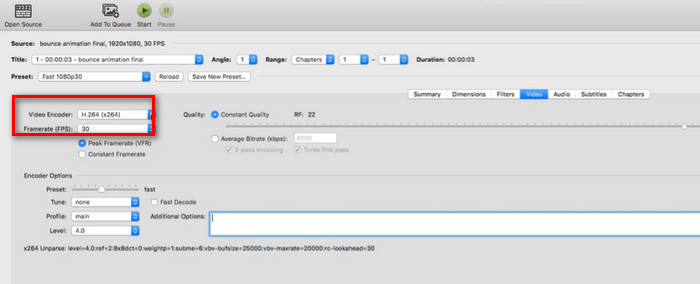
Handbrake est entièrement gratuit pour réduire la taille des fichiers .mov, ce qui est une agréable surprise. Il offre également de nombreuses options de personnalisation de la compression. Cependant, son interface est complexe et certains boutons de fonction manquent de clarté. Si vous n'avez pas l'habitude de l'utiliser, vous devrez vous contenter de tutoriels. De plus, cette plateforme ne prend en charge que le téléchargement de vidéos en local et ne permet pas l'importation de vidéos en ligne.
VLC Media Player
Outre Handbrake, il existe également un outil de compression MOV gratuit et open source, VLC Media Player, que nous utilisons généralement pour lire des vidéos et des fichiers audio dans de nombreux formats ou pour convertir des fichiers. Son interface propose également un compresseur vidéo MOV. Dans la partie suivante, nous verrons comment réduire la taille d'un fichier vidéo en modifiant les éléments d'encodage.
Voici comment compresser des fichiers MOV avec VLC Media Player.
Step 1: Prepare your computer for VLC Media Player. Open it and click Media > Convert/Save.
Step 2: The File menu will appear. Click +Add to upload your MOV video. Then click Convert/Save again.
Step 3: In the Convert panel, click the wrench icon and navigate to the Profile option. Go to the Profile Edition section and choose Video codec.
Step 4: Decrease the video bitrate, frame rate and quality. After completing the above settings, your video will be significantly reduced in size.
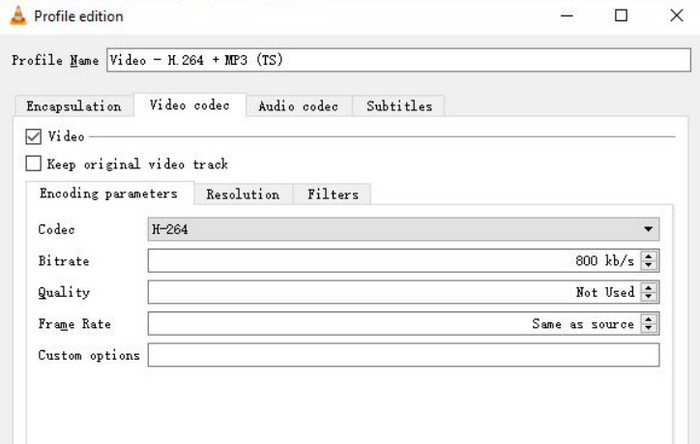
Step 5: Choose a storage path and click Start.
VLC Media Player présente le même problème que Handbrake. Les boutons de compression vidéo sont difficiles à trouver et leur utilisation nécessite de nombreuses étapes. Il n'offre pas la possibilité d'effectuer la compression en un clic ; la compression d'un fichier .mov se fait uniquement de manière indirecte, en ajustant manuellement les paramètres vidéo.
Partie 2. Comment compresser un fichier MOV en ligne
Après avoir lu les étapes ci-dessus, vous remarquerez que nous devons effectuer les opérations d'installation et de téléchargement avant d'utiliser le compresseur côté bureau. Cette étape est non seulement chronophage, mais le package d'installation obtenu occupera également beaucoup de mémoire. Pour contourner ces deux inconvénients, nous vous recommandons d'essayer quelques compresseurs MOV en ligne.
FVC Compresseur Vidéo Gratuit
The first online compressor we recommend is the FVC Free Video Compressor. It can easily compress a 1GB video to 10MB for free and will work at 30X faster efficiency. The platform can also batch-compress multiple MOV videos and guarantees that no watermarks will be attached to the video frames. There are no ads, viruses or malware on FVC Free Video Compressor's website, so we can be 100% sure.
Voici comment compresser des fichiers MOV sur Mac ou Windows avec FVC Free Video Compressor.
Step 1: Open FVC Free Video Compressor online, and click Add Files to Compress to upload your MOV file. You may be asked to install a launcher.
Step 2: Set a target file size under Size. You can also change the resolution and bitrate.
You can even convert MOV to MP4 on this platform. Just choose Format > MP4.
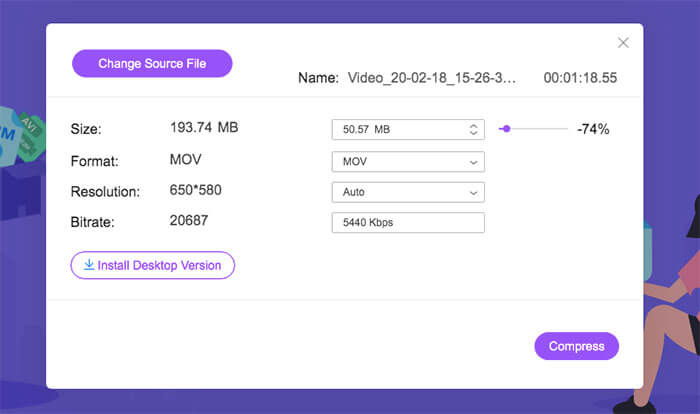
Step 3: Finally, click Compress.
Ce compresseur est parfait, mais les nouveaux utilisateurs devront peut-être télécharger la version de bureau du plugin pour l'utiliser correctement.
VEED.IO
Le deuxième compresseur MOV en ligne que vous pouvez essayer est VEED.IO. Ses pages ont un style plus moderne et la disposition des boutons dans l'interface est plus proche du modèle d'un éditeur vidéo standard.
Voici comment compresser MOV avec VEED.IO.
Step 1: Launch VEED.IO Online MOV Compressor. Click Upload a File to add your video.

Step 2: Set the output quality and resolution. Then click Compress Video.
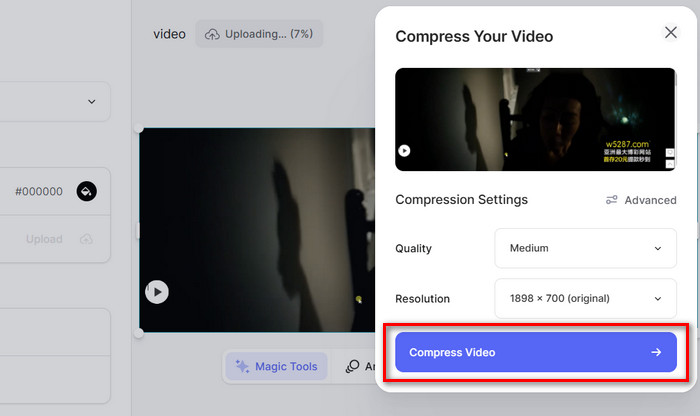
Les étapes de compression vidéo avec VEED.IO sont très simples. Cependant, l'environnement réseau peut facilement affecter le chargement des pages sur cette plateforme, et le téléchargement des vidéos peut parfois être lent.
XConvert
Le dernier outil que nous recommandons est le compresseur MOV en ligne XConvert. Il permet également de réduire la taille des vidéos en modifiant le débit binaire et la résolution.
La plateforme permet aux utilisateurs de sélectionner des fichiers de la zone locale et d'ajouter des vidéos à compresser à partir du cloud.
Voici comment utiliser le compresseur MOV en ligne XConvert.
Step 1: Open XConvert online MOV compressor website with your browser.
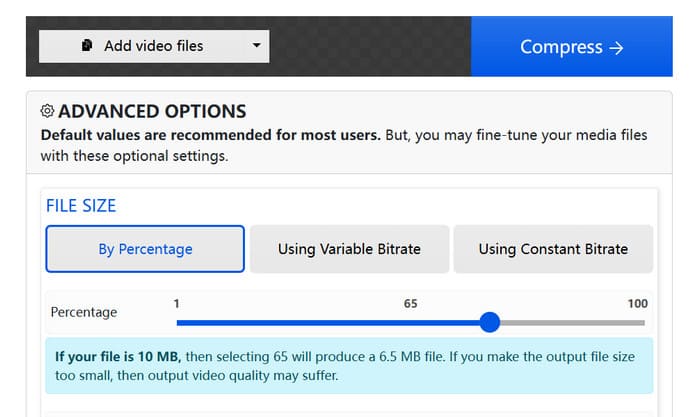
Step 2: Click Add video files and choose your original video. Select the compression mode between By Percentage, Using Variable Bitrate, and Using Constant Bitrate.
Step 3: After finishing the compression settings, click Compress.
Partie 3. FAQ sur la compression MOV
Comment compresser un fichier .MOV en MP4 ?
Handbrake peut automatiquement compresser les fichiers MOV en MP4. Les compresseurs en ligne, comme FVC Free Video Compressor, permettent également de sélectionner directement le format MP4 comme format cible lors du paramétrage de la sortie vidéo.
Comment réduire la taille d'un fichier vidéo ?
There are many options, such as reducing the resolution, frame rate, bitrate, etc. of the video. Editing out unnecessary parts of the video or converting the video format to a more efficient compression format can also effectively compress a video.
Comment compresser une vidéo sur un Mac ?
iMovie, QuickTime Player et Handbrake sont tous de meilleurs assistants. Plusieurs des outils en ligne présentés dans cet article sont également utilisables sur Mac.
Partie 4. Conclusion
This article details how to compress MOV. Three desktop-side compressors and three online sites are recommended. Use the step-by-step guide to decide which one to use based on your preferences. Comparing all the performances, we always think FVC Video Converter Ultimate is the most cost-effective choice.
-
 Comment compresser une vidéo MP4 à une taille plus petite
 La vidéo MP4 est trop volumineuse pour être téléchargée? Vous souhaitez réduire la taille de la vidéo? Voici 3 façons efficaces de compresser un fichier MP4 à une taille plus petite sans limite.
-
 Tutoriel pour compresser une vidéo pour un e-mail sur iPhone / Android / en ligne
 Vous ne pouvez pas envoyer une vidéo trop volumineuse par e-mail? Si vous rencontrez ce problème, vous pouvez trouver ici des moyens pratiques de compresser une vidéo pour un e-mail. Cet article vous montrera comment réduire gratuitement de gros fichiers vidéo en détail.
-
 Les 10 meilleurs compresseurs GIF pour les utilisateurs de bureau et en ligne
 Dans cet article, vous découvrirez les meilleurs compresseurs GIF pour vous aider à résoudre votre problème avec les gros fichiers GIF. Consultez-les et obtenez les meilleures informations.
