


 Video Converter Ultimate
 Enregistreur d'écran
 Réparation vidéo
 Téléchargement sécurisé
Méthodes simples pour supprimer le logo iSkysoft de la vidéo
iSkysoft est une excellente application dotée de nombreuses fonctionnalités remarquables, ce qui la distingue des autres. C’est une application simple qui vous permet de convertir un format vidéo en un autre et de faire quelques montages vidéo de base. Cependant, le point le plus regrettable de ce logiciel est que vous obtenez un grand filigrane iSkysoft sur vos vidéos après avoir utilisé cette application. Avoir un grand filigrane/logo sur votre vidéo n’est absolument pas agréable à regarder. Heureusement, il existe des applications fiables que vous pouvez utiliser pour supprimer les éléments gênants comme le logo/filigrane iSkysoft. Vous devez lire cet article si vous êtes impatient de découvrir les meilleures méthodes pour retirer le logo iSkysoft de votre vidéo.

Partie 1 : Supprimer le logo iSkysoft de la vidéo sur le bureau
Le logo iSkysoft sur votre écran est vraiment agaçant, surtout lorsque vous regardez vos vidéos préférées. Mais vous n’avez plus à vous en faire. Vous pouvez vous débarrasser de ce logo en utilisant Video Converter Ultimate. Ce logiciel fiable peut vous aider à supprimer le logo iSkysoft de vos vidéos de deux manières simples : grâce à l’outil Suppression de filigrane vidéo et à l’outil Rogneur de vidéo. Avec ces outils, vous pouvez facilement enlever le logo iSkysoft de votre vidéo. Si un logo iSkysoft se trouve dans un coin de votre vidéo, il est recommandé d’utiliser l’outil Rogneur de vidéo. En revanche, si le logo est placé au centre, vous pouvez utiliser l’outil Suppression de filigrane vidéo. De cette façon, vous pouvez regarder vos films ou vidéos préférés sans être agacé par le logo.
De plus, en plus de supprimer les filigranes de vos vidéos, Video Converter Ultimate a plus de fonctionnalités. Il dispose d'un amplificateur vidéo, d'une fusion vidéo, d'un rogneur, d'un rogneur, d'un rotateur, d'un convertisseur, etc. De plus, l'une des principales fonctions de cette application est de convertir divers formats de fichiers vidéo. Les utilisateurs non professionnels peuvent également utiliser cette application car son interface est simple. Si vous souhaitez apprendre à supprimer le logo iSkysoft de votre vidéo, nous vous montrerons les deux manières simples fournies par cette application.
Utilisation de la suppression de filigrane vidéo
Étape 1 : Vous devez d’abord télécharger Video Converter Ultimate sur votre ordinateur de bureau pour utiliser ce remarquable logiciel. Après l’avoir téléchargé, suivez le processus d’installation et lancez l’application.
Téléchargement gratuit pour Windows 7 ou version ultérieure Téléchargement sécurisé
Téléchargement gratuit pour macOS 10.7 ou version ultérieure - Téléchargement sécurisé
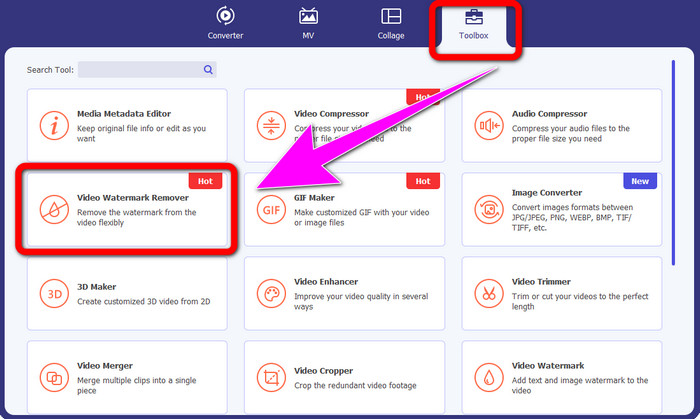
Étape 2 : Une fois le logiciel lancé, allez dans le panneau Boîte à outils et sélectionnez l’outil Suppression de filigrane vidéo. Une nouvelle interface apparaîtra alors sur votre écran.
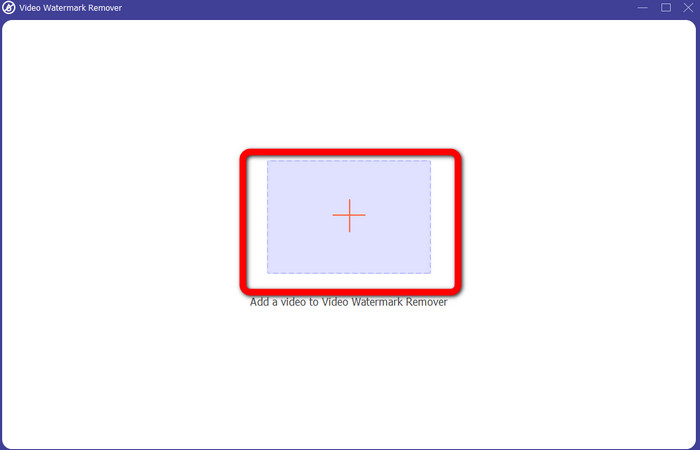
Étape 3 : Lorsque la nouvelle interface apparaît, cliquez sur l’icône plus et ajoutez votre vidéo comportant le logo iSkysoft que vous souhaitez supprimer.
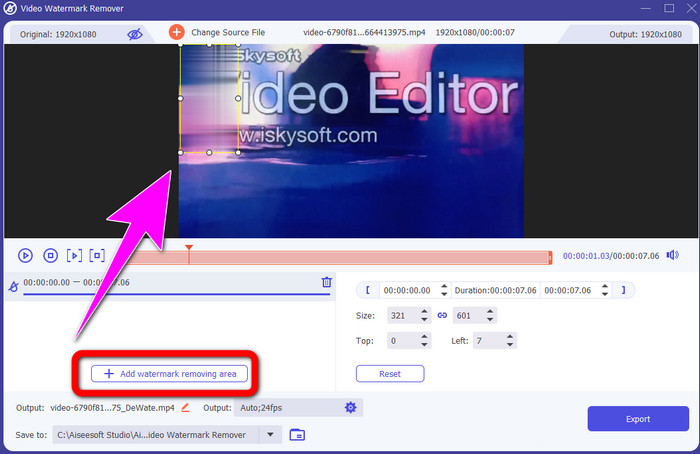
Étape 4 : Ensuite, cliquez sur le bouton Ajouter une zone de suppression de filigrane. Déplacez le cadre sur votre vidéo et recouvrez le logo iSkysoft.
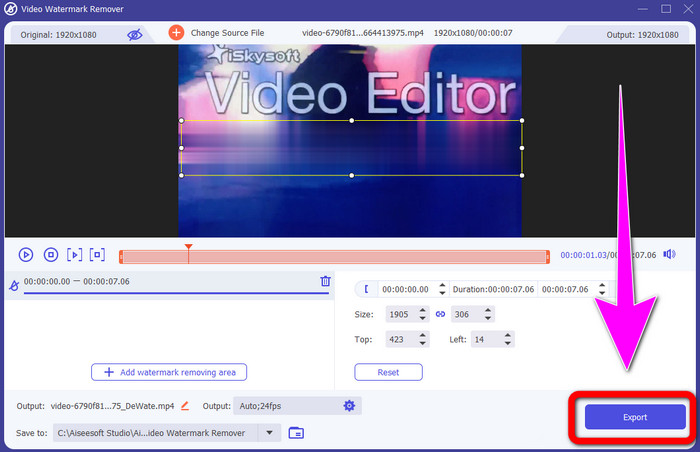
Étape 5 : Enfin, cliquez sur le bouton Exporter pour enregistrer votre vidéo finale.
Utilisation du recadrage vidéo
Dans cette partie, nous vous montrerons comment supprimer le logo iSkysoft de votre vidéo à l'aide de l'outil Video Cropper.
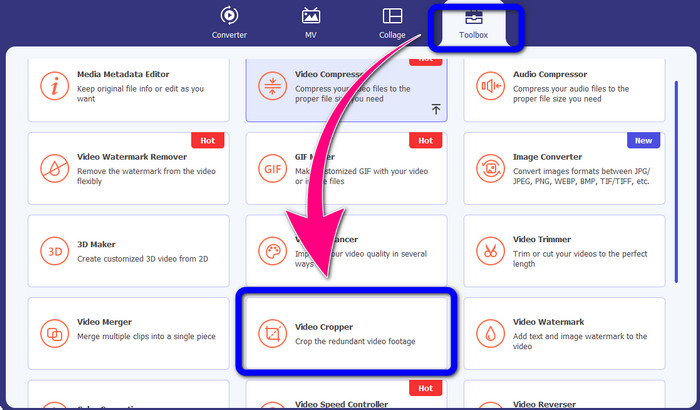
Étape 1 : Lancez l’application sur votre ordinateur. Dans le panneau Boîte à outils, cliquez sur l’outil Rogneur de vidéo. Comme pour l’outil précédent, une nouvelle interface va s’afficher sur votre écran.
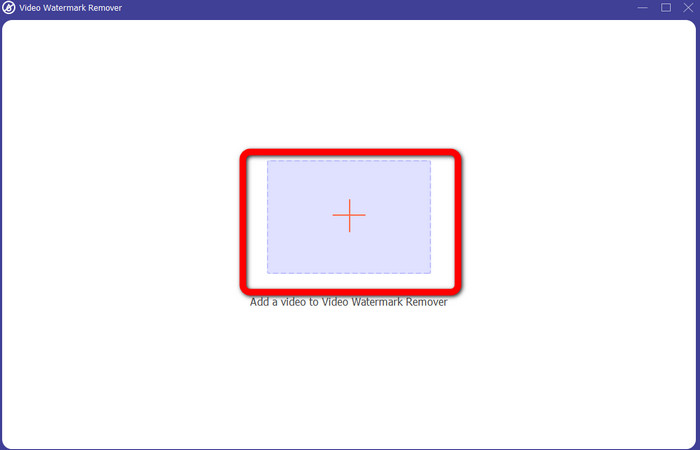
Étape 2 : Cliquez sur le bouton avec le symbole plus pour importer votre vidéo comportant le logo iSkysoft.
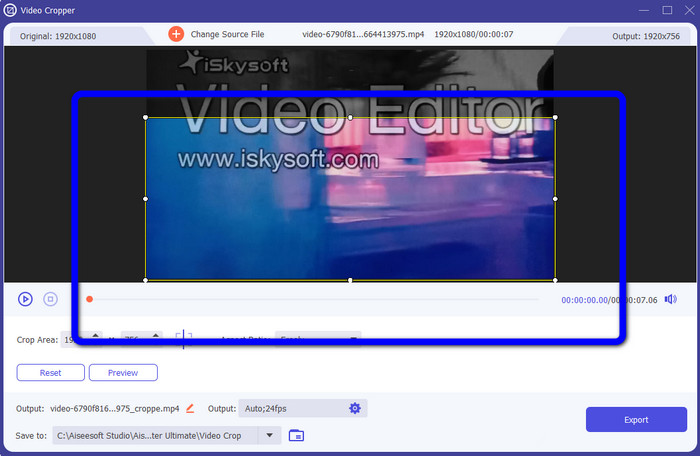
Étape 3 : À ce stade, vous pouvez maintenant rogner la vidéo pour retirer le logo iSkysoft de votre vidéo. Utilisez votre souris pour déplacer les bords de la vidéo.
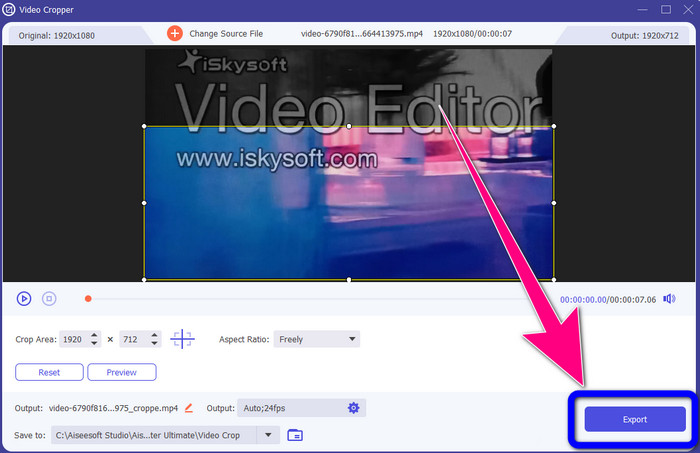
Étape 4 : Pour la dernière étape, cliquez sur le bouton Exporter et enregistrez votre fichier de sortie sur votre ordinateur.
Partie 2 : Comment supprimer le logo iSkysoft de la vidéo en ligne
Utiliser HitPaw
Vous pouvez également supprimer le logo iSkysoft en ligne. L’un des meilleurs outils que vous pouvez utiliser est HitPaw. Cette application en ligne peut retirer très facilement le logo de votre vidéo. Vous pouvez l’utiliser aussi bien sur ordinateur que directement en ligne, ce qui est pratique pour tout le monde. De plus, HitPaw est sûr à utiliser. Il garantit que les vidéos peuvent être montées et visionnées uniquement par vous. En outre, vous n’avez pas à vous soucier des limitations de ce logiciel : il n’impose aucune limite concernant la suppression de logos dans vos vidéos. Vous n’avez pas besoin d’acheter cette application, car elle est gratuite. Cependant, si vous supprimez le logo ou tout autre
éléments inutiles de votre vidéo, vous devez attendre encore un peu. Cette application a une procédure de suppression lente, qui prend du temps pour les utilisateurs. De plus, cela dépend de votre connexion Internet. Il fonctionnera bien si vous avez une connexion rapide. Mais, si vous avez une connexion lente, attendez-vous à un certain retard. Suivez les étapes simples ci-dessous pour éliminer le logo iSkysoft de vos vidéos.
Étape 1 : Rendez-vous sur le site web de HitPaw. Cliquez sur le bouton Remove Watermark Now - Choose File pour insérer votre vidéo avec le logo iSkysoft que vous souhaitez éliminer.
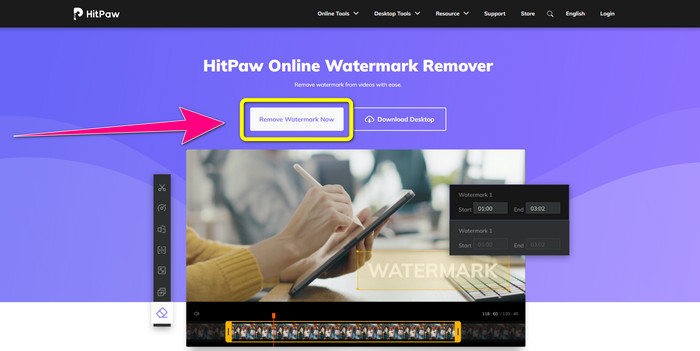
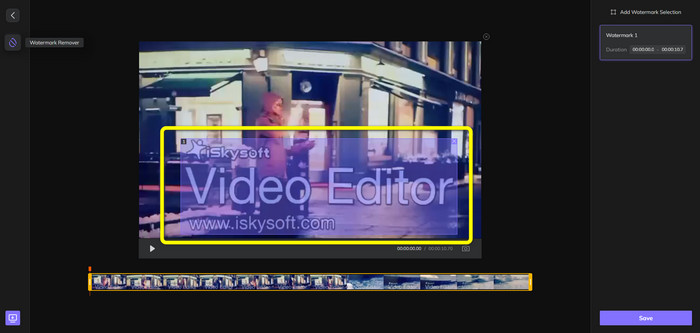
Étape 2 : Une fois votre fichier vidéo ajouté, un cadre bleu apparaîtra sur votre écran. Utilisez ce cadre pour couvrir le logo iSkysoft. Vous pouvez redimensionner le cadre.
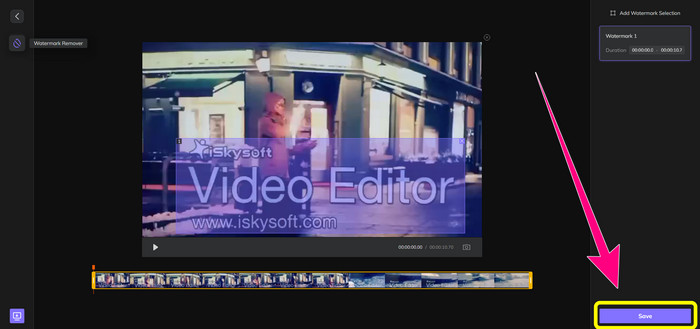
Étape 3 : Lorsque vous avez terminé de recouvrir le logo iSkysoft sur votre vidéo, cliquez sur le bouton Save. Attendez la fin du processus de suppression puis enregistrez votre vidéo.
Utilisation de Video Watermark Remover en ligne
Un autre outil en ligne que vous pouvez utiliser est Video Watermark Remover Online. Avec cette application, vous pouvez enlever le logo iSkysoft de vos vidéos. C’est également un logiciel simple d’utilisation, idéal pour les utilisateurs non professionnels. Vous pouvez aussi supprimer tout élément gênant de vos vidéos sans en altérer la qualité. Cependant, avec la version gratuite, la suppression de logos dans vos vidéos est limitée. Vous ne pouvez retirer des logos ou filigranes que sur 5 vidéos. Vous devez acheter un abonnement si vous souhaitez traiter davantage de vidéos avec Video Watermark Remover Online. De plus, vous ne pouvez pas enregistrer votre résultat dans un autre format : vous ne pouvez le sauvegarder que dans le même format, ce qui n’est pas idéal. Enfin, le traitement des fichiers est lent. Suivez les guides simples ci‑dessous pour retirer le logo iSkysoft de vos vidéos.
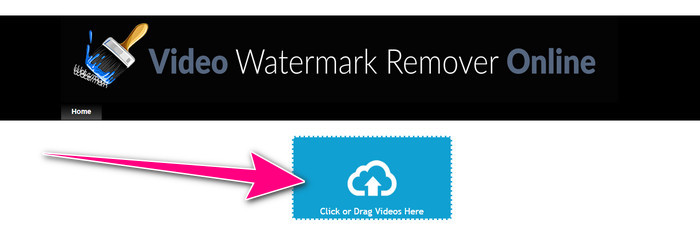
Étape 1 : Allez sur le site de Video Watermark Remover Online. Sélectionnez le bouton Click or Drag Videos Here pour importer votre fichier vidéo comportant le logo iSkysoft que vous voulez effacer.
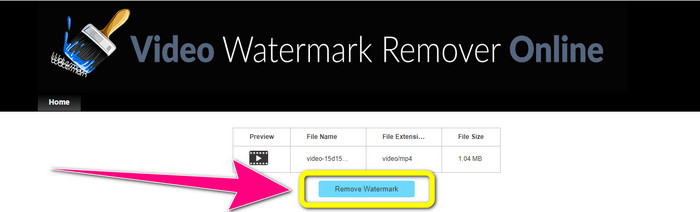
Étape 2 : Ensuite, cliquez sur le bouton Remove Watermark et attendez la fin du processus de suppression.
En relation avec :
Méthode la plus rapide pour supprimer un logo d’une vidéo dans Adobe Premiere Pro
Comment supprimer un logo d’une vidéo avec Windows Movie Maker
Partie 3 : FAQ sur la suppression du logo iSkysoft
Pouvez-vous supprimer un logo d'une image ?
Oui, vous pouvez utiliser FVC Free Watermark Remover pour effacer le logo de votre image facilement et rapidement.
La suppression du filigrane est-elle illégale ?
Selon la loi américaine sur le droit d'auteur, section 1202, la suppression de filigranes sans l'autorisation du propriétaire est illégale.
Comment supprimer le logo gratuitement ?
Vous pouvez utiliser l'essai gratuit de Video Converter Ultimate pour supprimer gratuitement un logo de votre vidéo.
Conclusion
Cet article a présenté d’excellentes méthodes pour retirer le logo iSkysoft de votre vidéo à l’aide d’outils pour ordinateur de bureau et en ligne. Mais si vous cherchez un excellent outil de suppression de logo à utiliser, vous pouvez télécharger Video Converter Ultimate. Cette application offre un processus de suppression rapide. Elle est également accessible à tous les utilisateurs.
-
 8 meilleurs outils de suppression de filigrane vidéo en ligne et hors ligne
 Si vous recherchez le meilleur logiciel gratuit de suppression de filigrane vidéo que vous pouvez utiliser sur vos téléphones Windows, Mac, iPhone et Android, cet article est pour vous
-
 Meilleures méthodes pour supprimer un filigrane mordant d'une vidéo
 Cet article vous montrera un dissolvant de filigrane mordant le plus fiable et le plus fantastique. Ces merveilleuses applications vous aideront à résoudre ce genre de problème
-
 Procédures faciles à apprendre pour supprimer le logo d'une vidéo
 Êtes-vous à la recherche du meilleur et facile dissolvant de logo vidéo? Alors, cet article est bon pour vous. Profitez-en pour en savoir plus sur la suppression d'un logo d'une vidéo.
