


 Video Converter Ultimate
 Enregistreur d'écran
 Réparation vidéo
 Téléchargement sécurisé
Comment convertir FLAC en MP3 : Guide pour une compression audio de haute qualité
Souhaitez-vous éviter que vos fichiers audio FLAC de haute qualité n’occupent trop d’espace sur votre appareil ? Les convertir au format MP3, largement compatible, peut résoudre ce problème sans sacrifier beaucoup de qualité sonore. Dans ce guide, nous vous expliquons étape par étape comment convertir le FLAC en MP3. Nous verrons tout, des meilleurs outils et astuces pour une conversion efficace à la manière de préserver au maximum la qualité durant le processus. Profitez de vos morceaux préférés sur n’importe quel appareil sans vous soucier de l’espace de stockage.

1. FVC Video Converter Ultimate
FVC Video Converter Ultimate est un logiciel complet de conversion vidéo qui convertit non seulement divers formats vidéo, mais prend aussi en charge la conversion audio. Il s’agit d’une solution tout-en-un pour convertir, télécharger, éditer et graver des fichiers vidéo et audio. En plus de ses fonctions de conversion vidéo, FVC Video Converter Ultimate peut convertir des fichiers audio entre différents formats, y compris la conversion de FLAC en MP3. Il prend en charge un large éventail de formats audio, tels que WAV, AAC, M4A, WMA, et bien d’autres. Pour apprendre à utiliser ce convertisseur FLAC en MP3, suivez les étapes ci-dessous.
Étape 1. Installer le programme
Vous devez d’abord installer le programme sur votre ordinateur. Pour cela, cliquez sur l’un des boutons Téléchargement gratuit afin de télécharger l’outil. Ensuite, suivez l’assistant d’installation pour l’installer. Lancez-le ensuite sur votre ordinateur pour découvrir son interface réelle.
Téléchargement gratuit pour Windows 7 ou version ultérieure Téléchargement sécurisé
Téléchargement gratuit pour macOS 10.7 ou version ultérieure - Téléchargement sécurisé
Étape 2. Ajouter un fichier FLAC ou MP3
Si vous souhaitez convertir MP3 en FLAC ou vice versa, veuillez ajouter un fichier audio en appuyant sur le bouton signe plus de l'interface principale. Vous pouvez sélectionner un ou plusieurs fichiers audio comme vous le souhaitez. Ensuite, vous devriez voir leur vignette depuis l'interface principale.
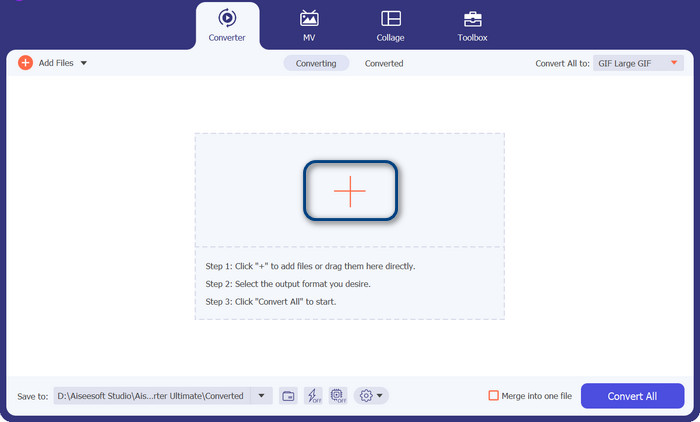
Étape 3. Spécifier le format de sortie
À présent, cliquez sur le menu Profil dans le menu situé en haut à droite de l’outil. Une fois le menu affiché, sélectionnez l’onglet Audio et recherchez MP3. Pour convertir un MP3 en FLAC, choisissez le format FLAC comme fichier de sortie. En option, vous pouvez modifier les paramètres de sortie selon vos préférences.
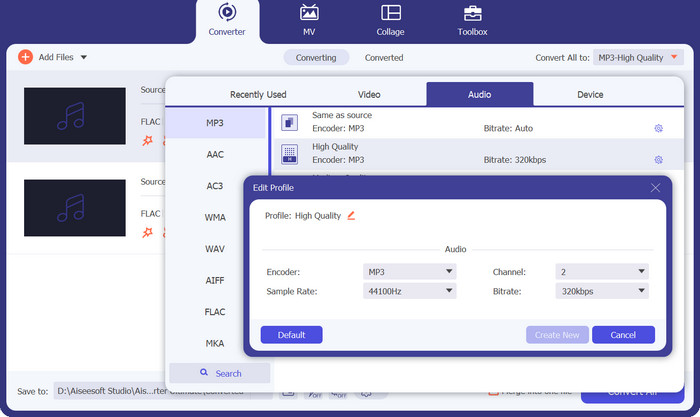
Étape 4. Convertir en FLAC
Cette fois, définissez le dossier de sortie dans lequel vous souhaitez enregistrer les fichiers convertis. Il se trouve tout en bas de l’interface. Cliquez dessus et choisissez le dossier de sortie. Maintenant que tout est prêt, appuyez sur le bouton Tout convertir pour lancer la conversion. Voilà comment utiliser ce convertisseur MP3 vers FLAC ou FLAC vers MP3.
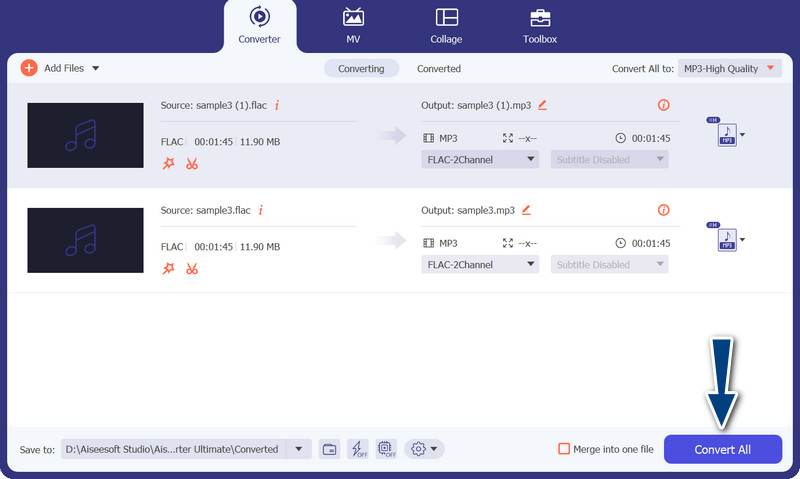
Avantages
- Il fournit une interface conviviale et des outils de conversion faciles à utiliser.
- Le logiciel comprend des fonctionnalités pour l'édition de vidéos.
- Vitesse de conversion rapide sans compromettre la qualité.
Les inconvénients
- Il s'agit d'un convertisseur FLAC en MP3 payant.
- La qualité de la conversion peut varier selon la source.
2. Convertisseur vidéo gratuit en ligne
Si vous recherchez un programme gratuit et souhaitez apprendre comment convertir FLAC en MP3 en ligne, vous devriez envisager d’utiliser Free Video Converter Online. Comme son nom l’indique, il aide les utilisateurs à convertir leurs fichiers vidéo ou audio sans aucun coût. De plus, il vous donne la liberté d’ajuster le résultat selon vos préférences. En outre, la vitesse de conversion est loin d’être insuffisante. Tant que vous disposez d’une connexion Internet, vous pouvez vous attendre à obtenir le résultat souhaité. Découvrez comment fonctionne cet outil gratuit de conversion FLAC en MP3 en suivant le guide étape par étape ci-dessous :
Étape 1. Ouvrez un navigateur Web et accédez au convertisseur vidéo en ligne de votre choix.
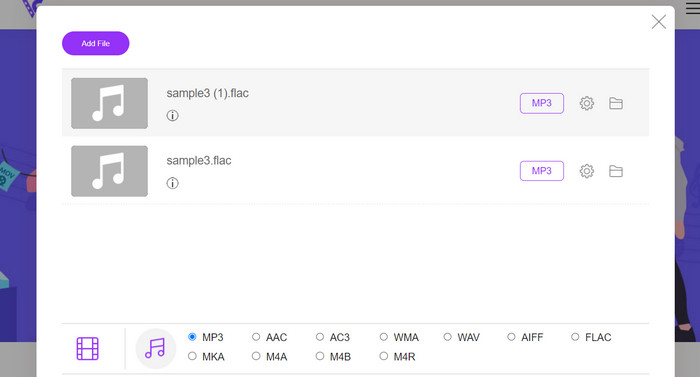
Étape 2. En cliquant sur Ajouter des fichiers à convertir, vous pouvez téléverser le fichier FLAC que vous souhaitez convertir de FLAC en MP3.
Étape 3. Dans la liste des formats possibles, sélectionnez MP3 comme format de sortie dans le menu des formats Audio. Choisissez ensuite le débit binaire (bitrate) ou la qualité de sortie souhaitée pour le fichier MP3.
Étape 4. Pour lancer le processus de conversion, cliquez sur le bouton Convertir. Quelques minutes peuvent s’écouler pendant que vous attendez la fin de la conversion, en fonction de la taille du fichier et de la vitesse de votre connexion Internet.
Avantages
- Accédez à tout moment au meilleur convertisseur FLAC en MP3 gratuit.
- Il nécessite une expertise technique minimale.
- Il peut économiser du temps et de l'espace de stockage sur un ordinateur.
Les inconvénients
- Il n'offre pas le même niveau de personnalisation qu'un logiciel de bureau.
- Il nécessite une connexion Internet stable et rapide.
Partie 2. Convertir FLAC en MP3 ou MP3 en FLAC sur mobile
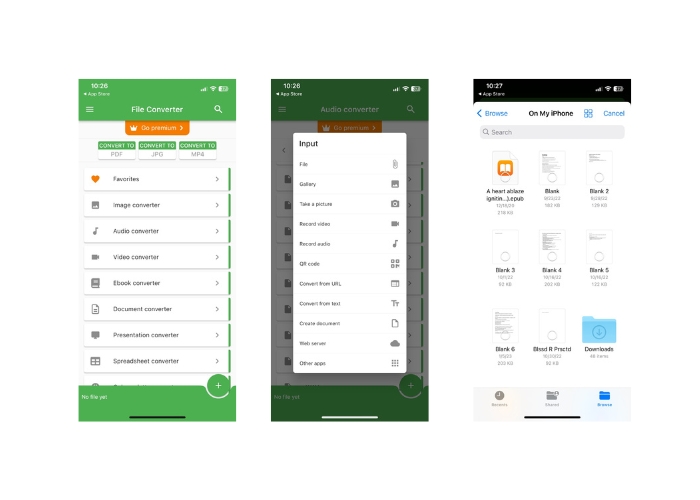
File Converter est une application mobile gratuite disponible pour les appareils iOS qui vous permet de convertir divers formats de fichiers, y compris des fichiers audio et vidéo. L'application fournit une interface simple et facile à utiliser qui vous permet de convertir des fichiers sans avoir besoin de logiciel supplémentaire. L'application prend en charge une large gamme de formats audio et vidéo, notamment FLAC, MP3, WAV, M4A, etc.
Cela signifie que vous pouvez facilement convertir vos fichiers audio et vidéo à partir d'un seul format sans aucun problème. L'une des fonctionnalités les plus remarquables de File Converter est sa capacité à convertir par lots FLAC en MP3. Cela signifie que vous pouvez convertir plusieurs fichiers à la fois, ce qui vous fait gagner du temps et des efforts.
Étape 1. Depuis l’App Store, téléchargez et installez l’application File Converter. Ouvrez l’application, puis sélectionnez l’option Audio.
Étape 2. Dans la liste des options de conversion audio disponibles, choisissez FLAC to MP3.
Étape 3. Pour ajouter les fichiers FLAC que vous souhaitez convertir, utilisez le bouton +. Vous pouvez modifier les paramètres de conversion après avoir ajouté les fichiers si vous le souhaitez. La qualité de sortie, le débit binaire (bitrate) et d’autres options sont entièrement configurables.
Étape 4. Pour démarrer le processus de conversion, appuyez une dernière fois sur le bouton Convertir. Les fichiers MP3 convertis seront enregistrés localement sur votre appareil.
Avantages
- Il peut convertir plusieurs fichiers à la fois.
- Le processus de conversion est relativement rapide.
Les inconvénients
- Il a une limite de taille de fichier de 250 Mo.
- Il ne propose pas d'options avancées.
Pour aller plus loin :
WAV en MP3 – Top 5 des convertisseurs gratuits pour convertir WAV en MP3
Top 3 des éditeurs de métadonnées FLAC sur Mac et Windows [Mise à jour 2023]
Partie 3. FAQ sur la conversion de FLAC et MP3
Puis-je convertir FLAC en MP3 sur Mac ?
Oui, vous pouvez. Si iTunes est installé sur votre Mac, vous pouvez l'utiliser pour convertir des fichiers FLAC en MP3. Importez simplement les fichiers FLAC dans iTunes, choisissez les fichiers que vous souhaitez convertir, puis allez dans Fichier > Convertir > Créer une version MP3. Les fichiers MP3 convertis seront enregistrés dans votre bibliothèque iTunes.
Audacity peut-il convertir par lots FLAC en MP3 ?
Oui, Audacity peut convertir par lots des fichiers FLAC en MP3 sur Mac. Pour ce faire, ouvrez d'abord Audacity et créez une chaîne d'édition qui inclut les commandes Exporter plusieurs. Dans les boîtes de dialogue Exporter plusieurs, définissez le type de fichier sur Fichiers MP3 et configurez les options d'exportation MP3 à votre convenance.
La conversion de FLAC en MP3 affectera-t-elle la qualité audio ?
Oui, la conversion de FLAC en MP3 implique une certaine perte de qualité audio, car MP3 est un format de compression avec perte. Cependant, avec un bon encodeur et des paramètres appropriés, vous pouvez minimiser la perte de qualité tout en vous retrouvant avec un fichier MP3 au son correct.
Conclusion
La conversion de FLAC en MP3 peut être un moyen pratique de rendre de gros fichiers audio plus faciles à gérer tout en conservant une qualité sonore satisfaisante. Avec la multitude d’outils disponibles, qu’il s’agisse de logiciels de bureau ou d’applications mobiles, les utilisateurs peuvent facilement trouver une solution adaptée à leurs besoins. Toutefois, il est essentiel de noter que la conversion d’un format sans perte vers un format avec perte comme le MP3 entraînera inévitablement une certaine dégradation de la qualité audio, et les utilisateurs doivent peser le pour et le contre des différentes méthodes de conversion avant de se lancer. Globalement, avec le soin et l’attention nécessaires, convertir du FLAC en MP3 peut être un moyen efficace de gérer de grands fichiers audio.
-
 Téléchargement de lecteur MP3 - 10 meilleurs lecteurs de musique MP3 gratuits de 2023
 Quel est le meilleur lecteur de musique MP3? Comment mettre de la musique sur un lecteur MP3? Comment télécharger le lecteur de musique MP3? Cet article vous donne un examen détaillé des 10 meilleurs lecteurs MP3 gratuits pour Windows PC et Mac.
-
 Tutoriel pratique sur la façon de convertir des vidéos au format MP3
 Vous avez du mal à convertir des vidéos en MP3 ? Ensuite, vous devez vous fier à cet article pendant que nous recherchons quel convertisseur offre la meilleure conversion.
-
 5 MP3 Cutters pour couper facilement n'importe quel audio [Mise à jour 2023]
 Avez-vous besoin d'un découpeur MP3 pour découper l'audio ? Dans ce cas, lisez cet article car nous fournissons les outils sur lesquels vous pouvez compter et qui permettent de couper facilement l'audio.
