


 Video Converter Ultimate
 Enregistreur d'écran
 Réparation vidéo
 Téléchargement sécurisé
5 solutions pour le lecteur multimédia VLC qui ne lit pas les vidéos
Si vous ne savez pas quel lecteur utiliser, VLC Media Player est la solution idéale. Après tout, qui n'apprécie pas une plateforme aussi gratuite et open source, offrant une large compatibilité ?
Mais personne ne peut garantir d’être parfait en permanence, et il en va de même pour VLC Media Player. De nombreux utilisateurs ont déjà signalé qu’ils rencontraient des problèmes de lecture de vidéos. Et les solutions proposées à ce sujet sont innombrables. Dans cet article, nous allons examiner et résumer les méthodes existantes et réalisables pour résoudre le problème de VLC Media Player qui ne lit pas les vidéos. Au total, 5 solutions vous seront présentées. Sans plus attendre, voyons comment procéder.

Partie 1. Comment résoudre le problème de lecture vidéo avec VLC
Convertir la vidéo en d'autres formats compatibles
Pourquoi VLC Media Player ne lit-il pas les vidéos ? Le format vidéo n'est peut-être pas compatible.
Oui, nous sommes d'accord : VLC Media Player est le lecteur multimédia le plus compatible actuellement. Cependant, malgré sa grande polyvalence, il est difficile de garantir sa compatibilité avec tous les formats vidéo existants. Vous pouvez commencer par identifier la vidéo qui ne peut pas être lue sur votre appareil, puis vérifier son format en consultant ses propriétés. Si le format du fichier, ou le codec vidéo, n'est pas pris en charge par VLC Media Player, veuillez le convertir dans un format vidéo plus courant, tel que MP4.
Nous vous suggérons d’essayer des convertisseurs de formats vidéo tiers professionnels, tels que FVC Video Converter Ultimate. Il prend actuellement en charge plus de 1000 formats, et il est doté d’une technologie d’accélération matérielle. Vous pouvez convertir des fichiers vidéo par lots avec une efficacité jusqu’à 3 fois supérieure.
Veuillez noter que le format de sortie le plus sûr est le MP4 H.264. Ce format et ce codec sont compatibles avec la plupart des appareils et lecteurs.
Téléchargement gratuitPour Windows 7 ou version ultérieureTéléchargement sécurisé
Téléchargement gratuitPour macOS 10.7 ou version ultérieureTéléchargement sécurisé
Voici comment convertir le format vidéo en MP4 H.264 avec FVC Video Converter Ultimate.
Étape 1. Téléchargez et installez FVC Video Converter Ultimate sur votre ordinateur. Une fois sur l’interface principale, choisissez l’onglet Convertisseur. Cliquez sur Ajouter des fichiers pour importer votre vidéo.

Étape 2. Déroulez la liste des formats sous Tout convertir en. Ici, choisissez Vidéo > MP4. Sélectionnez l’option avec H.264 comme codec vidéo.

Étape 3. Après avoir terminé les réglages, cliquez sur Tout convertir.
Mettre à jour VLC vers la dernière version
La vidéo ne s'affiche pas dans VLC Media Player ? C'est peut-être dû à un logiciel obsolète.
VLC Media Player est toujours en maintenance et en mises à jour régulières. Les développeurs élargissent constamment la gamme de codecs et de formats vidéo pris en charge par VLC. Si vous utilisez une ancienne version, vous risquez de ne pas pouvoir lire les fichiers vidéo encodés avec des codecs plus récents.
Il est donc important de mettre à jour votre lecteur multimédia VLC régulièrement, ce qui pourrait corriger quelques bugs mineurs. Cependant, certaines de vos personnalisations pourraient ne pas être conservées après la mise à jour. Vous devrez peut-être les ajuster manuellement.
Voici comment mettre à jour votre lecteur multimédia VLC vers la dernière version.
Étape 1. Ouvrez votre VLC Media Player.
Étape 2. Cliquez sur le bouton Aide et choisissez Rechercher des mises à jour.
Si une notification vous avertit qu'une nouvelle version est disponible, suivez les instructions à l'écran pour terminer le téléchargement et l'installation.
Réinstaller VLC Media Player
Votre vidéo VLC Media Player ne fonctionne pas ? Si vous constatez qu'elle n'est toujours pas disponible après plusieurs redémarrages, désinstallez la version existante et téléchargez-en une nouvelle.
Télécharger à nouveau VLC Media Player peut résoudre de nombreux problèmes et restaurer le programme à son état initial. Veuillez noter que si vous avez déjà installé des plug-ins ou des codecs supplémentaires sur VLC Media Player, vous devrez peut-être les ajouter manuellement après cette réinstallation. La réinstallation est simple. Il vous suffit de trouver VLC Media Player sur votre système, de faire un clic droit dessus et de sélectionner Désinstaller. Une fois la désinstallation terminée, accédez au site web officiel et téléchargez la dernière version.
Désactiver l'accélération matérielle
La désactivation de l'accélération matérielle peut également aider à résoudre le problème de non-lecture de la vidéo par VLC.
Parfois, pour garantir une lecture vidéo fluide et de haute qualité, VLC Media Player active l'accélération matérielle. Cette fonctionnalité exploite pleinement le processeur ou la carte graphique de votre appareil. Cependant, cela peut également entraîner des problèmes de compatibilité, particulièrement visibles si votre ordinateur est équipé de pilotes plus anciens.
Voici comment désactiver l’accélération matérielle sur votre lecteur multimédia VLC.
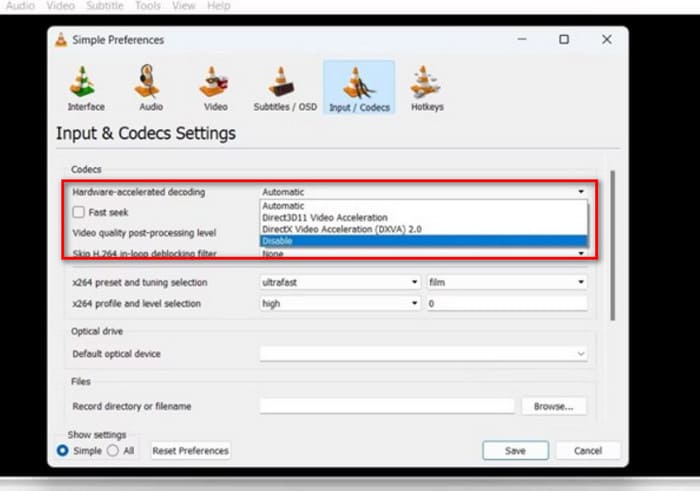
Étape 1. Ouvrez votre VLC Media Player, puis cliquez sur Outils > Préférences.
Étape 2. Passez à l’onglet Entrée/Codecs. Déroulez le menu à côté de Décodage accéléré par le matériel.
Étape 3. Choisissez Désactiver. Enfin, cliquez sur Enregistrer pour conserver la modification.
Utiliser l'alternative au lecteur VLC
Si vous avez essayé toutes ces options et que le problème de VLC Media Player qui ne lit pas les vidéos persiste, nous ne vous recommandons pas de continuer à perdre du temps à modifier ce lecteur. Vous pouvez essayer certaines alternatives à VLC Media Player. Leurs performances et leur compatibilité répondront peut-être mieux à vos besoins.
Parmi les lecteurs du même type, nous recommandons Aiseesoft Blu-ray Player. Ce logiciel peut lire des fichiers vidéo HD, des fichiers audio, des disques Blu-ray, des DVD, des dossiers Blu-ray, des dossiers DVD, des fichiers ISO, etc. Il prend en charge la qualité d’image 1080p et même 4K. Que votre vidéo soit équipée du son DTS-HD Master Audio ou Dolby TrueHD, Aiseesoft Blu-ray Player peut la restituer à 100%.
Téléchargement gratuitPour Windows 7 ou version ultérieureTéléchargement sécurisé
Téléchargement gratuitPour macOS 10.7 ou version ultérieureTéléchargement sécurisé
Voici comment lire votre vidéo avec Aiseesoft Blu-ray Player.
Étape 1. Téléchargez et installez Aiseesoft Blu-ray Player sur votre appareil.
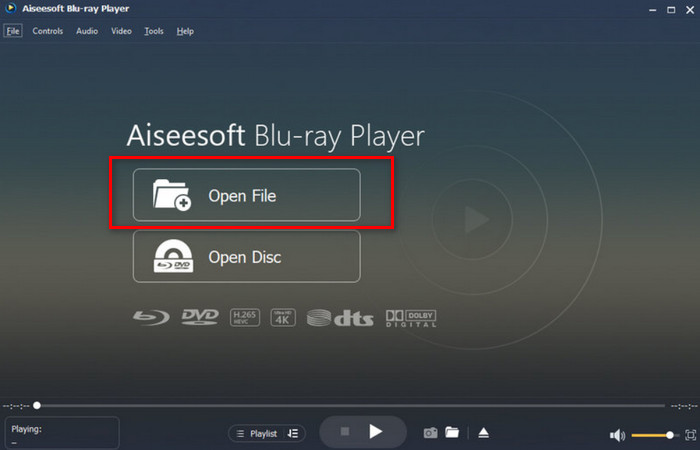
Étape 2. Après avoir ouvert l’interface principale, cliquez sur Ouvrir un fichier et sélectionnez votre vidéo.
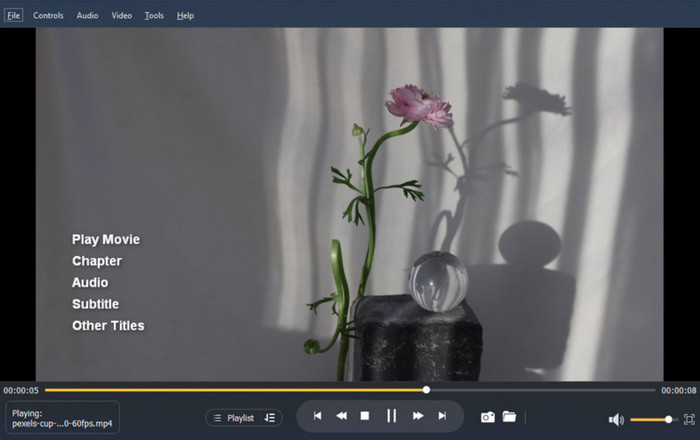
Étape 3. Votre vidéo sera chargée. Cliquez sur l’icône Lecture, puis vous pourrez profiter de votre visionnage.
Partie 2. FAQ sur le lecteur multimédia VLC qui ne lit pas les vidéos
Comment réparer VLC Media Player qui ne lit pas les vidéos YouTube ?
Il se peut que la version de votre lecteur multimédia VLC soit trop ancienne, ce qui le rend incompatible avec les derniers formats vidéo YouTube. Vous devez le mettre à jour à temps. Vérifiez également si l'accélération matérielle est activée sur votre lecteur. Si oui, désactivez-la à temps.
Pourquoi n’y a-t-il pas de son lorsque VLC lit une vidéo ?
Vérifiez d'abord si le volume est activé. Vérifiez ensuite si le codec audio actuel est incompatible ; si c'est le cas, convertissez-le à temps. Il est également possible que le fichier audio soit corrompu. Vous devrez alors utiliser des outils de réparation audio et vidéo pour résoudre ce problème.
VLC peut-il lire n’importe quel fichier ?
Bien que VLC Media Player soit reconnu pour sa compatibilité, cela ne signifie pas qu'il prend en charge tous les formats. Certains formats extrêmement rares ou propriétaires ne peuvent pas être lus. Il est donc recommandé de maintenir le lecteur à jour.
Conclusion
Le problème de VLC Media Player qui ne lit pas les vidéos survient encore assez souvent. En général, nous pensons que la cause peut être une incompatibilité de format ou de codec, un lecteur qui n’est pas à jour, l’accélération matérielle activée, etc. Dans cet article, nous avons rassemblé 5 solutions fiables pour vous, dont deux des meilleurs outils de traitement audio et vidéo pour ordinateurs de bureau. Nous espérons que vous pourrez résoudre tous les problèmes avec succès grâce à notre aide.
-
 Comment utiliser VLC pour réparer des vidéos | Votre guide ultime
 Avez-vous des vidéos cassées bloquées sur vos fichiers ? Explorez le guide ultime de la réparation vidéo VLC pour réparer vos vidéos et les relancer facilement.
-
 Guide étape par étape des captures d'écran dans VLC Media Player
 Apprenez les étapes simples pour prendre des captures d'écran VLC sans effort. Suivez notre guide pour des captures instantanées rapides et faciles via les touches de raccourci et les paramètres de menu.
-
 Comment enregistrer de l'audio avec VLC Media Player : guide complet
 Dans cet article, vous apprendrez à enregistrer de l'audio avec VLC Media Player. Cet article détaille les étapes à suivre et recommande l'une des meilleures alternatives à VLC.
