


 Video Converter Ultimate
 Enregistreur d'écran
 Réparation vidéo
 Téléchargement sécurisé
Fusionnez des fichiers WAV en toute transparence avec des outils et des astuces logicielles
Que vous soyez débutant en montage audio ou déjà expérimenté, il est nécessaire d’assembler des fichiers WAV avec les bons outils et les bonnes techniques pour garantir que deux fichiers WAV distincts soient combinés et exportés sans aucune perte de qualité. En revanche, chercher l’outil adapté peut prendre du temps et demander des efforts à l’utilisateur. Avec l’aide de cet article, nous allons néanmoins explorer différents outils, les étapes pour les utiliser efficacement et des conseils pour bien débuter, afin de rendre le processus plus simple et plus efficace.

Partie 1. Combinez des fichiers WAV sans perte en quelques secondes [avec accélération GPU]
Lorsque vous souhaitez combiner deux fichiers WAV en un seul fichier exporté, la meilleure et la plus simple façon de le faire est d’utiliser le Video Converter Ultimate sélectionné par FVC. Ce logiciel d’Aiseesoft est accessible à tous les types d’utilisateurs, car il est entièrement gratuit au téléchargement sur son site officiel. Cet outil regroupe des fonctions de montage vidéo et audio, avec la possibilité de fusionner plusieurs fichiers WAV en un seul. De plus, le logiciel est équipé d’une technologie de traitement à haute vitesse qui rend la fusion et l’exportation de fichiers WAV bien plus efficaces pour l’utilisateur. Pour vous repérer facilement dans la tâche de fusion de fichiers WAV, suivez le guide ci-dessous.
Étape 1. Téléchargez et installez le logiciel de fusion de fichiers WAV sur votre ordinateur, puis ouvrez-le.
Téléchargement gratuit pour Windows 7 ou version ultérieure Téléchargement sécurisé
Téléchargement gratuit pour macOS 10.7 ou version ultérieure - Téléchargement sécurisé
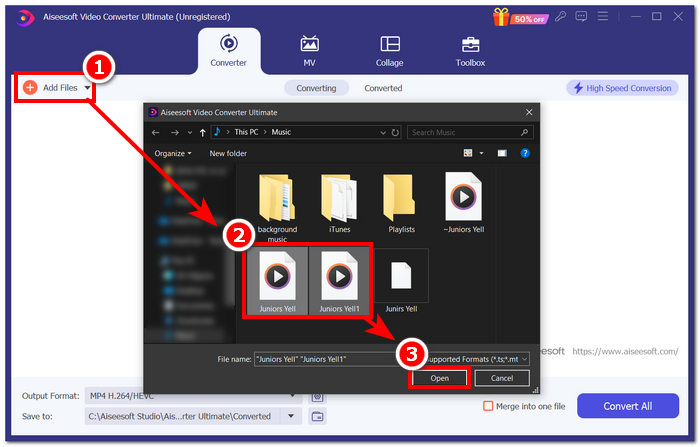
Étape 2. Une fois dans l’interface du logiciel, cliquez sur le bouton Add Files dans le coin supérieur gauche. Ouvrez ensuite et sélectionnez les fichiers WAV que vous souhaitez fusionner en un seul, puis cliquez sur le bouton Open.
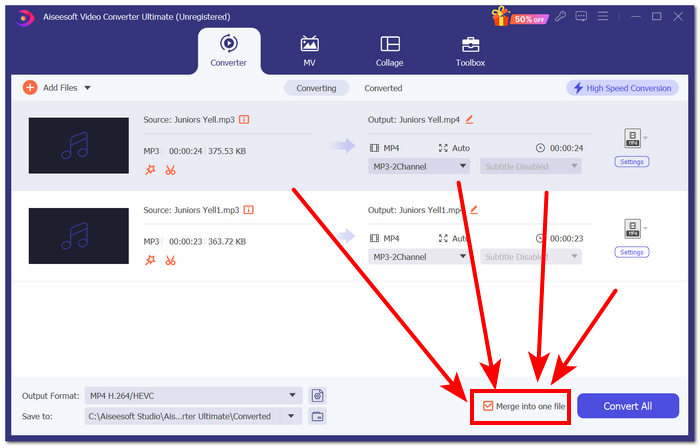
Étape 3. Une fois les fichiers WAV importés dans le logiciel, cochez l’option Merge into one file, située à côté du bouton Convert All, dans la partie inférieure droite de l’interface, pour les fusionner.
Étape 4. Cliquez sur le bouton Convert All pour lancer le processus de fusion et exporter automatiquement le fichier obtenu vers votre dossier de téléchargements.

Conseils
• Vous pouvez fusionner plusieurs fichiers WAV simultanément dans l’outil logiciel.
• Dans le coin inférieur gauche de l'interface du logiciel, vous pouvez contrôler le format de sortie vers le format de fichier le plus souhaité avant de l'exporter.
• Vous pouvez également modifier la destination de votre fichier WAV fusionné en accédant et en choisissant votre dossier désigné situé dans le coin inférieur gauche de l'interface du logiciel.
• Pour maximiser la technologie de traitement à grande vitesse lors de la fusion et de l'exportation de votre fichier WAV, activez le paramètre Conversion à grande vitesse situé dans le coin supérieur droit de l'interface du logiciel.
• Cet outil prend également en charge de nombreux formats, et vous pouvez combiner des MP4, MKV, FLV, MP3, FLAC et bien d’autres formats.
Partie 2. Combiner des fichiers WAV en ligne
Si vous trouvez difficile de fusionner vos fichiers WAV via un outil logiciel, une solution en ligne peut être celle dont vous avez besoin. Descript est un outil Web qui fonctionne à la fois comme un outil d'édition audio, vidéo et transcripteur. La fusion de fichiers WAV est relativement simple car l'outil Web utilise l'IA pour fusionner automatiquement vos fichiers WAV d'entrée au moment où vous les téléchargez et permet aux utilisateurs de les prévisualiser avant de les télécharger.
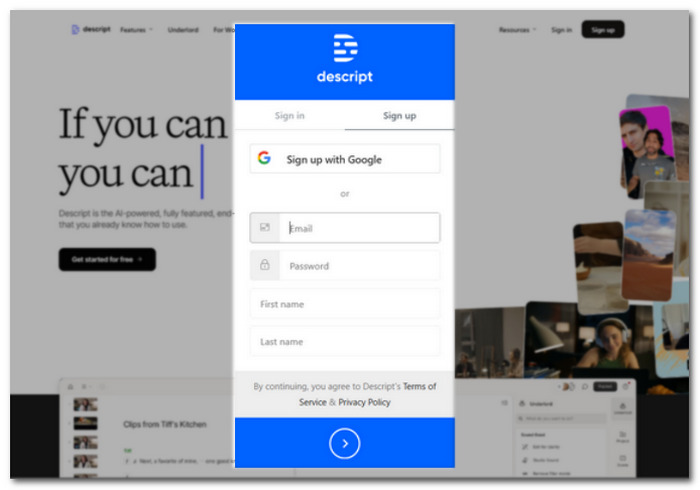
Étape 1. Rendez-vous sur le site officiel de Descript et créez un compte afin de pouvoir utiliser le logiciel pour combiner vos fichiers WAV.
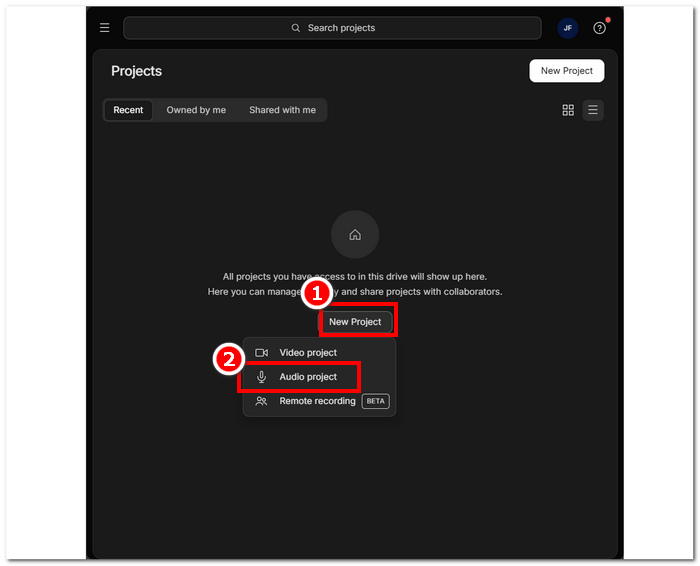
Étape 2. Une fois connecté à l’interface de l’outil, cliquez sur New Project > Audio Project.
Étape 3. Importez les fichiers WAV que vous souhaitez combiner et fusionner en un seul dans le champ Upload a file prévu à cet effet dans l’interface de l’outil.
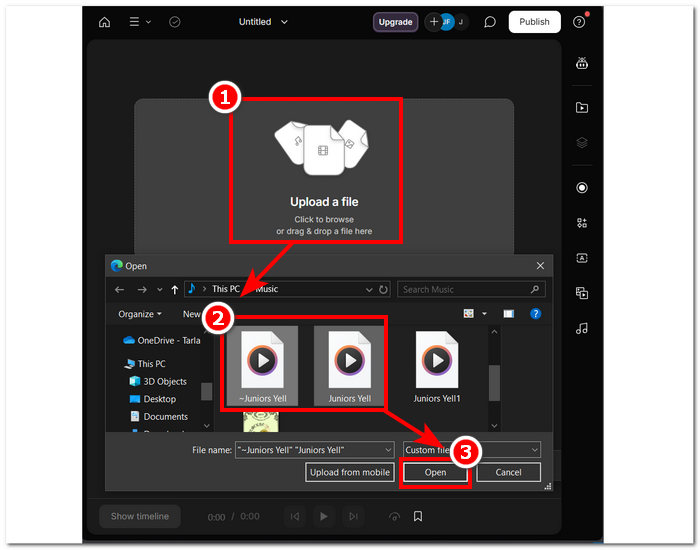
Étape 4. Pendant que vos fichiers WAV se téléchargent dans l’interface de l’outil, une fenêtre apparaît pour vous permettre de décider si vous voulez qu’ils soient combinés automatiquement. Cochez la case pour autoriser la fusion par l’IA, puis cliquez sur le bouton Done.
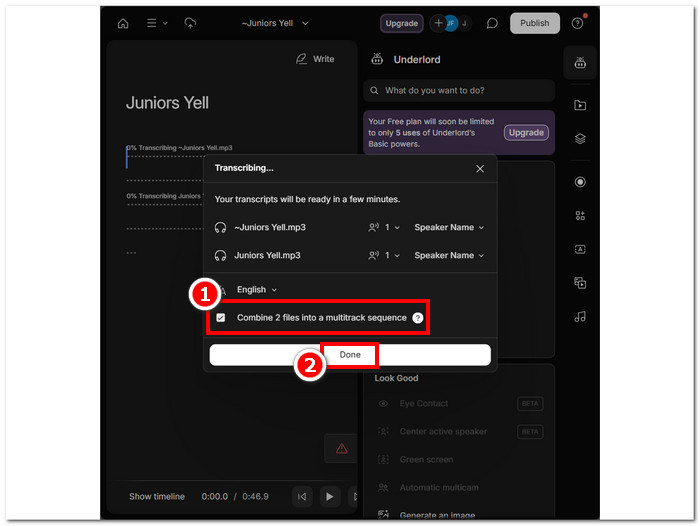
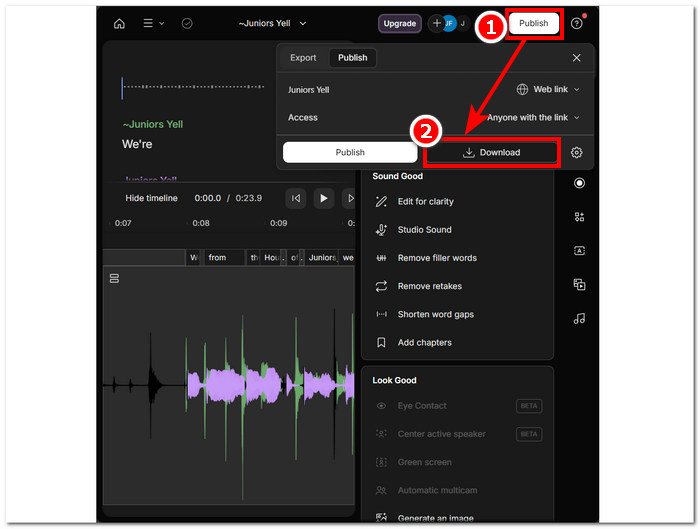
Étape 5. Attendez que l’outil ait terminé la fusion de vos fichiers WAV. Une fois l’opération terminée, vous pouvez lire le fichier final pour vérifier si l’IA a fait du bon travail pour combiner vos fichiers WAV et apporter des ajustements si nécessaire. Une fois satisfait, cliquez sur Publish > Download pour télécharger le fichier WAV fusionné sur votre ordinateur.
Conseils
• Avant de télécharger vos fichiers WAV combinés, assurez-vous de vérifier soigneusement la piste audio pour éviter les coupures.
• Être familier avec l’outil peut aider à accélérer efficacement votre processus de fusion de fichiers WAV.
Partie 3. Combiner des fichiers WAV avec Audacity
En tant qu’éditeur audio open source, Audacity peut également fusionner des pistes comme les fichiers WAV, gratuitement et sans frais supplémentaires. Ce logiciel gratuit à télécharger aide les utilisateurs dans leurs tâches de montage audio et simplifie grandement la fusion de fichiers WAV. Audacity permet d’ajouter plusieurs fichiers WAV en une seule fois, tout en prenant en charge l’importation de différents formats audio. De plus, il propose une fonction rapide pour aligner parfaitement chaque piste à la suite de la précédente, ce qui facilite grandement la fusion sans risque de chevauchement. Ainsi, suivre le guide détaillé ci-dessous vous aidera à mieux utiliser le logiciel.
Étape 1. Téléchargez le logiciel Audacity sur votre ordinateur. Une fois installé, ouvrez-le et chargez les fichiers WAV que vous souhaitez fusionner en un seul fichier.
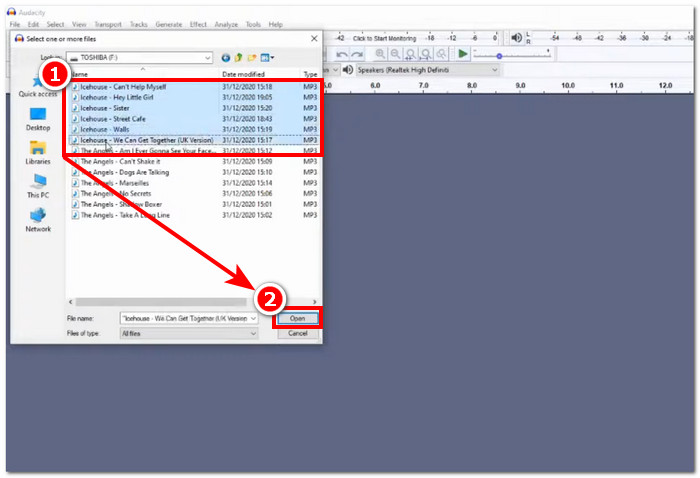
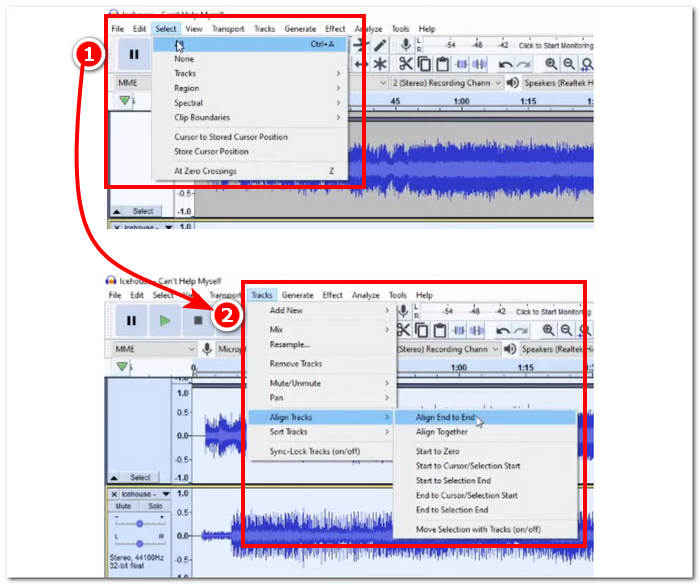
Étape 2. Une fois vos fichiers WAV chargés dans l’interface de l’outil, commencez par sélectionner toutes vos pistes en cliquant sur l’option Select > All dans le menu supérieur de l’outil. Pour aligner ensuite les pistes WAV sélectionnées, cliquez sur la section Track puis, sous Align Tracks, cliquez sur Align End to End.
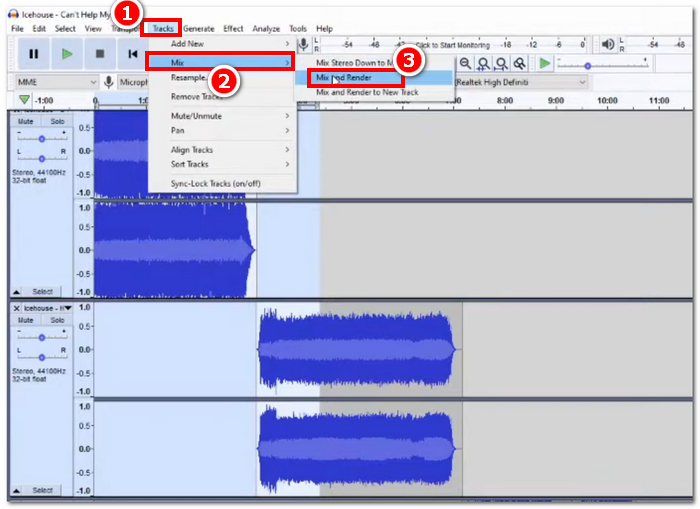
Étape 3. Une fois vos fichiers WAV alignés à la suite les uns des autres, cliquez sur la section Track puis, dans le menu Mix, cliquez sur la fonction Mix and Render pour lancer le processus de fusion.
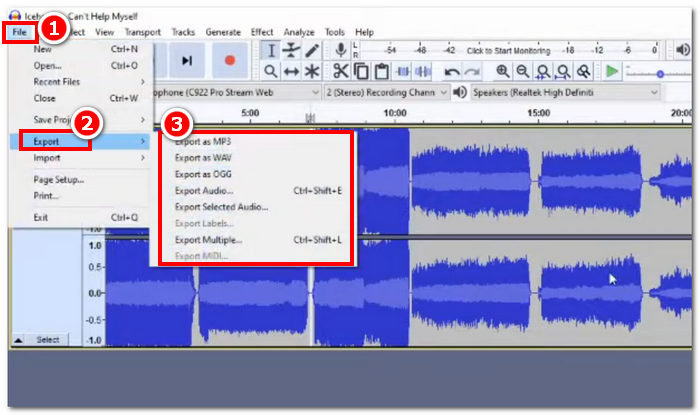
Étape 4. Une fois la fusion terminée, vous pouvez exporter votre fichier WAV en cliquant sur File > Export, puis choisir librement le format de sortie souhaité parmi ceux proposés.
Conseils
• Lors de l'exportation de vos fichiers WAV combinés, choisissez d'exporter au format WAV, car cela conserve la qualité audio d'origine.
Partie 4. Combiner des fichiers WAV à l'aide de FFmpeg
FFmpeg est un autre outil logiciel open source pour la manipulation audio et vidéo. Ce puissant framework multimédia peut être utilisé comme convertisseur et pour l'édition multimédia, comme les fichiers vidéo, audio et autres fichiers multimédias. Pour gérer des tâches telles que la fusion de fichiers WAV, le logiciel saisit un code spécifique dans l'invite de commande pour lancer le processus de fusion appelé concaténation de fichiers WAV en un seul fichier de sortie. Vous trouverez ci-dessous un guide détaillé sur la façon d'utiliser FFmpeg comme outil de fusion de fichiers WAV.
Étape 1. Allez sur le site de FFmpeg et installez le programme adapté à votre appareil.
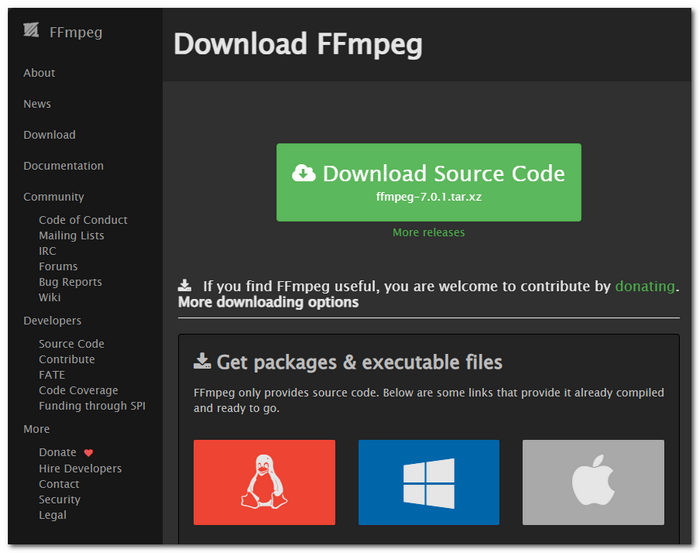
Téléchargez le fichier zip depuis le site Web et créez un nouveau dossier dans le chemin de votre système pour stocker tous les exécutables FFmpeg, y compris le déplacement du fichier zip vers le dossier.
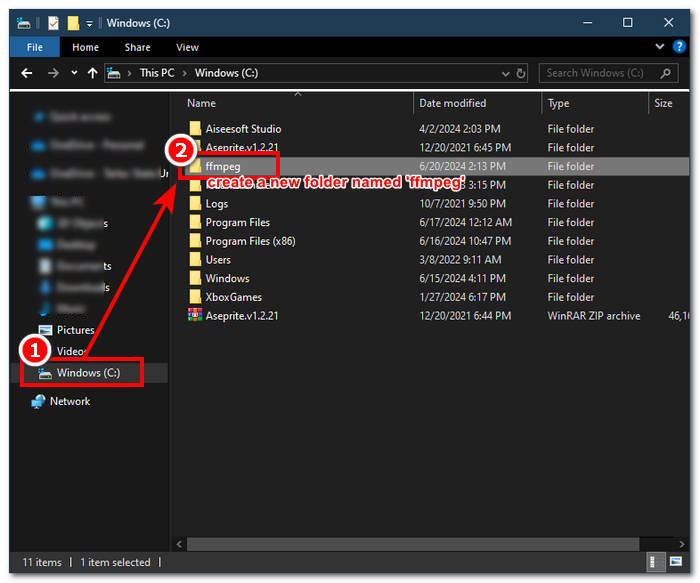
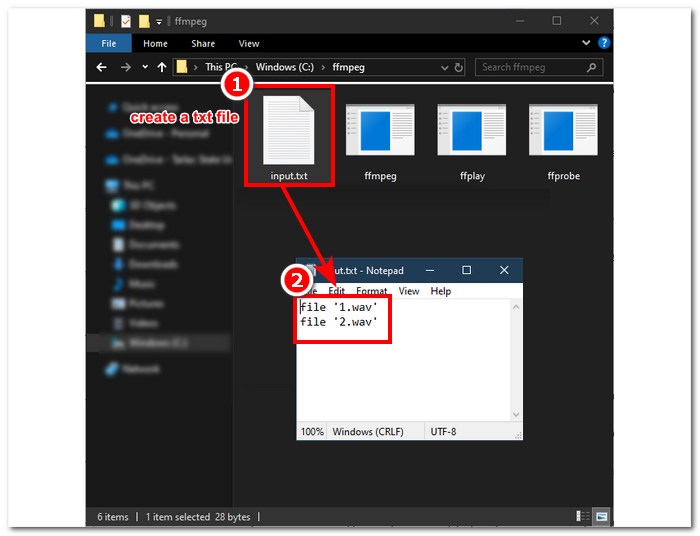
Étape 2. Placez vos fichiers WAV dans le dossier ffmpeg que vous venez de créer et préparez-les en les renommant ‘ input1.wav ’ et ‘ input2.wav ’ dans ce répertoire.

Remarque : Dans ce même dossier, créez ensuite un fichier nommé ‘ input.txt ’ et saisissez-y le contenu suivant :;
file 'input1.wav'
file 'input2.wav'
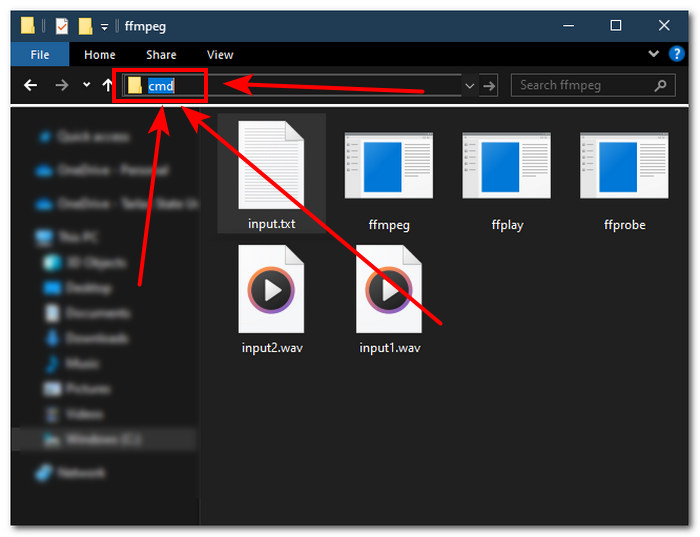
Étape 3. Lancez l’invite de commande FFmpeg en tapant ‘ cmd ’ dans le champ d’adresse du dossier (en haut de la fenêtre), puis appuyez sur Entrée.
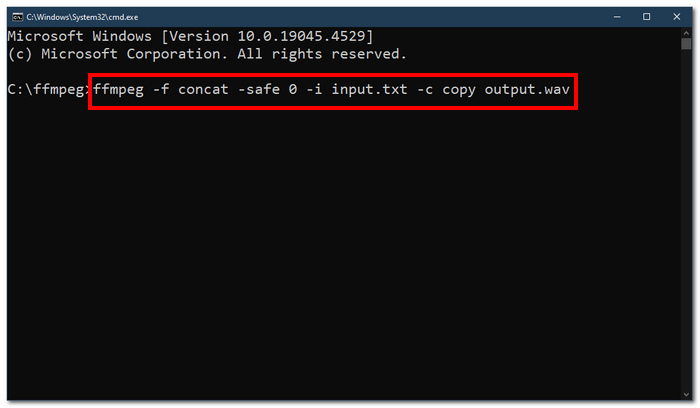
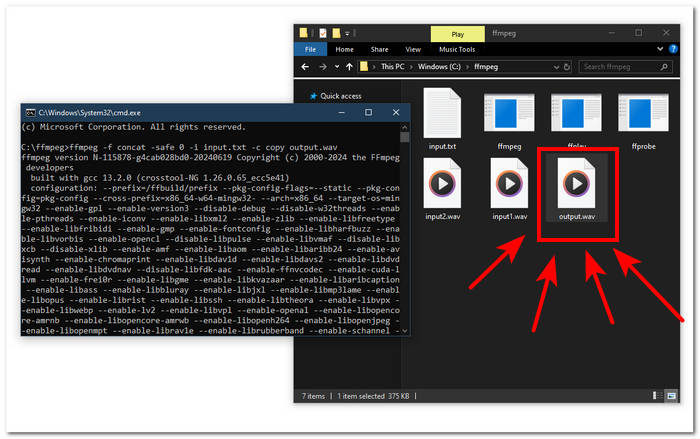
Étape 4. Une fois dans l’invite de commande de FFmpeg, saisissez la commande suivante et appuyez sur Entrée :;
ffmpeg -f concat -safe 0 -i input.txt -c copy output.wav
Étape 5. Un nouveau fichier WAV apparaît dans votre dossier, ce qui signifie que vous avez réussi à fusionner vos fichiers WAV en un seul fichier.
Conseils
• Comme l’outil est basé sur la ligne de commande, il est important de se familiariser avec la ligne de commande de base et de la connaître pour une navigation efficace dans l’outil.
• Conservez tous vos dossiers et fichiers liés à FFmpeg dans un seul dossier pour une organisation et un accès facile.
• Regardez des tutoriels et lisez des guides sur Internet lorsque vous souhaitez effectuer des tâches autres que la fusion de fichiers WAV.
Partie 5. FAQ sur la manière de combiner des fichiers WAV
Pouvez-vous mixer des fichiers WAV ?
Oui, vous pouvez mélanger des fichiers WAV à l'aide de logiciels tiers conçus pour fusionner des fichiers WAV, tels que Video Converter Ultimate et Audacity sélectionnés par FVC.
VLC peut-il fusionner des fichiers audio ?
Le lecteur multimédia VLC n'a pas la capacité de fusionner des fichiers WAV car il est uniquement conçu pour le streaming multimédia et la conversion multimédia.
Comment fusionner des fichiers vidéo dans Windows Media Player ?
Windows Media Player ne prend pas en charge l'édition de fichiers WAV, et encore moins la fusion de fichiers WAV. Windows Media Player est un logiciel conçu pour les appareils Windows conçus pour lire du contenu multimédia.
Quelle est la manière la plus simple de combiner des fichiers audio ?
Le moyen le plus simple de fusionner des fichiers WAV est d'utiliser Video Converter Ultimate sélectionné par FVC ; ce logiciel est conçu avec une technologie de traitement à grande vitesse pour être pratique pour les utilisateurs ayant le moins d'expérience dans les tâches d'édition audio, telles que la combinaison de fichiers WAV.
La combinaison de fichiers WAV peut-elle affecter la qualité audio ?
Oui, les outils logiciels peuvent fortement affecter la qualité d'un fichier WAV en fonction de la qualité du logiciel que vous utilisez. La qualité peut être la plus mauvaise si vous utilisez un outil peu fiable. Lorsque vous utilisez des outils logiciels fiables et de confiance tels que Video Converter Ultimate, Audacity, et bien d'autres, sélectionnés par FVC, cela peut vous aider à maintenir la qualité d'origine.
Conclusion
Pour conclure, fusionnez vos fichiers WAV avec les logiciels présentés afin de les combiner efficacement et de les exporter sans perte de qualité. Il convient de souligner que trouver les bons outils et apprendre à les utiliser est une étape cruciale du processus. Ainsi, qu’il s’agisse de logiciels complets comme Video Converter Ultimate sélectionné par FVC ou d’un outil avancé en ligne de commande comme FFmpeg, cet article a pris soin de détailler les étapes et de fournir des conseils pratiques, de sorte qu’il ne vous reste plus qu’à les suivre pour une fusion simple et sans prise de tête.
-
 Comment puis-je convertir gratuitement MP4 en WAV en ligne
 Vous essayez de convertir MP4 en WAV? Vous ne savez pas quel convertisseur peut vous aider parfaitement sans payer un centime? Lisez cet article et toutes vos questions seront répondues.
-
 Examen de 10 meilleurs lecteurs de musique MP3 gratuits
 Quel est le meilleur lecteur de musique MP3? Comment mettre de la musique sur un lecteur MP3? Comment télécharger le lecteur de musique MP3? Cet article vous donne un examen détaillé des 10 meilleurs lecteurs MP3 gratuits pour Windows PC et Mac.
-
 8 meilleurs lecteurs MOV pour PC et Mac pour lire des fichiers vidéo QuickTime MOV
 Apprenez-en plus sur les 8 meilleurs lecteurs MOV disponibles pour Windows et Mac. Vous pouvez choisir celui souhaité et approprié pour lire les fichiers MOV avec la qualité d'origine.
