


 Video Converter Ultimate
 Enregistreur d'écran
 Réparation vidéo
 Téléchargement sécurisé
3 façons gratuites de convertir FLV en WAV
Vous voulez extraire la piste audio de vidéos téléchargées mais vous ne savez pas comment faire ? Vous cherchez un moyen simple de convertir des fichiers FLV en WAV ou en MP3 ?
Dans certains cas, vous n'avez besoin que de la piste audio ou de la musique de fond d'une vidéo. Vous devez donc convertir la vidéo en audio. Cet article expliquera principalement comment convertir FLV en WAV.

Nous vous recommandons ici 3 excellents convertisseurs FLV vers WAV pour transformer vos fichiers FLV. Vous pouvez choisir la méthode que vous préférez pour convertir le FLV en audio WAV.
Partie 1. Convertir FLV en WAV en ligne
Lorsque vous cherchez sur Internet une méthode pour convertir FLV en WAV, vous verrez que de nombreux résultats sont des convertisseurs en ligne gratuits. Si vous ne savez pas lequel utiliser, nous vous présentons sincèrement le populaire Free Online Video Converter. Il est spécialement conçu pour convertir le FLV vers n’importe quel format vidéo et audio couramment utilisé, comme MP4, MOV, AVI, MP3, AAC, M4A et WAV.
Comparé à d'autres convertisseurs FLV vers WAV en ligne, il prend en charge plus de formats d'entrée et de sortie et offre une vitesse de conversion plus rapide. De plus, il ne nécessite aucune inscription ou connexion au compte. Il vous permet de convertir n'importe quel fichier FLV sans limite de taille de fichier.
Étape 1 : Rendez‑vous sur ce site de conversion FLV en WAV en ligne gratuit dans votre navigateur. Il est compatible avec la plupart des navigateurs web, notamment Safari, IE, Chrome, Firefox et Yahoo.
Étape 2 : Cliquez sur Add Files to Convert, puis sur le bouton Download pour installer un lanceur dédié à la conversion FLV. Une fenêtre pop‑up s’ouvrira pour vous permettre de charger votre fichier FLV une fois l’installation terminée.

Étape 3 : Une fois dans la fenêtre principale du convertisseur, vous verrez une liste de formats vidéo populaires comme MP4, MOV, AVI, FLV, MKV, VOB, MPG, WMV, et d’autres. À cette étape, vous devez cliquer sur l’icône Audio pour afficher les formats audio. Sélectionnez WAV comme format de sortie.
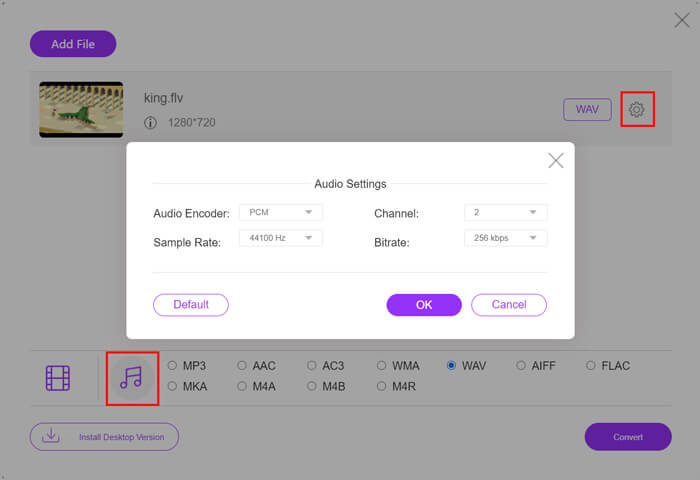
Étape 4 : Avant la conversion FLV en WAV, vous pouvez cliquer sur l’icône Settings à côté du format de sortie pour personnaliser davantage les paramètres audio. Vous pouvez ici régler l’encodeur audio, le canal, la fréquence d’échantillonnage et le débit binaire. Cliquez ensuite sur le bouton Convert pour transformer votre fichier FLV en audio WAV.
Si vous souhaitez convertir un FLV en audio comme MP3, WMA, WAV, etc., vous devez cliquer sur l’onglet Audio pour le cocher.
Partie 2. Conversion gratuite de FLV en WAV
En plus des convertisseurs FLV en ligne, il existe aussi des convertisseurs vidéo gratuits qui peuvent vous aider à convertir facilement le FLV en WAV. Pour cela, vous pouvez utiliser le Free FLV Converter.

Convertisseur FLV en WAV gratuit
155321+ Téléchargements- Convertissez FLV en WAV, AAC, MP3, M4A, MP4, MOV, AVI, etc.
- Prend en charge tous les formats vidéo et audio fréquemment utilisés.
- Prend en charge les derniers processeurs multicœurs et accélérations GPU.
- Convertissez un ou plusieurs fichiers FLV sans perte de qualité.
Téléchargement gratuitPour Windows 7 ou version ultérieureTéléchargement sécurisé
Téléchargement gratuitPour macOS 10.7 ou version ultérieureTéléchargement sécurisé
Il contient toutes les fonctionnalités de conversion dont vous avez besoin. Le guide suivant vous montrera comment transformer FLV en WAV avec lui.
Étape 1 : Téléchargez gratuitement, installez et lancez ce convertisseur FLV vers WAV gratuit sur votre ordinateur. Cliquez sur Add Files pour importer votre (vos) fichier(s) FLV.
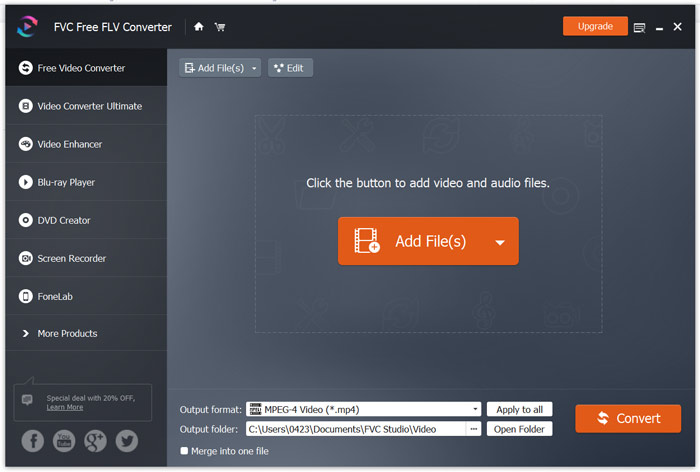
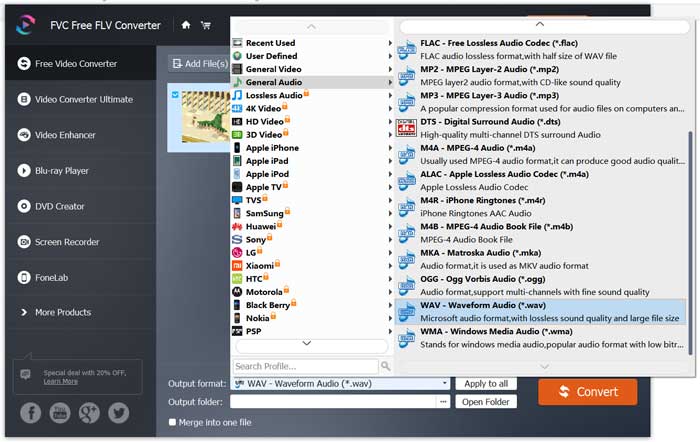
Étape 2 : Cliquez sur Output format et sélectionnez WAV comme format cible. Choisissez ensuite un dossier de destination approprié.
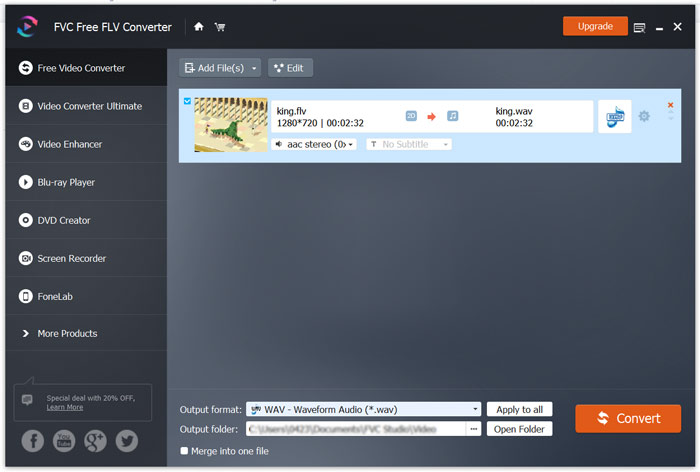
Étape 3 : Cliquez sur le bouton Convert pour lancer la conversion FLV en WAV.
Partie 3. Convertir FLV en WAV avec VLC
Si vous avez installé VLC Media Player sur votre ordinateur, vous pouvez également vous appuyer sur VLC pour convertir un FLV en WAV. Sachez que VLC est un lecteur multimédia très populaire qui propose aussi quelques fonctions de conversion et d’édition de base.
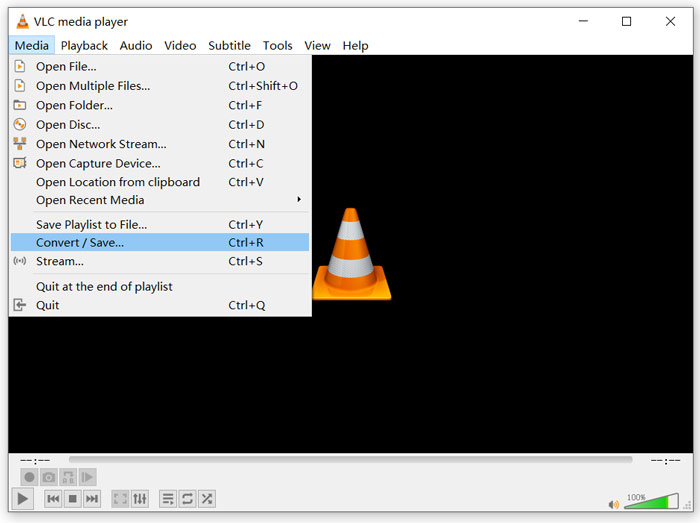
Étape 1 : Ouvrez VLC Media Player sur votre ordinateur. Vous pouvez l’installer gratuitement depuis le site de VideoLAN. Cliquez sur Média puis sélectionnez l’option Convert/Save dans le menu déroulant.
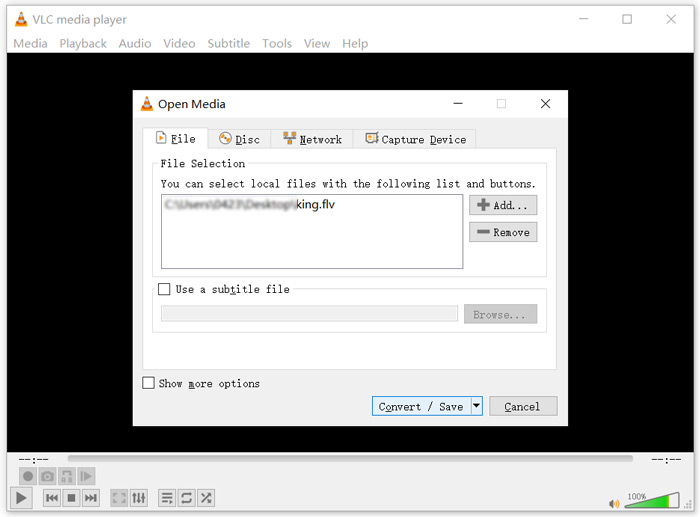
Étape 2 : Vous êtes maintenant dans la fenêtre Open Media. Cliquez sur le bouton Add pour ajouter le fichier FLV que vous souhaitez convertir. Cliquez ensuite sur le bouton Convert/Save pour ouvrir la fenêtre Convert.
Étape 3 : Cochez l’option Display the output sous l’onglet Convert. Sélectionnez ensuite un format de sortie adapté dans la liste déroulante Profile. Cliquez sur le bouton Browse pour choisir un dossier de destination approprié. À cette étape, vous pouvez renommer le fichier de sortie.
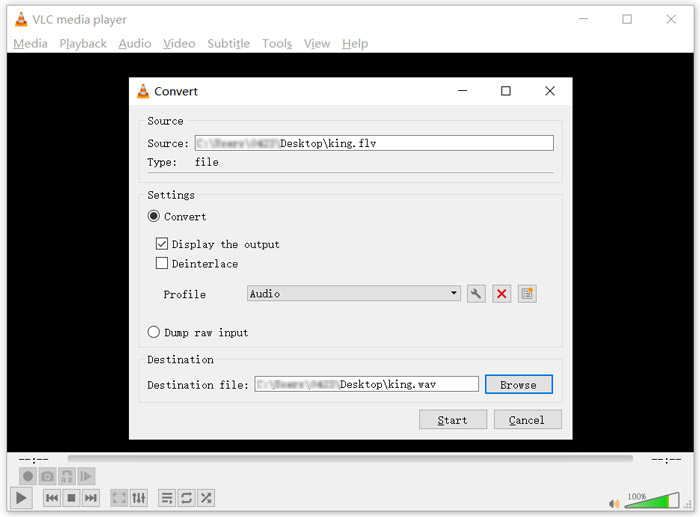
Étape 4 : Cliquez sur le bouton Start pour commencer à convertir votre FLV en WAV. Une fois la conversion terminée, VLC lira automatiquement le fichier WAV converti. Pendant la conversion, vous verrez l’indication Converting file. Ne fermez pas complètement VLC Media Player avant la fin du processus de conversion.
Partie 4. FAQ sur la conversion de FLV en WAV
FLV vs WAV, quelle est la différence entre FLV et WAV ?
Le FLV, ou Flash Video File, est un fichier vidéo compatible Flash développé par Adobe Systems. Il contient un en‑tête court, des paquets entrelacés de vidéo, d’audio et de métadonnées. Le FLV a été initialement conçu pour intégrer des flux vidéo dans les applications Adobe. Un fichier FLV contient typiquement un flux vidéo de 640x360 et un flux audio à 44,1 kHz, 2 canaux, en AAC.
Un fichier portant l’extension WAV est un fichier au format Waveform Audio (WAV) et constitue un conteneur qui stocke les données par segments. Il a été initialement développé par Microsoft et IBM et contient de l’audio non compressé et sans perte, ce qui entraîne des fichiers de très grande taille. Ce format utilise des conteneurs pour stocker les données audio, les numéros de piste, la fréquence d’échantillonnage et le débit binaire.
Comment convertir FLV en WAV sans logiciel?
Si vous souhaitez convertir FLV en WAV sans aucun logiciel de conversion, vous pouvez choisir de changer l'extension de fichier de .flv à .wav.
Comment télécharger FLV en WAV ?
Il existe un grand nombre d'enregistreurs d'écran sur le marché qui peuvent vous aider à enregistrer des vidéos sous forme de fichiers audio sur votre ordinateur local.
Conclusion
Après avoir lu cet article, vous découvrez 3 méthodes gratuites pour extraire l’audio WAV de fichiers FLV. Lorsque vous avez besoin de convertir un FLV en WAV, vous pouvez choisir le convertisseur FLV que vous préférez pour le faire.
-
 5 meilleurs lecteurs WAV gratuits pour Android, iOS et ordinateur
 Comment lire des fichiers WAV sur un téléphone Android? Quel joueur peut jouer au WAV? Cet article partage 5 meilleurs lecteurs WAV gratuits pour Android, iPhone, Mac et PC.
-
 10 meilleurs lecteurs vidéo FLV pour Windows 10/8/7, Mac, iOS et Android que vous devez essayer
 Le lecteur FLV vous aide à accéder facilement à vos fichiers FLV sur votre appareil Windows, Mac, Android, iOS. Découvrez les meilleurs lecteurs de fichiers FLV que vous pouvez télécharger dès maintenant.
-
 Comment convertir WAV en MP3 avec les 5 meilleurs convertisseurs gratuits
 Cette page est une longue liste de convertisseurs WAV en MP3 gratuits (iTunes, Audacity, VLC, Windows Media Player et Free Audio Converter) pour changer WAV en MP3 sur l'ordinateur.
