


 Video Converter Ultimate
 Enregistreur d'écran
 Réparation vidéo
2 façons de changer l'arrière-plan dans Photoshop | Avec une alternative
Photoshop est l’un des outils de retouche les plus polyvalents, permettant aux utilisateurs de modifier leurs photos, y compris de changer l’arrière-plan. Aujourd’hui, les gens deviennent créatifs avec leurs photos, que ce soit pour un usage personnel ou professionnel. De ce fait, apprendre et maîtriser cette compétence dans Photoshop est aussi essentiel que n’importe quelle autre compétence de retouche que cet outil peut offrir. Ainsi, dans cet article, nous allons l’apprendre. Cet article présente deux méthodes expliquant comment changer un arrière‑plan dans Photoshop, chacune avec un guide détaillé étape par étape. De plus, un outil alternatif et gratuit permet également de supprimer facilement l’arrière-plan des photos. Alors, qu’attendez-vous ? Commençons !

Partie 1. Comment changer l'arrière-plan dans Photoshop
L’une des façons les plus efficaces de changer un arrière‑plan dans Photoshop est de créer une sélection précise qui sépare le sujet de l’arrière-plan. Dans cette méthode, nous allons utiliser l’outil Sélection rapide, qui vous permet de surligner facilement la zone que vous souhaitez conserver tout en supprimant ou remplaçant le reste. C’est une technique simple qui vous donne le contrôle sur le processus de retouche et fonctionne bien pour la plupart des types d’images. Voici donc comment vous pouvez changer un arrière‑plan pour un autre dans Photoshop :
Étape 1. Commencez par sélectionner l’outil Sélection rapide dans la barre d’outils, ou appuyez sur W sur votre clavier. Ensuite, avec un pinceau de dureté moyenne, cliquez et faites glisser sur la zone que vous souhaitez conserver. Photoshop détectera et sélectionnera automatiquement la zone en fonction du contraste de l’image.
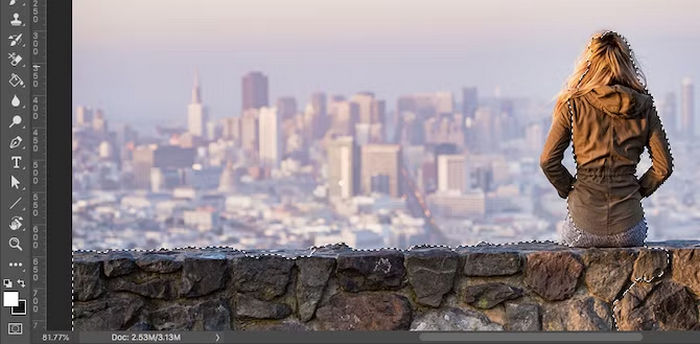
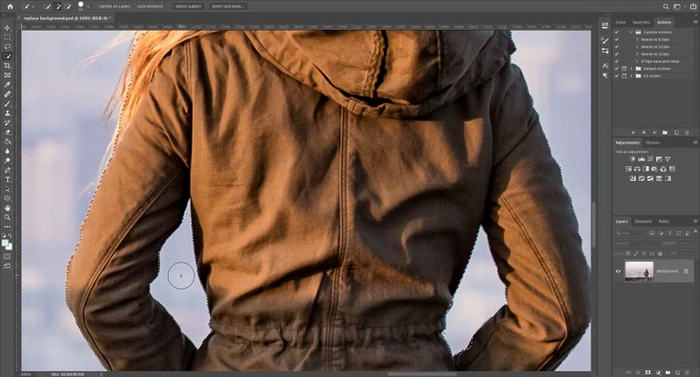
Étape 2. Ensuite, affinez votre sélection. Pour cela, effectuez un zoom avant sur votre image et réduisez la taille de votre pinceau en appuyant sur la touche crochet gauche. Après cela, continuez simplement à cliquer et à faire glisser pour ajouter à votre sélection les parties de l’objet au premier plan.
Étape 3. Maintenant, cliquez sur Améliorer le contour / Sélection et masque dans la barre d’options en haut de l’écran pour ouvrir un espace de travail où vous pourrez affiner votre sélection et la convertir en masque.
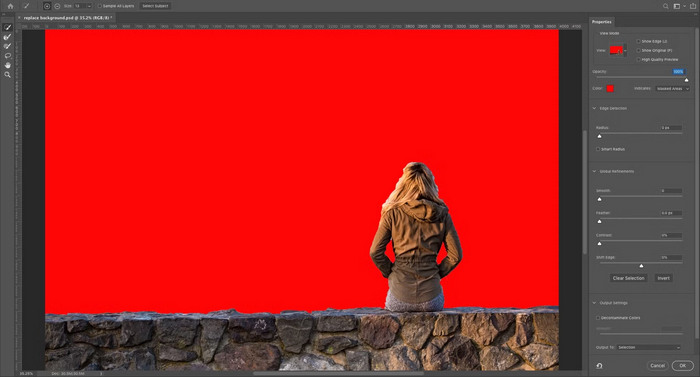
Étape 4. Ensuite, supprimez les franges de couleur. Pour ce faire, allez dans les Paramètres de sortie dans le panneau de droite. Cochez ensuite Décontaminer les couleurs.
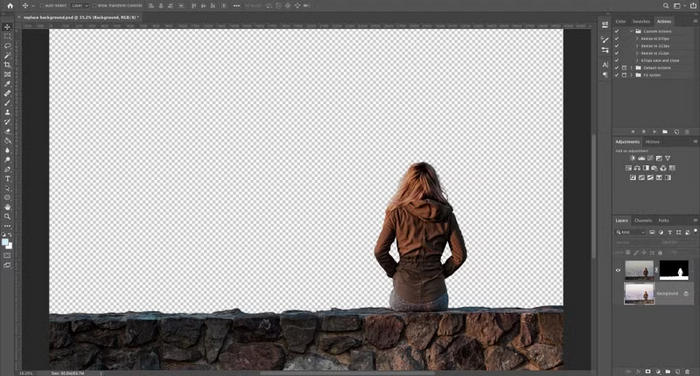
Étape 5. Maintenant, collez l’image contenant votre nouvel arrière-plan. Pour ce faire, placez cette image sur un calque juste en dessous du calque contenant votre premier plan.
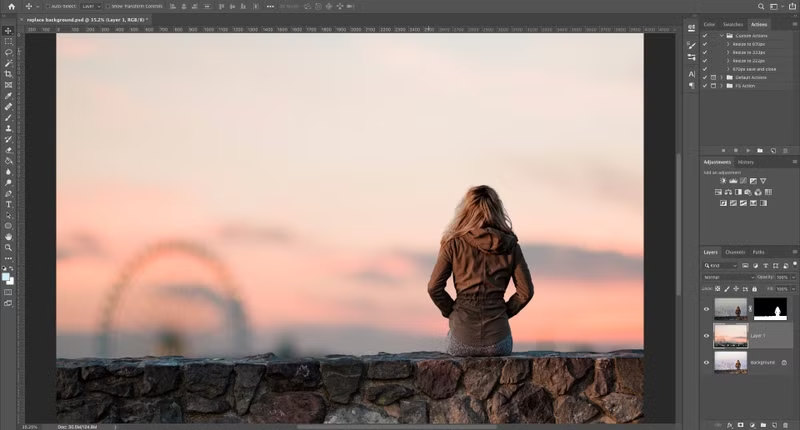
Étape 6. Utilisez l’outil Main pour déplacer le calque à l’endroit souhaité et, si nécessaire, redimensionnez-le à l’aide de l’outil Transformation manuelle en appuyant sur Ctrl+T sous Windows ou Cmd+T sous macOS. Pour ajuster la taille, faites glisser les poignées des coins ou des côtés vers l’intérieur. Maintenez la touche Maj enfoncée afin de conserver les proportions de l’image.
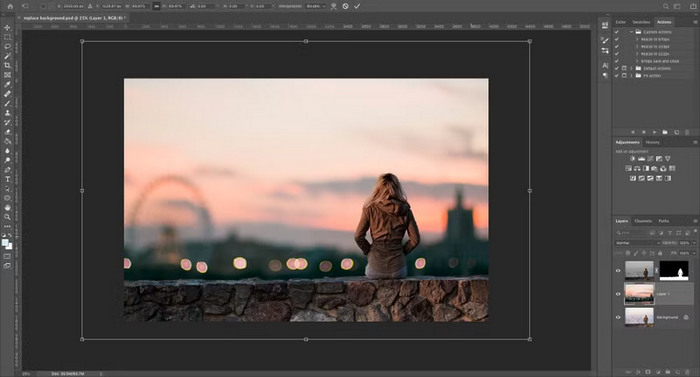
Étape 7. Enfin, une fois que tout est terminé, cliquez sur OK et enregistrez votre fichier au format PSD afin de préserver toutes les informations de calques. Si vous souhaitez l’exporter, allez dans le menu Fichier, sélectionnez Enregistrer sous et choisissez JPEG comme format.
Lorsque vous changez l'arrière-plan, choisissez-en toujours un qui corresponde à l'éclairage, à la perspective et à la profondeur de champ de votre photo originale. Cela permet d'intégrer plus naturellement le sujet à la nouvelle scène, évitant ainsi un effet de collage.
Partie 2. Comment changer la couleur de fond avec Photoshop
Changer la couleur de fond d'une photo avec Photoshop n'est pas une tâche particulièrement ardue, surtout si vous maîtrisez déjà l'interface et les fonctionnalités du logiciel. Pour modifier la couleur de fond de votre photo, suivez ces étapes.
Étape 1. Commencez par choisir l’outil Sélection rapide. Cela suppose que vous avez déjà ouvert l’image dans Photoshop.
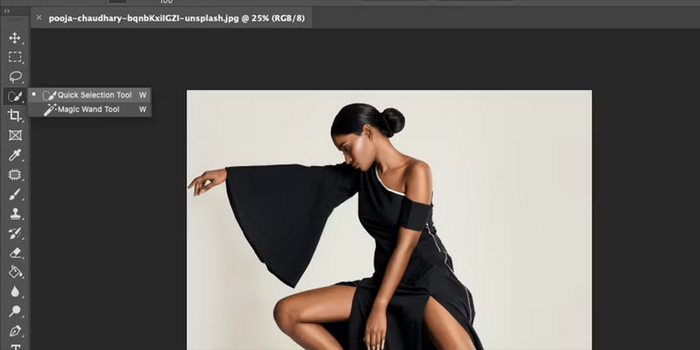
Étape 2. Ensuite, cliquez sur Objet (Select Object) en haut de l’écran.
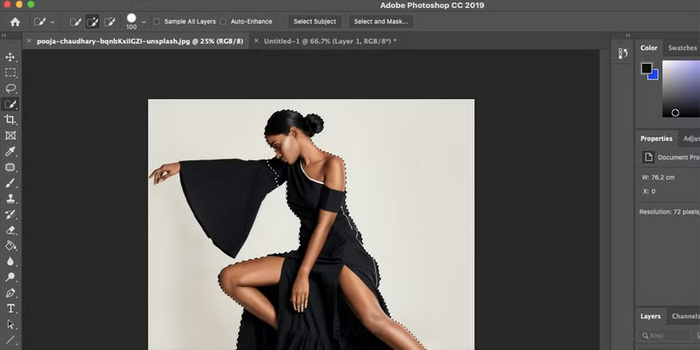
Remarque : Photoshop utilise sa technologie d’IA, alimentée par Adobe Sensei, pour détecter et sélectionner automatiquement le sujet principal de votre image.
Étape 3. Si l’IA n’a pas sélectionné certaines parties, effectuez un zoom avant sur l’image et utilisez l’outil Sélection rapide.
Étape 4. Autrement, pour vérifier et ajuster les zones que l’outil de sélection aurait pu manquer, appuyez sur Q sur votre clavier pour entrer en mode Masque, où une surcouche rouge indique la zone masquée. Ensuite, passez à l’outil Pinceau et utilisez le blanc pour ajouter au masque et le noir pour en retirer.
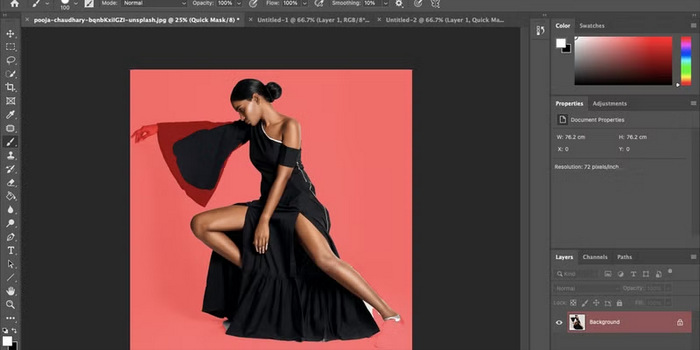
Remarque : Ne vous inquiétez pas de rendre le tout parfait dès le départ, car vous pourrez toujours peaufiner le masque après avoir appliqué la nouvelle couleur d’arrière-plan.
Étape 5. Une fois le masque terminé, allez sur le bouton Calque de réglage en bas du panneau Calques et sélectionnez Couleur unie.
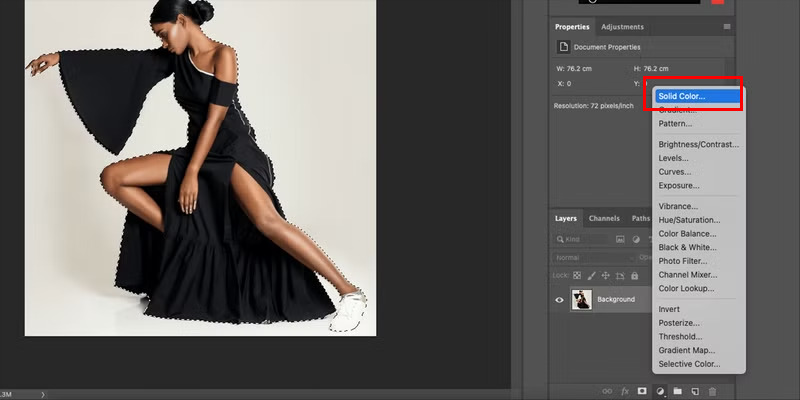
Étape 6. Vous remarquerez alors que votre objet est rempli avec la couleur choisie. Pour l’appliquer à l’arrière-plan à la place, cliquez sur l’icône de masque qui a été créée, puis choisissez Inverser dans le panneau Propriétés.
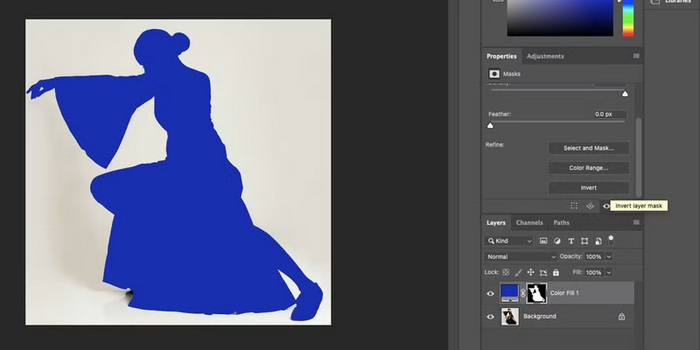
Étape 7. À ce stade, il est temps d’affiner le résultat. Commencez par aller sur le mode de fusion dans le panneau Calques et sélectionnez Produit (Multiply). Cela créera un effet plus réaliste en renforçant les ombres et d’autres détails subtils de l’image. Vous pouvez également ajuster l’opacité pour obtenir un rendu plus naturel.
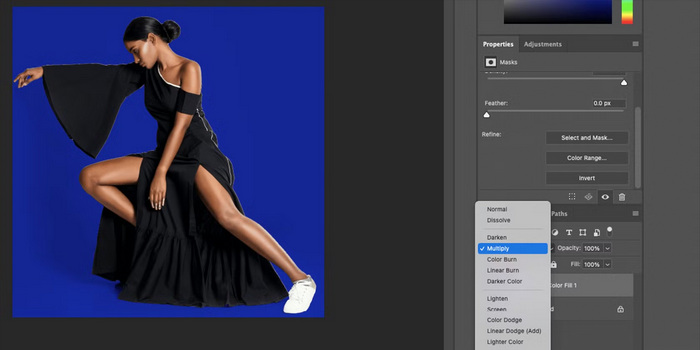
Étape 8. Dans le nouvel écran, choisissez le pinceau Amélioration des contours (Refine Edge Brush). Ensuite, passez-le sur tous les bords pour les affiner.
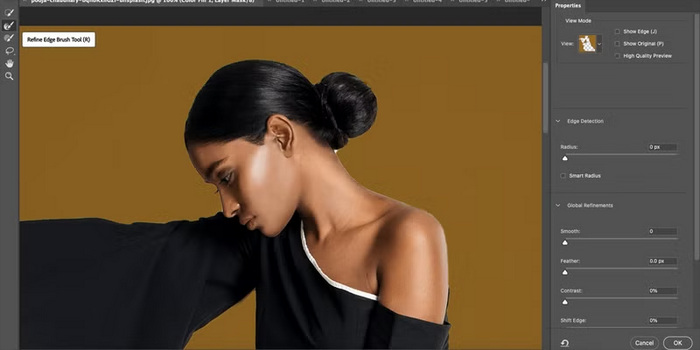
Étape 9. Vous pouvez maintenant choisir une autre couleur d’arrière-plan.
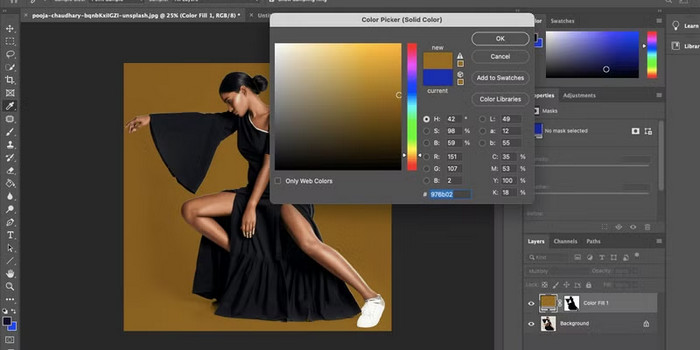
Et voilà ! Veillez simplement à choisir un fond uni qui mette en valeur votre sujet. N'hésitez pas à ajuster la couleur du fond uni pour qu'elle corresponde à celle de votre nouveau fond.
Partie 3. Comment changer gratuitement la couleur de fond | Méthode plus simple
Si vous n’avez pas Photoshop et que vous recherchez plutôt un outil alternatif gratuit, ne vous inquiétez pas, il y a le FVC Free Background Remover. Cet outil vous permet de changer facilement la couleur de l’arrière-plan d’une image sans aucune expérience en retouche. De plus, il utilise l’IA pour supprimer rapidement l’arrière-plan de la photo. Ensuite, vous pouvez choisir une nouvelle couleur de fond ou importer votre propre arrière-plan.
Voici comment changer gratuitement la couleur de l’arrière‑plan avec FVC Free Background Remover :
Étape 1. Accédez à FVC Free Background Remover sur leur site officiel.
Étape 2. Cliquez sur le bouton Upload Image pour importer votre photo.

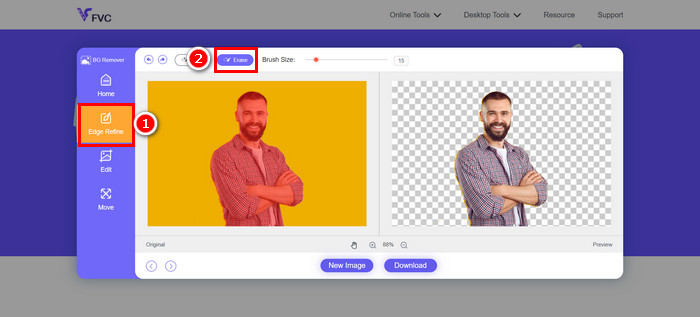
Étape 3. À présent, l’arrière-plan de la photo a été automatiquement supprimé. Si vous souhaitez affiner les bords, allez dans Edge Refine et utilisez l’option gomme située au-dessus, puis brossez délicatement les parties que vous voulez supprimer.
Étape 4. Pour changer la couleur d’arrière-plan, allez dans Éditer puis cliquez sur Couleur afin de sélectionner une nouvelle couleur de fond pour votre photo. Une fois terminé, cliquez sur le bouton Télécharger.
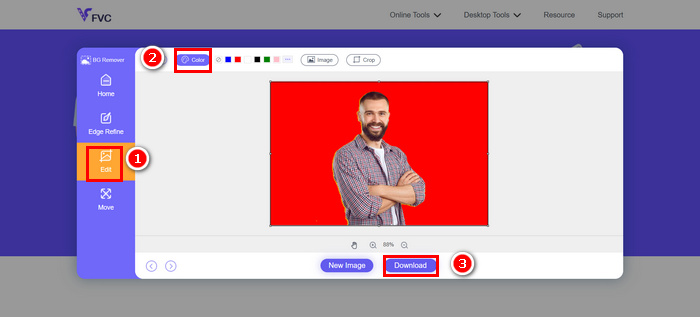
Rapide et facile, n'est-ce pas ? En effet, FVC Free Background Remover est l'une des meilleures solutions pour modifier les couleurs d'arrière-plan dans Photoshop. Son interface est simple et intuitive, il utilise l'intelligence artificielle et offre de nombreuses options de personnalisation.
Cliquez ici pour en savoir plus sur l'ajout d’un arrière‑plan à une image si cela vous intéresse.
Partie 4. FAQ sur le changement d'arrière-plan dans Photoshop
Quelle est la meilleure façon de donner un aspect naturel au nouveau fond ?
Pour que le nouvel arrière-plan se fonde harmonieusement, choisissez-en un qui corresponde à l'éclairage, aux ombres et à la perspective de votre photo originale. Affiner les contours et utiliser des modes de fusion comme « Produit » contribue également à créer un effet plus réaliste.
Puis-je annuler ou modifier le changement d'arrière-plan ultérieurement dans Photoshop ?
Oui. Si vous enregistrez votre travail au format PSD, Photoshop conserve tous les calques et masques, ce qui vous permet de revenir en arrière et d'ajuster ou de remplacer l'arrière-plan à tout moment.
Existe-t-il un moyen d'adoucir les contours irréguliers du sujet ?
Oui. Vous pouvez utiliser l'outil Pinceau de contour amélioré dans l'espace de travail Sélectionner et masquer pour nettoyer et lisser les bords de votre sélection, ce qui donne un aspect plus net.
Conclusion
Changer un arrière‑plan dans Photoshop peut paraître complexe au début, mais avec les bons outils et les bonnes méthodes, vous pouvez rapidement y parvenir. Par ailleurs, si vous n’avez pas Photoshop installé sur votre ordinateur ou si votre budget ne le permet pas, vous pouvez essayer l’outil FVC Free Background Remover pour modifier gratuitement et facilement l’arrière-plan de vos photos.
-
 Comment recadrer dans Photoshop : Guide du débutant [2025]
 Découvrez comment recadrer des images dans Photoshop avec ce guide facile à suivre. Apprenez également à sélectionner des zones, à ajuster les proportions et bien plus encore pour le recadrage de photos.
-
 Comment rendre l'image plus nette sur une photo à l'aide de 3 méthodes [Tutoriel rapide]
 Problème avec l'image floue ? Ici, nous allons vous présenter comment affiner les images dans Photoshop en utilisant les trois façons que nous ajoutons.
-
 Comment ajouter un filigrane dans Photoshop [Guide du débutant]
 Vous voulez savoir comment ajouter un filigrane à une vidéo sur Photoshop ? Dans ce cas, cet article vous fournira la ou les deux choses que vous devez savoir.
