


 Video Converter Ultimate
 Enregistreur d'écran
 Réparation vidéo
Choisissez le meilleur enregistreur d'écran GIF pour enregistrer des GIF [en ligne et hors ligne]
C'est le fait que les GIF sont un format de fichier simple mais facile d'accès sur le Web. La taille de fichier des GIF est si petite qu'elle est devenue l'un des moyens les plus efficaces d'envoyer des vidéos ou des images animées sur Internet. En regardant un film, vous avez trouvé une scène intéressante sur le film que vous regardez et vous souhaitez la partager avec vos amis, vos proches ou votre famille. Mais la plupart des enregistreurs d'écran sont au format MP4 et MOV, qui sont l'un des formats de fichier les plus volumineux. Ce n'est pas nouveau pour nous que le transfert de ce type de format de fichier prenne une heure ou plus et la plupart du temps, ils échouent à cause de l'interruption d'Internet ou, dans d'autres cas, le format devient indisponible car tous les lecteurs multimédias locaux ne prennent pas en charge tous les formats.
En faisant défiler des pages sur le Web à la recherche d’une solution, vous tombez sur des GIF. Ce format de fichier est beaucoup plus léger et facile à partager. Vous vous demandez donc quel est le meilleur enregistreur de GIF à utiliser pour enregistrer une scène du film que vous regardez. La liste ci‑dessous présente quelques outils populaires d’enregistrement de GIF que vous avez peut‑être déjà croisés, ou pas, sur Internet. Poursuivez votre lecture pour découvrir quels sont ces outils et comment les utiliser pour capturer des GIF animés.

Partie 1. Meilleures caractéristiques qu'un enregistreur GIF devrait avoir
Avant toute chose, il est essentiel de choisir le meilleur enregistreur d’écran. Mais vous vous demandez peut‑être sur quels critères vous devez vous baser pour choisir un enregistreur de GIF ? La liste ci‑dessous vous donne une idée des caractéristiques qu’un bon enregistreur devrait posséder.
● Il doit être facile à utiliser – Choisissez un produit qui ne vous compliquera pas la tâche lors de l’enregistrement.
● Économique – cela ne concerne que les outils payants. Il est tout à fait acceptable d’opter pour une solution peu coûteuse plutôt que de dépenser beaucoup d’argent pour quelque chose qu’une version premium bon marché peut déjà offrir. Il est vrai qu’un outil premium fournit généralement le meilleur résultat. Ce critère ne s’applique donc qu’aux outils payants. Les outils gratuits, en ligne ou hors ligne, n’ont pas à se soucier de ce point.
● Disponibilité du programme – par exemple, si vous passez de PC à Mac ou inversement, vous n’aurez pas besoin de vous adapter à un tout nouvel enregistreur. Il est donc indispensable de choisir un enregistreur d’écran GIF disponible sur toutes les plateformes. De plus, pour limiter les tracas, si des changements sont apportés au logiciel, il est préférable qu’ils soient mineurs, comme un changement de nom, plutôt qu’une refonte complète de l’interface.
● Sans malware ni virus – cela s’applique aussi bien aux outils en ligne qu’hors ligne. Chaque programme doit vous offrir la meilleure qualité d’enregistrement avec la meilleure sécurité possible, afin d’éviter toute perte de données ou fuite d’informations.
Bien que ce soient les caractéristiques simples qu'un enregistreur devrait fournir, l'unicité de l'outil que vous pouvez choisir est dans la liste ci-dessous. Trouvez la différence entre chaque outil et choisissez le meilleur enregistreur GIF dans la liste pour votre enregistrement.
Partie 2. Meilleurs enregistreurs GIF sur le Web
1. Enregistreur d'écran gratuit FVC
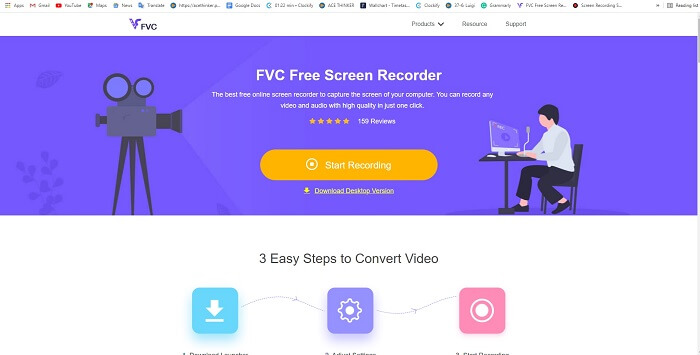
La meilleure façon de partager un moment est de l’enregistrer, et le meilleur moyen de capturer une scène ou une action sur votre écran est d’utiliser le FVC Free Screen Recorder. Cet outil open source permet à l’utilisateur d’enregistrer à l’aide d’une connexion Internet. S’il y a une connexion, vous pouvez utiliser cet outil. Il prend également en charge les formats de fichiers de base, les codecs, etc. Bien qu’il s’agisse d’un enregistreur de GIF en ligne léger pour PC et Mac, il vous offre la possibilité de réaliser autant d’enregistrements que vous le souhaitez, sans aucune limite ni filigrane. Pour vous montrer comment utiliser l’outil, suivez les étapes ci‑dessous.
Étape 1. Cliquez sur ce lien pour accéder à la page principale du site.
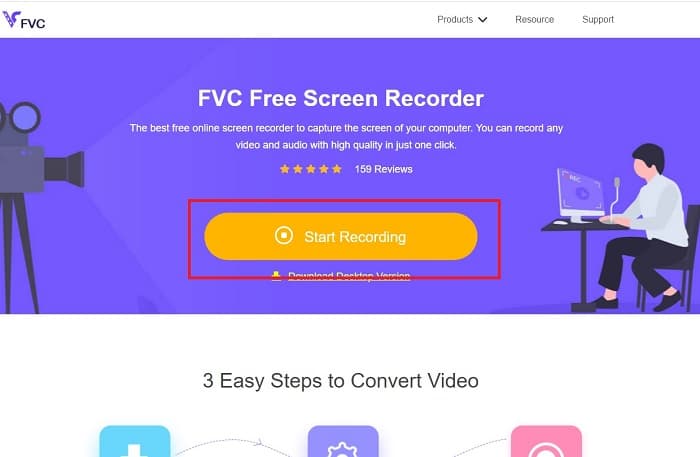
Étape 2. Un site comme celui‑ci apparaîtra sur votre écran. Cliquez sur Start Recording puis sur Allow pour lancer l’outil en ligne.
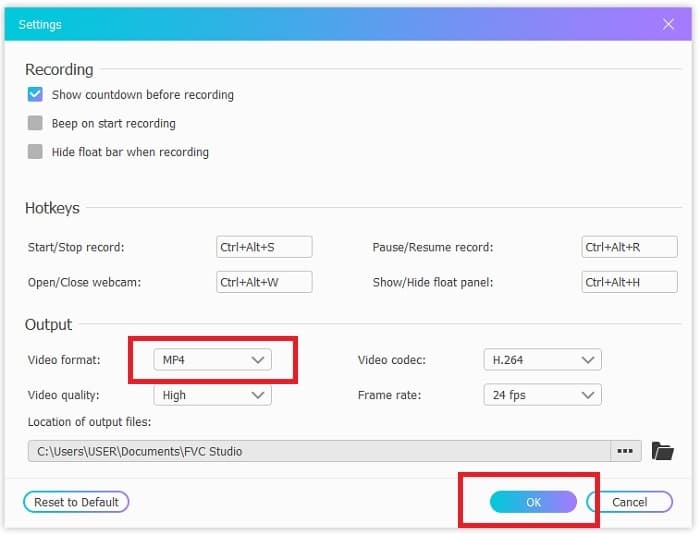
Étape 3. Une barre d’outils flottante apparaîtra sur votre écran. Cliquez sur l’icône en forme d’engrenage pour accéder aux paramètres, modifier le format vidéo et les autres réglages si nécessaire. Cliquez sur OK pour enregistrer les modifications.
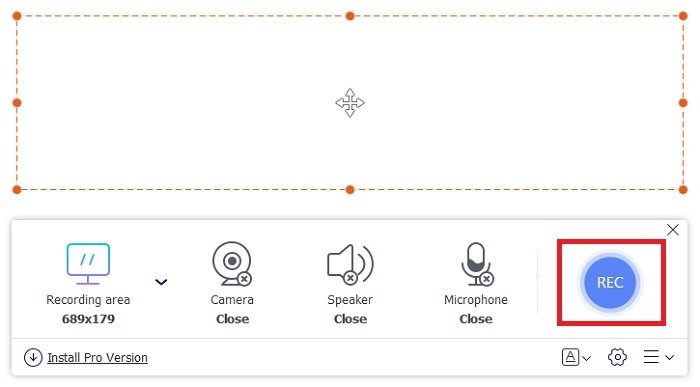
Étape 4. Ajustez la zone d’enregistrement ou cliquez sur Full screen pour capturer tout l’écran. Le haut‑parleur et le micro ne sont pas utilisés pour créer des GIF, puisqu’il n’y a pas de son. En revanche, vous pouvez ajouter votre visage en activant la Webcam. Lorsque vous êtes prêt à commencer l’enregistrement, cliquez sur le bouton REC.
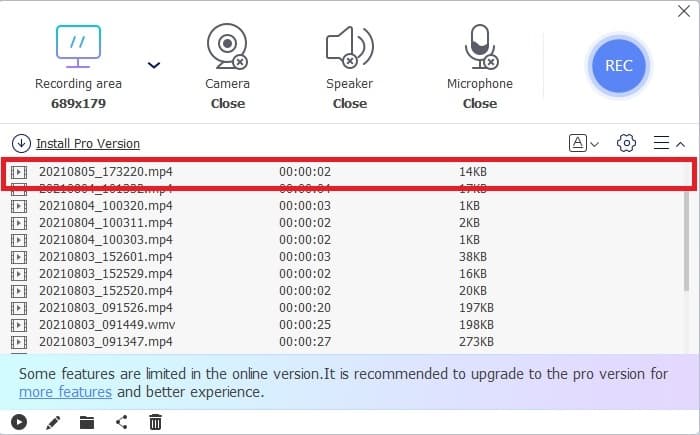
Étape 5. Pour terminer l’enregistrement, cliquez sur le bouton carré pour arrêter. Vous pouvez également consulter les enregistrements réalisés dans la liste d’historique.
2. Enregistreur d'écran FVC
Si l’outil en ligne gratuit FVC vous donne déjà des frissons, l’installation de ce meilleur enregistreur de GIF – FVC Screen Recorder – vous apportera l’effet « waouh » que vous recherchez. Qu’offre cet outil pour produire cet effet ? Il ne sert pas seulement à enregistrer des GIF : il permet également l’enregistrement vidéo et audio, ainsi que la capture de parties de jeux vidéo. Mais ce ne sont là que ses fonctions secondaires ; il produit aussi différents formats de sortie comme MP4, GIF, MOV et bien d’autres.
Une autre caractéristique de celui-ci est la fonction de verrouillage de l'écran, c'est la caractéristique unique de cet outil, même un enregistreur lourd comme Bandicam ne peut pas fournir cette fonctionnalité. Enregistrez et faites une capture d'écran au format GIF sans afficher l'outil lui-même. FVC Screen Recorder fournit livre pour livre roi dans l'enregistrement. Ainsi, peu importe ce que vous enregistrez, cet enregistreur peut l'enregistrer. Pour savoir comment utiliser cet outil, suivez ces étapes simples sur la voie du succès de l'enregistrement GIF.
Étape 1. L’installateur de l’outil est mis à votre disposition. Choisissez l’un des deux systèmes d’exploitation proposés. Installez le programme sur votre disque dur, modifiez les préférences selon vos besoins, puis cliquez sur finish pour enregistrer.
Téléchargement gratuitPour Windows 7 ou version ultérieureTéléchargement sécurisé
Téléchargement gratuitPour macOS 10.7 ou version ultérieureTéléchargement sécurisé
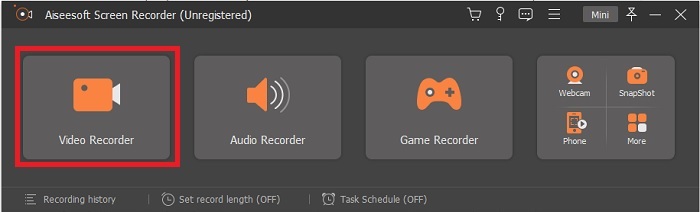
Étape 2. Sélectionnez Video Recorder pour enregistrer ce qui se passe sur votre écran. Les options disponibles comme l’enregistreur audio et l’enregistreur de gameplay pourront être utilisées plus tard.
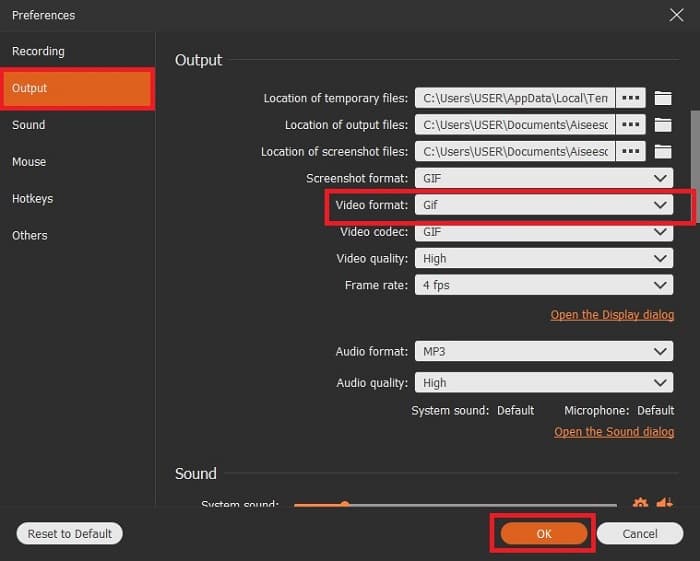
Étape 3. La barre d’outils flottante apparaîtra sur votre écran. Cliquez sur le bouton en forme d’engrenage pour accéder aux paramètres, puis dans Output changez le format en GIF ou en tout autre format que vous souhaitez utiliser. Pour enregistrer les changements, cliquez sur OK pour continuer.
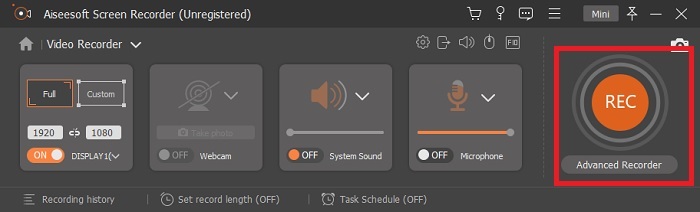
Étape 4. Dans la barre d’outils principale, ajustez la zone de capture ou, si vous voulez un affichage plein écran, cliquez sur full screen. Pour l’enregistrement au format GIF, le son et le micro ne sont pas indispensables. Cependant, vous pouvez activer la Webcam pour montrer vos réactions. Lorsque tout est prêt, cliquez sur le bouton rond pour démarrer l’enregistrement.
Étape 5. Une fois l’enregistrement terminé, cliquez sur le bouton en forme de cube pour arrêter. Cliquez sur Save puis sur Next pour sauvegarder le résultat. Pour revoir le GIF que vous avez enregistré, cliquez sur l’icône à trois lignes, et l’historique des enregistrements s’affichera sur votre écran.
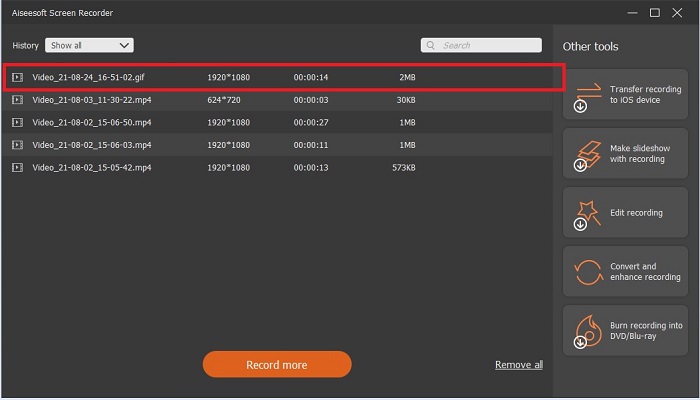
3. ScreenToGif
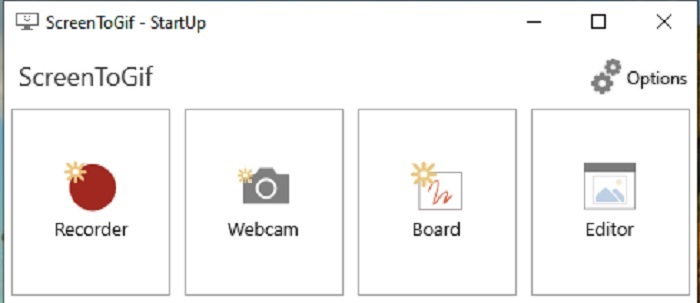
Cet outil téléchargeable, un enregistreur de GIF pour Mac et PC, existe en deux versions : Installateur et Portable. Choisissez celle que vous préférez télécharger. Cependant, il peut arriver que vous rencontriez quelques bugs mineurs pendant l’exécution du logiciel. De plus, le seul format disponible pour la sortie finale est le .gif. Si vous souhaitez un autre format, cet outil ne pourra pas vous le fournir. En revanche, il est entièrement gratuit, donc si vous voulez simplement enregistrer des GIF, vous pouvez l’utiliser. Néanmoins, son interface et ses fonctionnalités paraîtront peut‑être un peu basiques : son arrière‑plan blanc le rend visuellement assez monotone, mais il fait le travail.
4. Gyazo
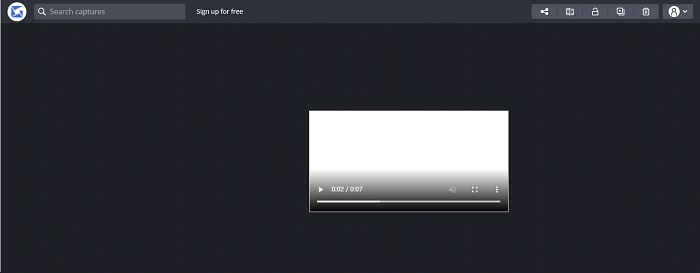
Il s’agit de l’un des meilleurs enregistreurs de GIF pour Windows. Gyazo est un logiciel spécialement dédié à l’enregistrement de GIF. Toutefois, après l’installation, trois outils seront automatiquement ajoutés à votre stockage. Ils font partie de la même suite, mais sont distincts et ont des fonctions différentes : Gyazo, Gyazo GIF et Gyazo Replay. L’enregistrement d’un GIF avec Gyazo GIF est limité à 7 secondes. Donc, si votre capture doit dépasser 7 secondes, ce n’est pas la meilleure option. De plus, la vidéo enregistrée ne sera pas automatiquement téléchargée sur votre ordinateur : un nouvel onglet s’ouvrira dans votre navigateur et vous devrez la télécharger manuellement. Le téléchargement du fichier final dépendra de votre connexion Internet, gardez‑en bien compte.
5. Enregistrez-le !
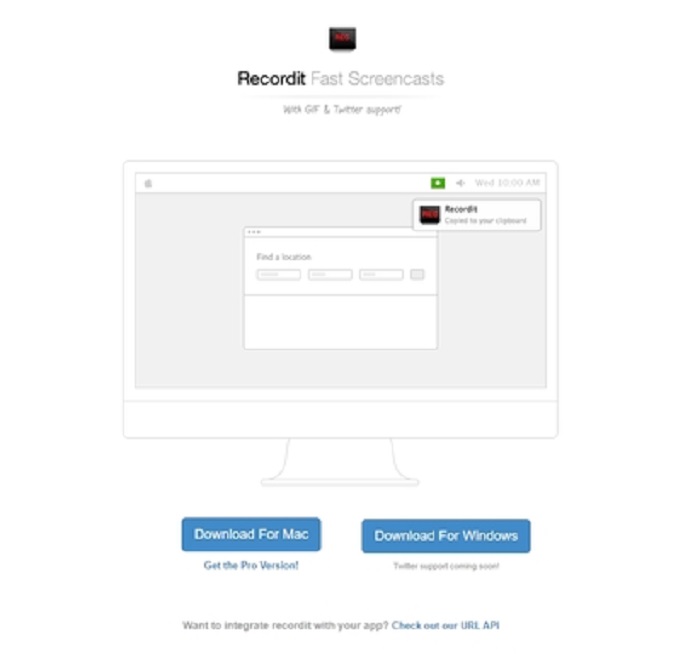
Un autre outil pour créer des GIF est RecordIt!, l’un des meilleurs enregistreurs de GIF pour Mac. Cet outil dispose également d’un programme pour Windows. Mais le problème vient de son installation. Après avoir terminé la configuration, vous pouvez rencontrer certaines difficultés à l’installer sur votre machine. C’est normal : si vous ne mettez pas à jour les applications nécessaires dans votre environnement, l’outil ne pourra pas être téléchargé. Il existe bien une option, mais elle peut présenter un risque pour votre ordinateur : vous pouvez cliquer sur « ignorer » afin de lancer le téléchargement et ignorer tous les avertissements. Téléchargez‑le donc à vos risques et périls. Le logiciel contient aussi des publicités ; soyez prudent, car certaines d’entre elles peuvent être inappropriées. Par ailleurs, il existe une version pro qui supprime les publicités et ajoute d’autres fonctionnalités.
Partie 3. FAQ sur l'enregistreur GIF
Puis-je convertir GIF en format MOV ?
Oui, vous pouvez convertir GIF au format MOV à l'aide d'un convertisseur vidéo en ligne comme FVC Free Online Video Converter.
Quels sont les différents types de GIF ?
Il existe 5 GIF : les GIF de relecture, le GIF de réaction, le graphique cinéma, la boucle parfaite et le GIF technique. Tous ces éléments peuvent être basés sur des animations, des vidéos et des autocollants.
Quelles sont les autres alternatives aux GIF ?
Malgré la création de GIF depuis plus de 30 ans. Il existe des concurrents sur le Web qui produisent des images animées ainsi que des GIF. Ce sont les meilleures alternatives aux GIF animés : APNG, WebP, AVIF, MNG et FLIF.
Conclusion
Nous arrivons à la fin, et l’on dit que chaque grande histoire se conclut par une grande conclusion. Pour résumer ce qui précède, les GIF permettent de transmettre des émotions de façon très expressive au destinataire. Mais toutes les vidéos que vous aimez ne sont pas automatiquement au format GIF. Au lieu d’attendre qu’un GIF soit créé, pourquoi ne pas en faire un vous‑même ? Avec l’aide du meilleur enregistreur de GIF, à savoir FVC Screen Recorder, vous pouvez enregistrer un GIF et y ajouter votre touche personnelle. Si vous hésitez encore sur l’outil à utiliser, il est indispensable de relire la liste des meilleures caractéristiques d’un enregistreur : toutes se retrouvent dans l’élu, FVC Screen Recorder.
-
 [2 Solutions] Comment convertir facilement et gratuitement des fichiers SWF en GIF
 Lorsque vous ne parvenez pas à exporter le format GIF via le logiciel Flash, vous pouvez d'abord essayer d'enregistrer les fichiers au format SWF. Ensuite, vous pouvez apprendre 2 façons simples de convertir des fichiers SWF en GIF à partir de cet article.
-
 4 façons de fusionner des vidéos ensemble gratuitement sur Windows / Mac / en ligne
 Voici 4 façons rapides de fusionner des vidéos en une nouvelle vidéo. Aucune limite de taille ou de format de fichier vidéo. Vous pouvez joindre 2, 3, 4 et même plus de clips vidéo dans différents formats et résolutions avec succès.
-
 (2 solutions) Comment convertir gratuitement des vidéos WMV en fichiers GIF
 Si vous souhaitez couper les parties merveilleuses des vidéos WMV et en faire des GIF, vous pouvez découvrir 2 méthodes simples pour transférer des vidéos WMV en GIF dans cet article.
