


 Video Converter Ultimate
 Enregistreur d'écran
 Réparation vidéo
Le meilleur convertisseur pour convertir AIFF en MP3 avec un guide étape par étape
Les fichiers AIFF représentent la forme la plus élevée des fichiers audio dont vous ayez jamais entendu parler. Bien que ce format puisse être stocké dans un programme de bureau puisqu’il est non compressé, il n’est pas idéal à conserver ou à télécharger sur votre téléphone. Il existe donc un moyen de stocker des fichiers AIFF sur votre téléphone et même sur votre ordinateur de bureau en utilisant moins d’espace de stockage. La meilleure façon de résoudre ce problème est de convertir l’AIFF en MP3. Cependant, la conversion peut avoir un effet secondaire sur vos fichiers audio. C’est pourquoi nous avons rassemblé suffisamment d’outils parmi lesquels vous pouvez choisir pour convertir l’AIFF sans perdre la qualité du fichier. Alors allons‑y, examinons les outils ci‑dessous et commençons tout de suite par une présentation et des étapes détaillées.

Partie 1. Comment convertir AIFF en MP3 sur Windows et Mac
1. Convertisseur vidéo ultime
La conversion de formats peut être remarquable avec Video Converter Ultimate. Si votre convertisseur actuel ne vous offre pas un traitement particulier, essayez cet outil. En effet, ce convertisseur ultime propose de nombreuses fonctions avancées que les autres convertisseurs d’AIFF en MP3 sur Windows ou Mac ne possèdent pas. De plus, cet outil n’est pas limité aux programmes Windows : vous pouvez également le télécharger sur votre Mac. Donc, si vous voulez vivre l’expérience d’une conversion ultime, il est indispensable de suivre les étapes et de réussir la conversion de votre fichier AIFF.
Étape 1. Pour utiliser le convertisseur, vous devez d’abord le télécharger sur le disque de votre PC ou de votre Mac. Ensuite, installez‑le, modifiez les paramètres, puis cliquez sur Terminer pour lancer l’outil.
Téléchargement gratuit pour Windows 7 ou version ultérieure Téléchargement sécurisé
Téléchargement gratuit pour macOS 10.7 ou version ultérieure - Téléchargement sécurisé
Étape 2. Après l’installation du convertisseur, cliquez sur Ajouter des fichiers pour ajouter les fichiers AIFF que vous souhaitez convertir. Si les fichiers sont trop nombreux à sélectionner dans le dossier, vous pouvez les faire glisser et les déposer dans l’interface.
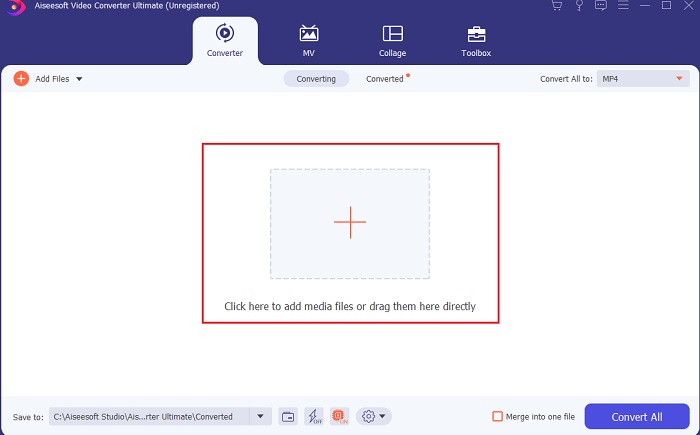
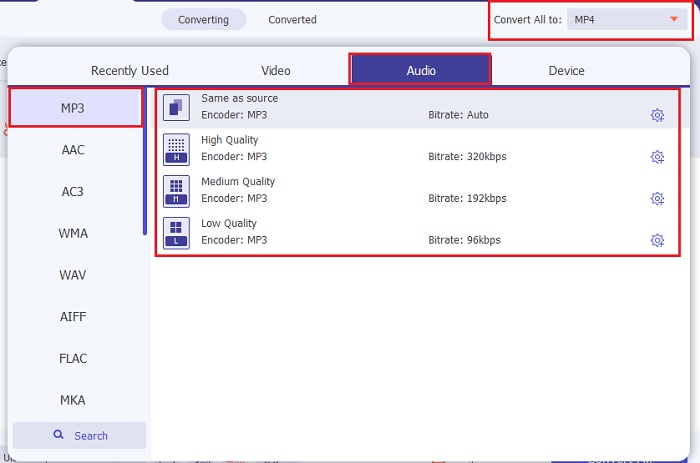
Étape 3. Poursuivez en cliquant sur l’option Tout convertir en. Choisissez ensuite le format audio souhaité. Par exemple, vous pouvez sélectionner MP3 comme résultat final.
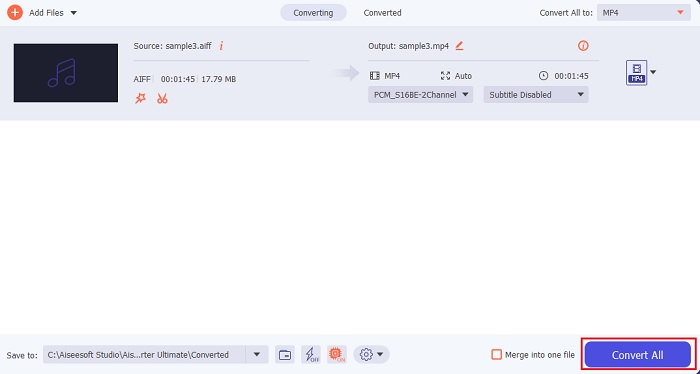
Étape 4. Cliquez sur le bouton Tout convertir pour lancer la conversion des fichiers AIFF.
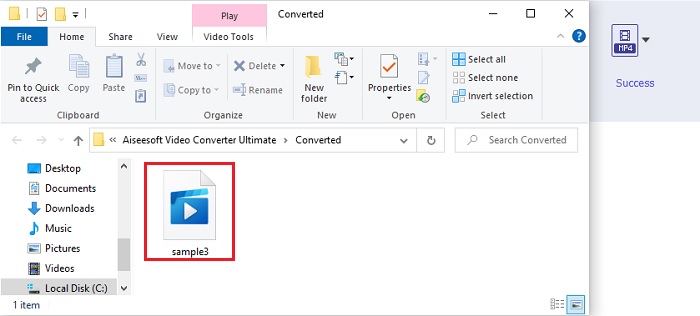
Étape 5. Patientez quelques secondes pendant la conversion, puis un dossier de fichiers s’affichera à l’écran. Cliquez sur le fichier MP3 nouvellement converti et écoutez le meilleur son que vous ayez jamais entendu.
2. iTunes
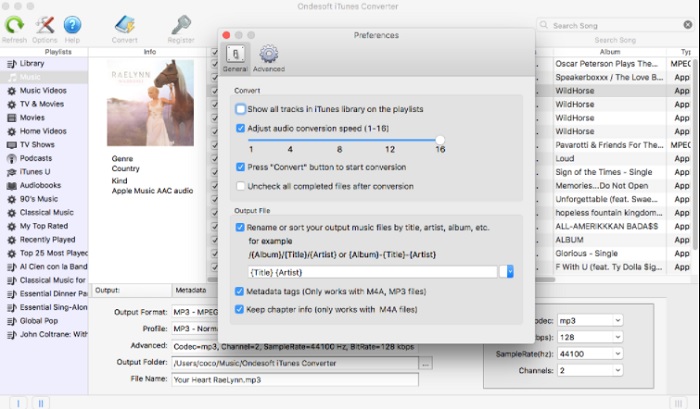
Ce lecteur multimédia natif peut également convertir des fichiers AIFF en MP3 sur Mac : iTunes. Ce lecteur multimédia a été développé par Apple pour être leur bibliothèque et lecteur de musique par défaut sur tous les appareils iOS et programmes Mac. L’une de ses fonctions que vous pouvez utiliser ici est également le convertisseur. Bien qu’il dispose de fonctions de conversion, il prend en charge moins de formats que les outils de conversion en ligne. Mais il reste efficace et sûr pour convertir les fichiers dans un nouveau format afin de les lire. De plus, ce lecteur multimédia natif n’est pas accessible sur les produits non Apple comme Android ou Windows. Suivez donc les étapes indiquées ci‑dessous pour en savoir plus sur la fonction de conversion d’iTunes.
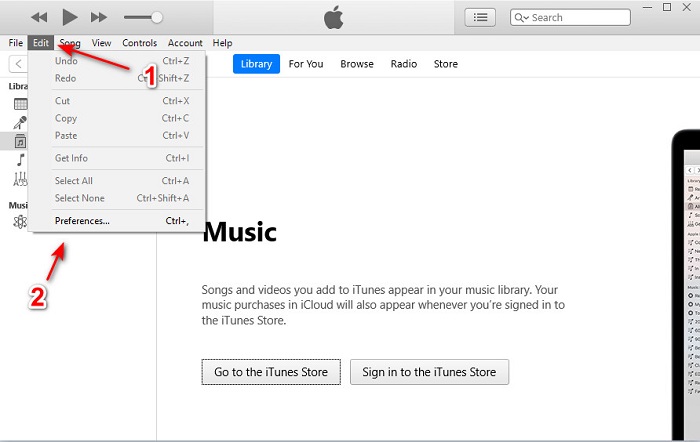
Étape 1. Ouvrez iTunes sur votre ordinateur, puis cliquez sur Modifier et Préférences.
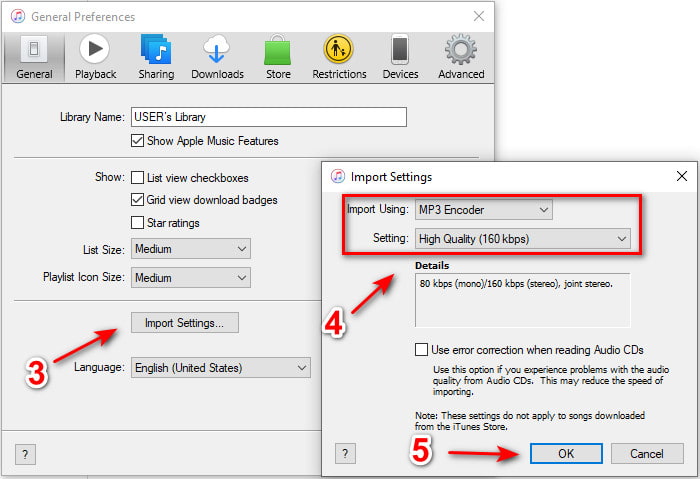
Étape 2. Dans l’onglet Général, cliquez sur Réglages d’importation. Un petit menu va apparaître : modifiez ici le format et la qualité, puis cliquez sur OK pour enregistrer.
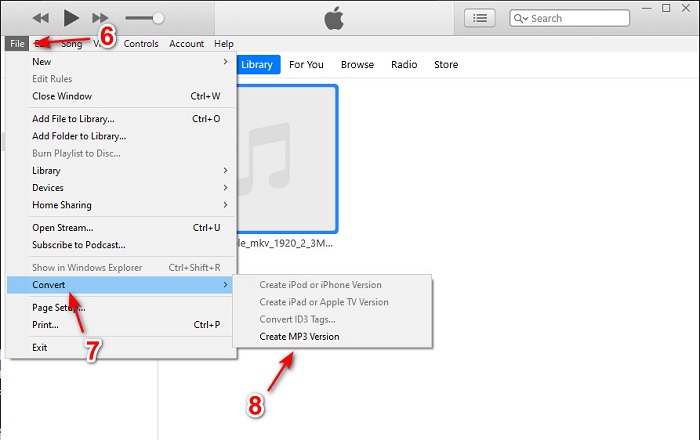
Étape 3. Faites glisser le fichier dans l’interface et cliquez dessus. Allez dans Fichier, Convertir et cliquez sur Créer une version MP3 pour lancer la conversion.
Partie 2. Les 2 meilleurs convertisseurs en ligne gratuits pour convertir AIFF en MP3
1. Convertisseur audio gratuit FVC
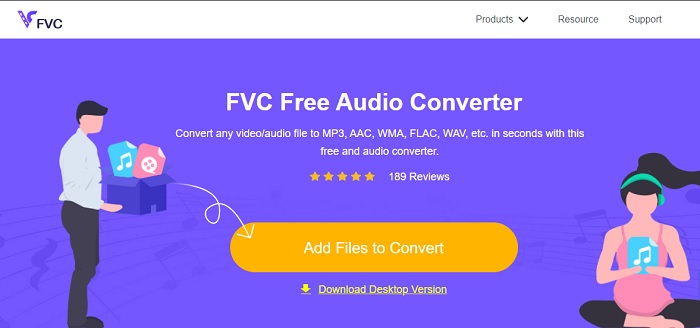
Si vous convertissez l’AIFF en MP3, vous obtiendrez un fichier de moins de 320 kb/s si vous utilisez ce convertisseur en ligne, FVC Free Audio Converters. Des millions d’utilisateurs dans le monde l’utilisent pour convertir des formats de fichiers. Certes, cet outil ne propose pas les fonctions majeures de la version payante FVC Video Converter Ultimate, car il est gratuit. Mais vous pouvez tout de même bénéficier d’un niveau moyen de conversion « ultime » en l’essayant. En outre, il prend en charge plus de formats audio qu’iTunes. Suivez les étapes ci‑dessous pour savoir comment utiliser cet outil en ligne.
Étape 1. Pour accéder au site principal du convertisseur audio, cliquez sur ce lien.
Étape 2. Cliquez ensuite sur le bouton Ajouter des fichiers à convertir et autorisez l’outil à lancer le module. Information complémentaire : si c’est la première fois que vous utilisez cet outil en ligne, vous devez d’abord télécharger et installer le module de lancement.
Téléchargez la version de bureau pour convertir des fichiers par lots.
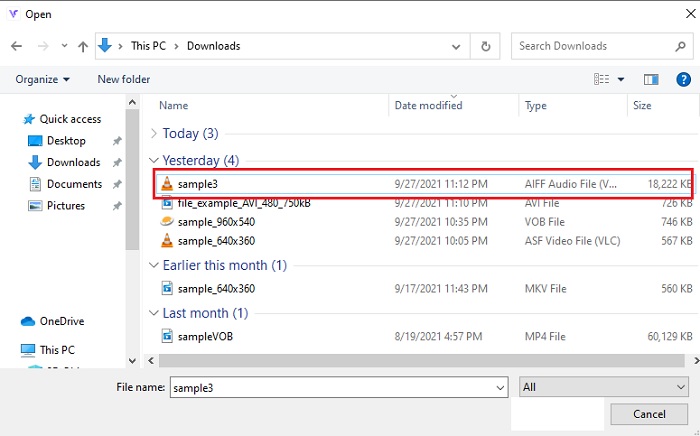
Étape 3. Après avoir lancé l’outil en ligne, sélectionnez les fichiers AIFF et cliquez sur Ouvrir pour être redirigé vers l’interface principale de l’outil web.
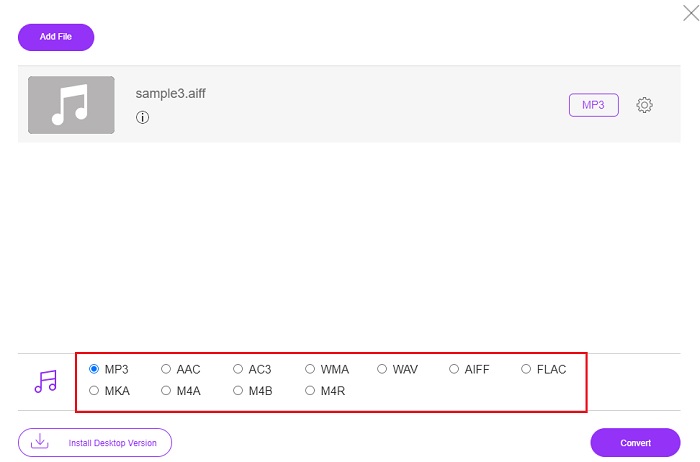
Étape 4. Choisissez ci‑dessous le format audio souhaité. Puis cliquez sur le bouton Convertir et sélectionnez le dossier de destination du fichier pour lancer le processus de conversion.
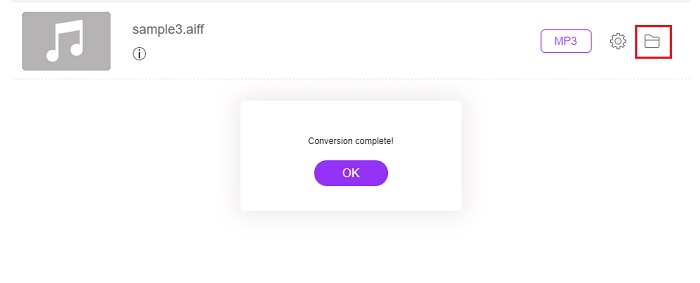
Étape 5. Pour retrouver le fichier converti une fois la conversion terminée, cliquez sur l’icône de dossier. Une fenêtre de l’explorateur de fichiers s’affichera sur votre écran : cliquez sur le fichier converti et écoutez‑le.
2. Zamzar

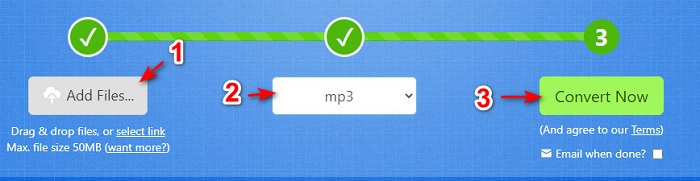
La conversion avec Zamzar peut être l’un des meilleurs choix pour convertir des fichiers. Cet outil est très simple à comprendre, puisqu’il n’affiche que trois étapes de base pour réaliser la conversion. Mais il impose une limite de taille de fichier et un nombre limité de fichiers à convertir. De plus, le processus de conversion y est assez médiocre. Il prendra beaucoup de votre temps et, une fois la conversion lancée, vous ne pouvez plus l’annuler. Donc, avant de procéder à une autre conversion, vous devez attendre que celle‑ci soit terminée, puis ajouter à nouveau le fichier. Lisez les étapes ci‑dessous et suivez‑les pour convertir.
Étape 1. Recherchez la page principale de Zamzar dans votre navigateur.
Étape 2. Cliquez ensuite sur Ajouter un fichier pour choisir le fichier audio que vous souhaitez convertir. Choisissez le format en cliquant sur Convertir en.
Étape 3. Lorsque vous êtes prêt à lancer la conversion, cliquez sur Convertir maintenant pour démarrer le processus.
Pour aller plus loin
Comment convertir un fichier WAV en MP3
AIFF contre MP3
AIFF, le format de fichier d'échange audio, est développé par Apple. Et c'est une variante du format IFF. Les fichiers AIFF ne sont pas compressés, ils ont donc une meilleure qualité audio que les fichiers MP3 similaires. Cela peut également conduire les utilisateurs au problème de l'espace disque insuffisant.
Le format MP3 a été lancé en 1993 par Moving Picture Experts Group (MPEG). C'était la norme pour stocker de la musique car il pouvait compresser l'audio à une taille beaucoup plus petite que les autres formats non compressés. Il est encore largement utilisé de nos jours, notamment pour diffuser de l'audio en ligne.
Partie 3. FAQ sur AIFF en MP3
Lequel est le meilleur : AIFF ou MP3 ?
Bien que le même format stocke un fichier audio de qualité, comparons chaque format. Pour faire court, le MP3 produit une bonne qualité avec moins d'espace, mais AIFF produit un fichier audio de haute qualité avec un espace plus important.
Quelle est la meilleure utilisation des fichiers AIFF ?
Comme les fichiers AIFF stockent le fichier audio naturel et de qualité, la taille du fichier dans ce format est toujours énorme car il n'est pas compressé. Mais ce format AIFF est idéal pour l'édition et l'ajout d'effets pour améliorer le son audio.
Quelles sont les différences entre AIF, AIFF et AIFC ?
Les fichiers AIF sont le plus souvent utilisés pour stocker des fichiers audio sur CD, DVD, Blu-ray et fichiers AIFF utilisés pour stocker des données personnelles et sonores, ce qui signifie que la taille du fichier est énorme. Mais AIFC est la version compressée d'AIFF, ce format est le plus couramment utilisé par les lecteurs multimédias pour lire le format .aiff de haute qualité.
Conclusion
Pour conclure, il nous est désormais plus facile de comprendre ce qu’est un fichier AIFF. Mais comme nous l’avons évoqué, ce format est très volumineux et, pour résoudre ce problème, il faut le convertir dans le format audio universel, le MP3. Chercher quel outil utiliser peut être un peu fastidieux, car certains peuvent endommager vos fichiers AIFF. Parmi toutes les solutions que nous avons présentées, il existe toutefois un outil qui se distingue par ses performances de conversion : FVC Video Converter Ultimate peut vous aider à résoudre ce simple problème. Alors, qu’attendez‑vous ? Téléchargez dès maintenant l’outil et profitez d’une conversion exceptionnelle.
-
 Top 4 des méthodes pour convertir OGG en MP3 sans perte de qualité
 Comment convertir vos fichiers OGG au format MP3 pour les écouter sur un ordinateur ou un appareil mobile? Nous partageons ici 5 moyens les plus simples de le faire sur un ordinateur de bureau ou en ligne.
-
 Comment convertir M4A en MP3 avec 4 convertisseurs audio gratuits
 Vous ne pouvez pas lire M4A et devez le convertir en MP3 ? Existe-t-il un moyen gratuit de convertir M4A en MP3 en ligne ? Cet article partage 4 manières gratuites de vous aider à convertir M4A en MP3 avec iTunes, des convertisseurs audio en ligne et professionnels.
-
 Comment convertir WMA en MP3 sur Mac / Windows / en ligne
 Est-il possible de convertir WMA en MP3 avec Windows Media Player? Comment convertir WMA en MP3 gratuitement? Cet article partage 4 méthodes simples pour vous aider à effectuer la conversion audio de WMA en MP3 sur Mac, PC Windows et en ligne.

