


 Video Converter Ultimate
 Enregistreur d'écran
 Réparation vidéo
Apprenez à accélérer les vidéos dans Windows Media Player de la meilleure des manières possibles [basé sur des preuves]
All the video scenes differ in their playback speed, but they also differ in purposes when they change in speed. When you increase the speed of your video, it symbolizes irrelevance and uninteresting events in the movie or video. In contrast, when you slow down the video, it emphasizes moments or scenes that are very important to picture. These modifications to playback speed are very crucial to execute in editing or creating video films. Read this article to teach the users how to speed up videos, especially in some common media players on our desktop like Windows Media Player.

Partie 1. Windows Media Player : Comment accélérer les vidéos
Windows Media Player est un lecteur multimédia gratuit de Microsoft fourni avec chaque copie de Windows. Il est également connu sous le nom de lecteur WMP ou WM par Microsoft. En plus de leur permettre de regarder des photos et d'écouter de la musique, cela leur permet également de regarder des vidéos. L'extraction de CD audio et l'organisation de votre bibliothèque musicale sont toutes deux possibles avec Windows Media Player (WMP). Il dispose également d'un onglet d'édition qui permet d'ajuster les vidéos, les images et la musique. Si vous souhaitez accélérer une vidéo à l'aide de Windows Media Player, voici les étapes à suivre :
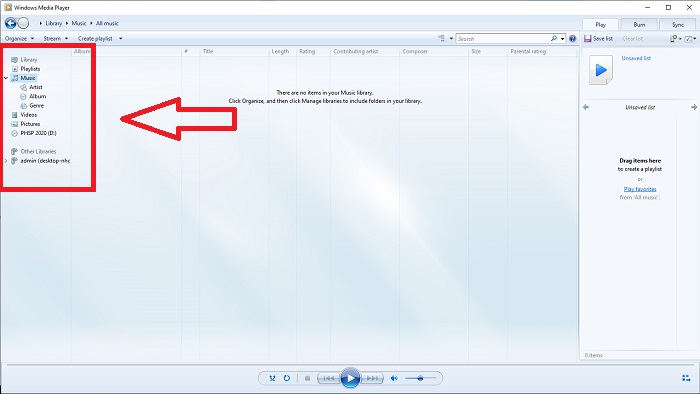
Step 1: Open Windows Media Player; at the left corner, choose the Video tab.
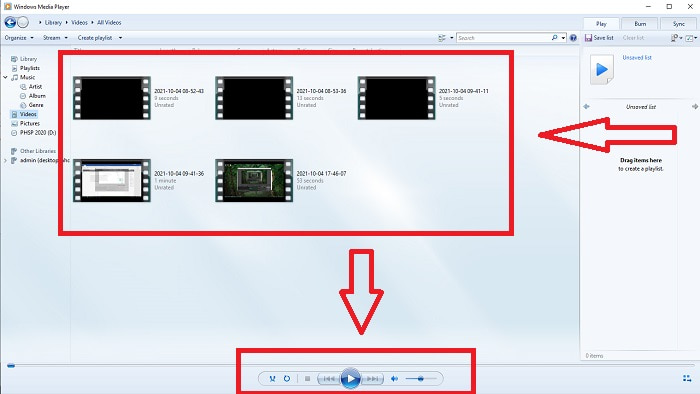
Step 2: Play the video either double left clicks or right-click, or you can hit on the Play button at the bottom middle corner of the interface.
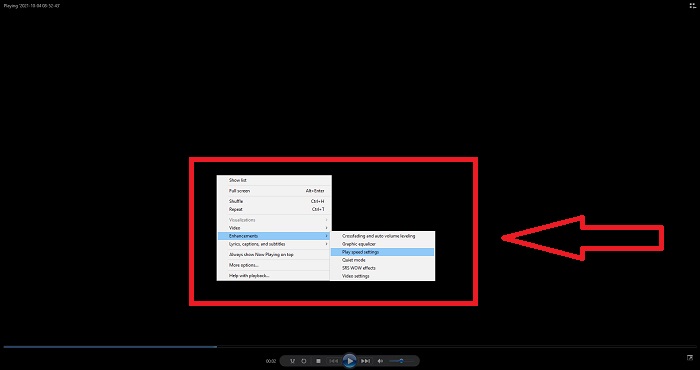
Step 3: Then, right-click the screen to access the editing tab. Proceed by clicking Enhancements and Play Speed Settings. After that, you can now adjust the playback speed of your video clip by dragging the Slider.
Partie 2. Que faire si la vitesse de lecture de Windows Media Player ne fonctionne pas ?
Lors de la lecture de fichiers vidéo AVI, WAV ou MOV, vous pouvez rencontrer le lecteur multimédia Windows et rencontrer un problème lors de la lecture de l'erreur de fichier. Les vidéos de qualité médiocre sont fréquemment visionnées au format AVI. Les autres lecteurs multimédias n'ont aucun problème à lire l'AVI. WMP, d'autre part, peut avoir un problème lors de la lecture d'un fichier AVI. Windows Media Player ne prend pas en charge les fichiers AVI car ils sont encodés à l'aide de codecs. Vous avez peut-être reçu la notification suivante : Windows Media Player ne peut pas lire le fichier. Le lecteur peut ne pas prendre en charge le type de fichier ou ne pas prendre en charge le codec utilisé pour compresser le fichier. Il y a deux explications possibles à ce phénomène.
1. Comme il ne correspond pas au fichier requis, le lecteur multimédia Windows (WMP) ne peut pas prendre en charge le codec du fichier.
2. Le lecteur multimédia Windows ne prend pas en charge les codecs de compression.
Step 1: Open the control panel on your computer and locate View By, then Click the Large Icons to access all the full features of the control panel.
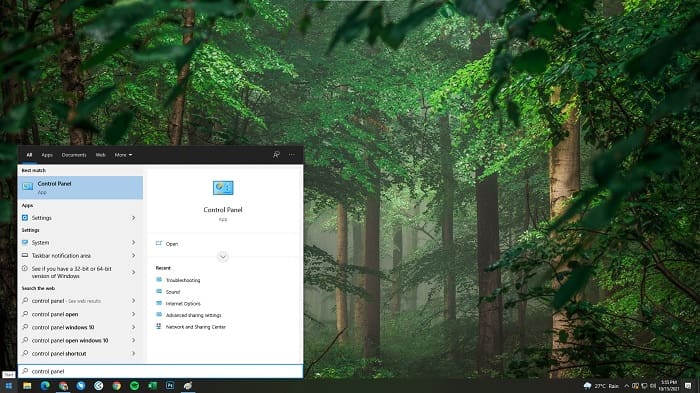
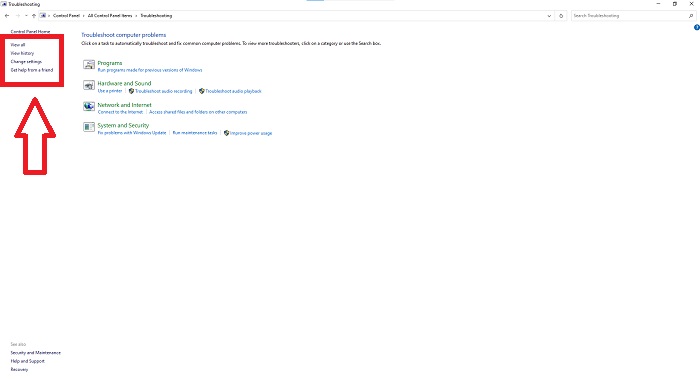
Step 2: Proceed with clicking Troubleshooting. At the left corner, click View all and locate Windows Media Player Library.
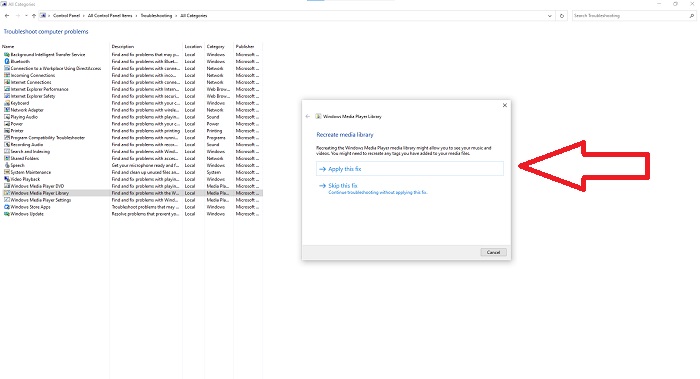
Step 3: Lastly, troubleshoot your Windows Media Player by clicking next after a tab appears. And then continue selecting Apply this Fix. If the troubleshooting is finished, choose if you will close the troubleshooting or give reviews into it.
Partie 3. Un autre moyen possible d'accélérer les vidéos
Supposons que vous ayez du mal à régler la vitesse de lecture de vos vidéos en raison des étapes compliquées. De plus, si le dépannage ne fonctionne pas et que vous ne pouvez toujours pas lire la vidéo. Il existe des outils Web disponibles sur Internet, et certains d'entre eux doivent être achetés avant d'avoir accès à l'outil complet. Video Converter Ultimate est la meilleure alternative pour accélérer les vidéos et son utilisation est gratuite. Ce logiciel peut éditer votre vidéo au niveau supérieur, et voici les étapes fournies :
Step 1: Select Free Download the software directly to your computer. After that, customize and install the program.
Téléchargement gratuit pour Windows 7 ou version ultérieure Téléchargement sécurisé
Téléchargement gratuit pour macOS 10.7 ou version ultérieure - Téléchargement sécurisé
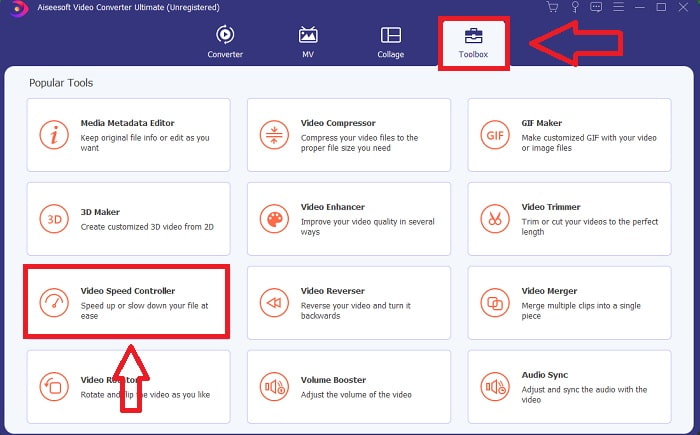
Étape 2 : Une fois le logiciel installé, lancez‑le, puis sélectionnez l’option Boîte à outils dans la barre de menu, puis choisissez Contrôleur de vitesse vidéo dans la liste qui s’affiche.
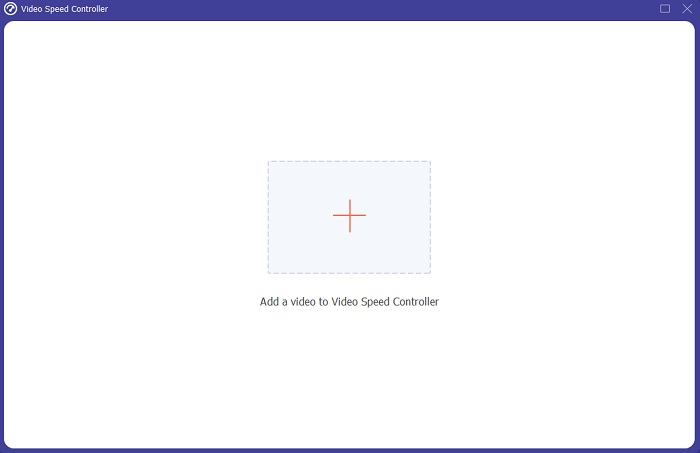
Step 3: Click the + button in your preference to add a file and then continue editing the video.
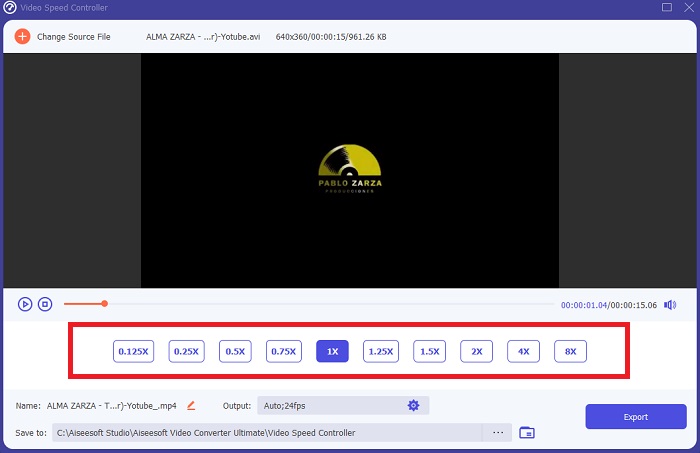
Step 4: Select how many times the video's frame rate will increase or decrease to alter the playback speed.
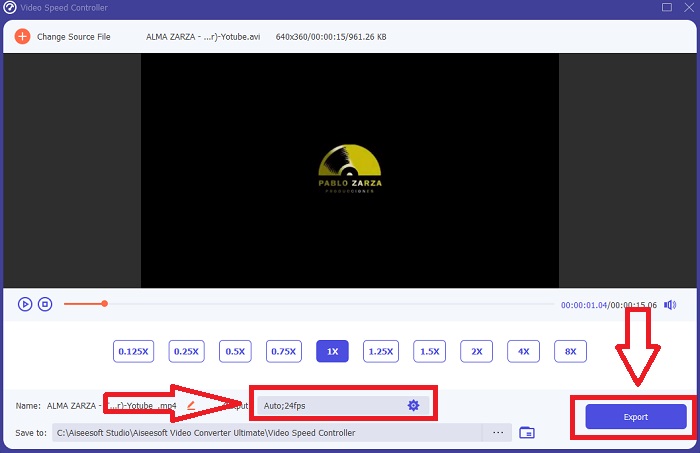
Step 5: Changing the format, resolution, quality, and so on will let you choose your desired output after you've finished adjusting your video's playback speed. Click Export and then select a location to save your work when you're finished.
Partie 4. FAQ sur la façon d'accélérer les vidéos dans Windows Media Player
Comment réparer les vidéos MP4 qui ne peuvent pas être lues sur Windows Media Player ?
As the article said beforehand, Windows Media Player doesn't support a wide range of video formats. Since it only supports most windows suitable formats, it is hard to fix errors using this media player. That's why you need to learn how to convert or know how to play MP4 video formats. The link here is a helpful article for you to solve this problem.
Comment lire un DVD dans Windows Media Player ?
Some films are on DVD, and to play this, you need to find the right media player to play DVD. Windows media player is one of the common media players that play DVD. In addition, this media player also introduces some settings to help in editing while playing DVD. Here are further details on how to play DVDs in Windows Media Player.
La taille du fichier de la vidéo diminue-t-elle si vous augmentez la vitesse de lecture ?
Seule l'image sera divisée à chaque fois que vous augmenterez ou diminuerez la vitesse de lecture de votre vidéo. Si vous l'augmentez 0,5 fois plus vite, l'image sera de 60 images par 1/120 secondes. En bref, cela ne peut affecter la vidéo que si la vidéo a déjà une faible fréquence d'images.
Conclusion
In conclusion, Windows Media Player might be a faulty software that only limits few formats. Still, there are some features this software can offer that can fix problems related to video formats. However, if you want to increase the playback speed of your video clip, download Video Converter Ultimate, not just by speeding up your video. This software can turn your video to another level. With all the features available, this will be the best and accessible software we recommend using.
-
 WebM en GIF - 3 convertisseurs WebM en GIF gratuits pour créer vos propres GIF
 WebM est-il un GIF ? Comment transformer une vidéo en GIF ? Existe-t-il un convertisseur WebM en GIF gratuit ? Cet article partage 3 manières gratuites de vous aider à convertir WebM en GIF.
-
 Comment convertir des vidéos MKV en GIF animés sans Photoshop/FFmpeg
 Après avoir téléchargé et regardé des films MKV sur votre ordinateur, vous voudrez peut-être partager des moments merveilleux avec des amis ou sur Internet sous forme de GIF. Dans cet article, vous pouvez découvrir les 2 manières les plus simples de convertir MKV en GIF.
-
 Créez votre meilleur GIF animé via Online GIF Maker [2021]
 Une revue informative sur la façon de créer un GIF à l'aide de ces simples créateurs de GIF en ligne que vous rencontrez déjà ou non sur le Web.
