


 Video Converter Ultimate
 Enregistreur d'écran
 Réparation vidéo
 Téléchargement sécurisé
Comment convertir et télécharger des fichiers vidéo FLV sur YouTube
“ J’ai juste téléversé un fichier vidéo avec l’extension .flv, mais j’ai reçu un message d’avertissement indiquant que le format du fichier est invalide. Comment téléverser un FLV sur YouTube ? ” FLV n’est pas seulement une extension de fichier, c’est aussi un conteneur vidéo. Cela signifie qu’un fichier vidéo FLV peut contenir différents codecs vidéo et audio, et certains d’entre eux ne sont pas pris en charge par YouTube. Cet article va vous expliquer tout ce que vous devez savoir pour téléverser un FLV sur YouTube sans problème.

Partie 1 : Quels codecs vidéo et audio YouTube prend en charge
Selon Google, YouTube préfère le format de diffusion ainsi que les flux MPEG-2 compatibles DVD avec l'extension .mpg. Les codecs pris en charge par YouTube incluent :
- MPEG-2
- Un codec audio: MPEG Layer II ou Dolby AC-3
- Bitrate audio: 128 kbps ou mieux
- MPEG-4
- Codec vidéo : H.264
- Un codec audio: AAC
- Bitrate audio: 128 kbps ou mieux
De plus, YouTube ne prend en charge que les conteneurs WAV avec audio MP3 ou PCM, MOV avec audio AAC et audio FLAC. YouTube prend en charge WMV, AVI, MOV, MP4 et FLV avec les bons codecs.
En ce qui concerne FLV, YouTube accède aux vidéos encodées avec le codec vidéo Adobe-FLV1 ainsi qu'à l'audio MP3 et AAC. Si votre vidéo FLV contient de l'audio non compressé ou de l'audio ADPCM, YouTube ne l'acceptera pas.
En outre, il existe d'autres règles pour le téléchargement de FLV sur YouTube :
- Fréquence d'images recommandée : 24 à 60
- Résolution recommandée : 1080p
- Durée minimale : 33 secondes
Partie 2 : Méthodes les plus simples pour convertir FLV en YouTube
Façon 1 : Convertir FLV en YouTube sur le bureau
Si vous rencontrez une erreur lors du téléversement d’un FLV sur YouTube, la première chose à faire est de chercher un convertisseur FLV, comme FVC Free FLV Converter. Il vous permet d’ajuster les codecs vidéo et audio ainsi que d’autres paramètres, de façon à rendre vos fichiers FLV conformes aux exigences de YouTube. De plus, il utilise l’accélération matérielle et le multithreading pour améliorer les performances.
Principales caractéristiques du meilleur convertisseur FLV pour YouTube
- 1. Ajustez facilement les codecs vidéo et audio de FLV.
- 2. Traitement par lots de vidéos FLV illimitées à la fois.
- 3. Protégez automatiquement la qualité vidéo lors de la conversion.
Téléchargement gratuitPour Windows 7 ou version ultérieureTéléchargement sécurisé
Téléchargement gratuitPour macOS 10.7 ou version ultérieureTéléchargement sécurisé
Comment convertir FLV pour YouTube sur le bureau
Étape 1 : Ajouter des fichiers FLV
Lancez le meilleur convertisseur FLV une fois que vous l'avez installé sur votre ordinateur. Cliquez sur le menu Ajouter un ou plusieurs fichiers en haut à gauche et ajoutez les fichiers FLV que vous souhaitez télécharger sur YouTube.

Étape 2 : Modifier les codecs
Cliquez sur le menu déroulant à côté de Format de sortie en bas pour ouvrir la boîte de dialogue de profil. Saisissez FLV dans la zone Rechercher un profil et appuyez sur la touche Entrée de votre clavier. Sélectionnez ensuite le format FLV avec les codecs vidéo et audio appropriés.
Si votre vidéo FLV est trop longue, il est préférable de la découper en plusieurs clips avant de la téléverser sur YouTube. Vous pouvez cliquer sur le menu Éditer pour ouvrir la fenêtre d’édition vidéo.

Étape 3 : Convertir le FLV pour YouTube
Ensuite, descendez en bas et cliquez sur le bouton Ouvrir le dossier. Choisissez un dossier spécifique pour enregistrer les vidéos de sortie. Enfin, cliquez sur le bouton Convertir pour commencer immédiatement la conversion du FLV pour YouTube.

Façon 2: Convertissez FLV en YouTube en ligne
Si vous ne souhaitez pas installer de logiciel de conversion vidéo sur votre disque dur, FVC Free Online Video Converter est une bonne solution alternative. Il est entièrement gratuit et sans aucune limite, par exemple sans filigrane. En outre, il n’impose aucune restriction de taille de fichier. Voici les étapes à suivre :
Étape 1 : Visitez https://www.free-videoconverter.net/free-online-video-converter/ dans un navigateur et cliquez sur le bouton Add Files to Convert pour obtenir le lanceur.

Étape 2 : Cliquez sur le bouton Add File pour téléverser plusieurs fichiers FLV. Puis appuyez sur l’icône Gear pour ouvrir la boîte de dialogue de profil. Ici, vous pouvez ajuster le Video Encoder et l'Audio Encoder. Appuyez sur OK pour confirmer.

Étape 3 : Choisissez un format pris en charge par YouTube en bas et cliquez sur le bouton Convert pour lancer la conversion du FLV pour YouTube. Une fois la conversion terminée, téléchargez les fichiers de sortie.
À ne pas manquer :
Partie 3 : Comment télécharger FLV sur YouTube
Après la conversion, vous pouvez maintenant télécharger vos fichiers FLV sur YouTube sur votre ordinateur. Nous partageons les étapes ici, pour que vous ne vous perdiez pas.
Étape 1 : Rendez-vous sur la page d’accueil de YouTube et connectez-vous à votre compte.
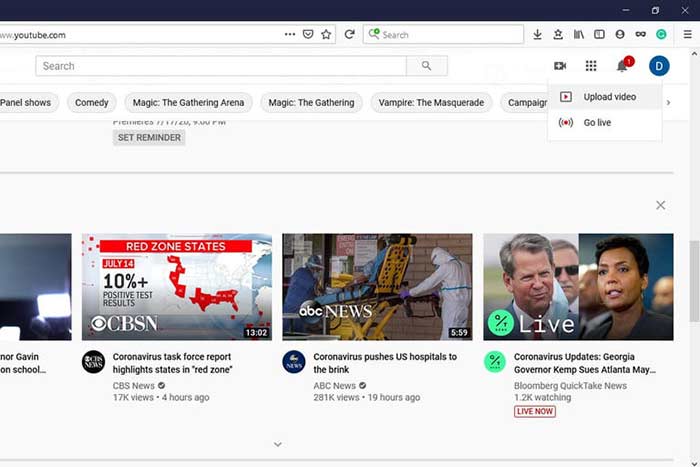
Étape 2 : Cliquez sur l’icône Caméscope et sélectionnez Upload video pour accéder à la page de téléversement.
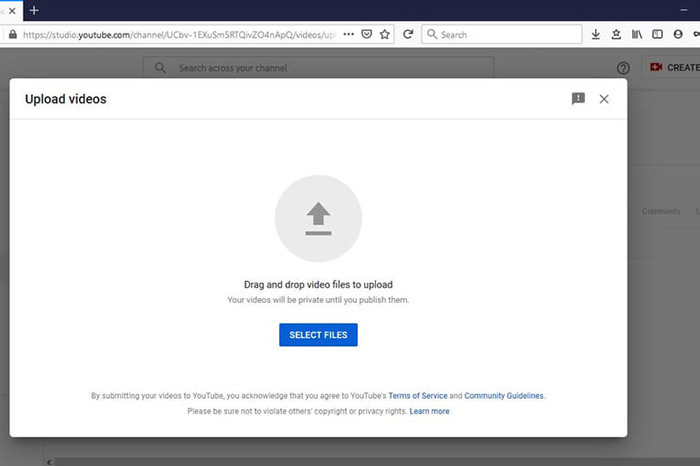
Étape 3 : Cliquez sur le grand bouton Select Files sur la page, puis ouvrez les fichiers FLV convertis pour YouTube. Vous pouvez aussi faire glisser et déposer les fichiers FLV sur la page pour les téléverser.
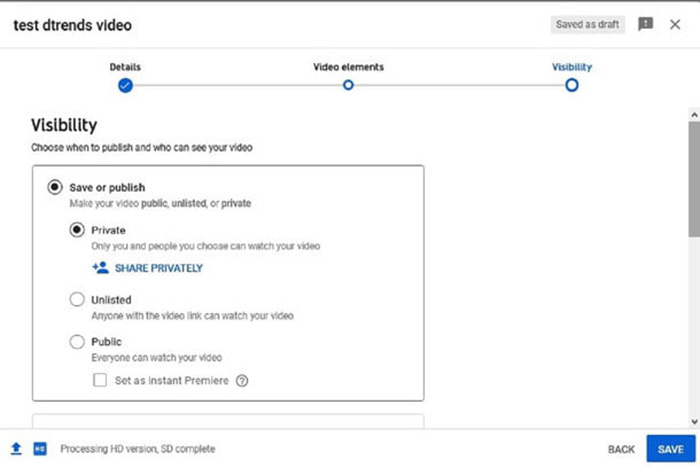
Étape 4 : Choisissez ensuite le paramètre de confidentialité. Par défaut, il est réglé sur Public, mais vous pouvez le changer en Private, Schedule ou Unlisted.
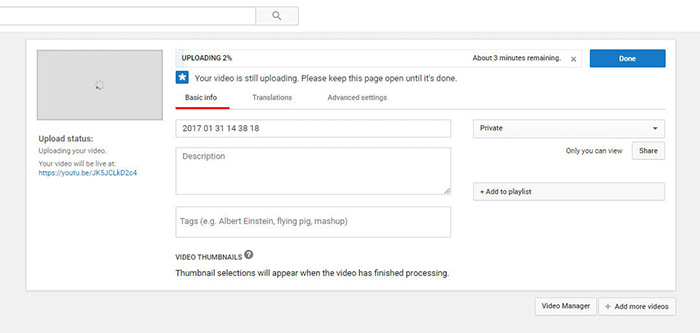
Étape 5 : Cliquez sur le bouton Save ou Publish après les réglages. Vous serez alors redirigé vers la page Dashboard. Vous y verrez le FLV téléversé sur votre compte YouTube.
Partie 4 : FAQ sur FLV to YouTube
Pouvez-vous télécharger FLV sur YouTube ?
Oui et non. YouTube prend en charge le format vidéo FLV, mais en tant que conteneur vidéo, vous ne pouvez télécharger que des fichiers FLV avec des codecs vidéo et audio pris en charge ; sinon, ce sera un échec.
Puis-je télécharger des vidéos YouTube au format FLV ?
Si la vidéo YouTube propose le bouton de téléchargement, vous pouvez cliquer dessus et sélectionner le FLV comme format de sortie.
Quel format vidéo convient le mieux à YouTube ?
MP4 est le meilleur format vidéo pour YouTube. Google recommande d'utiliser MP4 avec le codec vidéo H.256 et le codec audio AAC. C'est parce qu'il produit une haute qualité avec une taille de fichier plus petite. De plus, MOV, WMV, AVI, FLV et 3GPP sont également pris en charge sur YouTube.
Conclusion
Ce guide vous a expliqué quels formats vidéo YouTube accepte et comment télécharger des fichiers FLV sur YouTube sans échec. FVC Free FLV Converter peut vous aider à convertir FLV pour YouTube et vous permettre d'ajuster facilement les codecs vidéo et audio. Il ne nécessite même aucune compétence technique, les débutants peuvent donc le maîtriser rapidement. Si vous rencontrez d'autres problèmes lors du téléchargement d'une vidéo sur YouTube, veuillez laisser un message sous cet article.
-
 Comment convertir vos fichiers vidéo FLV en MP4 sans payer un centime
 Ce guide partage quatre méthodes gratuites pour convertir vos fichiers vidéo FLV au format MP4 sur Windows 10/8/7 / XP et Mac OS X, afin que vous puissiez profiter des vidéos sur tous les appareils.
-
 Comment convertir vos vidéos FLV en fichiers audio MP3 sur le bureau et en ligne
 Comment convertir un FLV en fichier MP3? Tout ce que vous avez à faire est de lire attentivement cet article, de trouver votre méthode préférée et de suivre notre guide étape par étape pour obtenir ce que vous voulez.
-
 3 façons gratuites de convertir FLV en WAV
 Comment convertir un fichier FLV? VLC peut-il convertir YouTube FLV en WAV? Cet article explique 3 façons gratuites de convertir FLV en WAV sans perte de qualité.
